
MyEMS开源能源管理系统适用于建筑、工厂、商场、医院、园区的电、水、气等能源数据采集、分析、报表,还有光伏、储能、充电桩、微电网、设备控制、故障诊断、工单管理、人工智能优化等可选功能。
本文介绍MyEMS能源管理系统后台配置-空间管理
13.空间管理
本系统可满足企业对能源管理系统的需求,通过对主要能耗设备、用能单位的能源利用现状进行监测分析,采用统计分析方法,能源审计方法和能量平衡方法等定期对企业能耗状况及其费用进行分析,帮助企业确定能耗与节能指标体系,挖掘节能潜力,采取节能措施。
13.1空间
查看空间:
1.点击菜单“系统管理”
2.点击菜单“空间管理”
3.点击标签页“空间”

图13-1空间列表
添加空间:
1.点击菜单“系统管理”
2.点击菜单“空间管理”
3.点击标签页“空间”
4.点击“添加空间”按钮
5.在“添加空间”对话框中输入“名称”、“面积”、“联系人”、“时区”、“成本中心”、“描述”。根据实际情况决定是否勾选“能耗参与汇总”、“能源产出参与汇总”
6.点击“保存”按钮
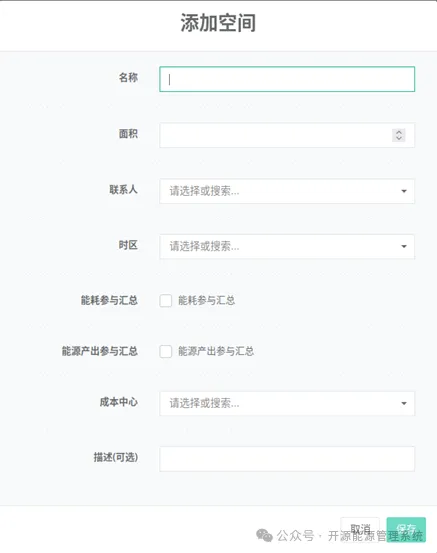
图13-2添加空间
编辑空间:
1.点击菜单“系统管理”
2.点击菜单“空间管理”
3.点击标签页“空间”
4.点击“修改”按钮
5.在“编辑空间”对话框中输入“名称”、“面积”、“联系人”、“时区”、“成本中心”、“描述”。根据实际情况决定是否勾选“能耗参与汇总”、“能源产出参与汇总”
6.点击“保存”按钮
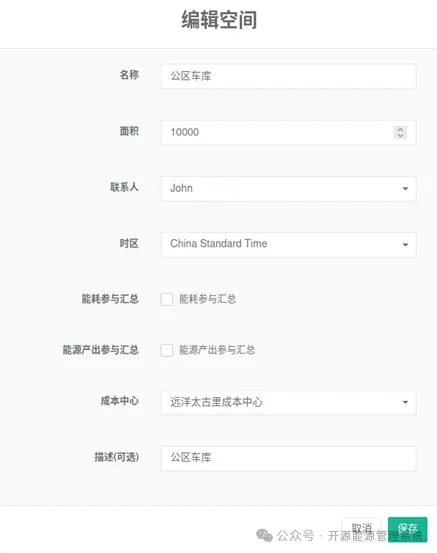
图13-3编辑空间
删除空间:
1.点击菜单“系统管理”
2.点击菜单“空间管理”
3.点击标签页“空间”
4.点击“删除”按钮
5.在“确认删除”对话框中点击“确认删除”按钮
13.2绑定计量表
查看已绑定计量表:
1.点击菜单“系统管理”
2.点击菜单“空间管理”
3.点击标签页“绑定计量表”
4.在“请选择空间”模块中点击想要查看的空间名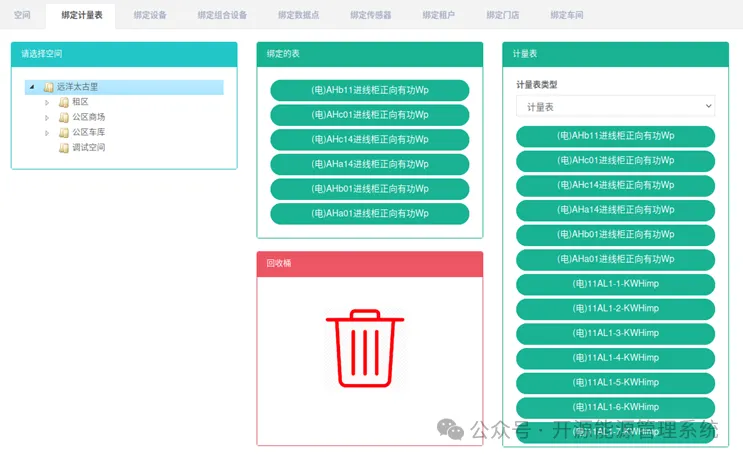
图13-4查看空间已绑定计量表
绑定计量表:
1.点击菜单“系统管理”
2.点击菜单“空间管理”
3.点击标签页“绑定计量表”
4.在“请选择空间”模块下需要绑定计量表的空间
5.在“计量表”模块中点击下拉框选择计量表类型
6.点击“计量表”模块中的计量表并拖拽到“绑定的表”模块
7.拖入“绑定的表”模块后松开鼠标左键
8.出现“绑定计量表成功”提示即绑定成功
9.同一个计量表重复拖入同一空间会出现“错误”提示
10.若未点击空间则会出现“无效的空间ID”提示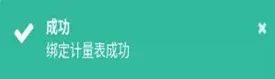
图13-5绑定计量表成功提示
图13-6绑定计量表失败提示
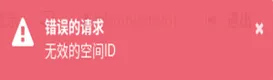
图13-7无效的空间ID提示
解绑计量表:
1.点击菜单“系统管理”
2.点击菜单“空间管理”
3.点击标签页“绑定计量表”
4.点击“绑定的表”模块中的需要解绑的计量表并拖拽到“回收桶”模块
5.拖入“回收桶”模块后松开鼠标左键
6.出现“解绑计量表成功”提示即解绑成功
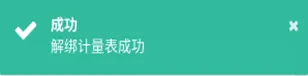
图13-8解绑计量表成功提示
13.3绑定设备
查看已绑定设备:
1.点击菜单“系统管理”
2.点击菜单“空间管理”
3.点击标签页“绑定设备”
4.在“请选择空间”模块中点击想要查看的空间名
图13-9查看空间已绑定设备
绑定设备:
1.点击菜单“系统管理”
2.点击菜单“空间管理”
3.点击标签页“绑定设备”
4.点击“请选择空间”模块下需要绑定设备的空间
5.点击“设备列表”模块中的设备并拖拽到“绑定的设备”模块
6.拖入“绑定的设备”模块后松开鼠标左键
7.出现“绑定设备成功”提示即绑定成功
8.同一设备重复拖入同一空间会出现“错误”提示
9.若未点击空间则会出现“无效的空间ID”提示
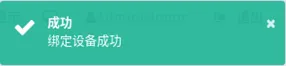
图13-10绑定设备成功提示
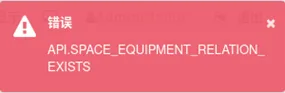
图13-11绑定设备失败提示
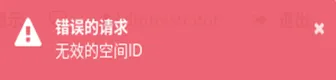
图13-12无效的空间ID提示
解绑设备:
1.点击菜单“系统管理”
2.点击菜单“空间管理”
3.点击标签页“绑定设备”
4.点击“绑定的设备”模块中的需要解绑的设备并拖拽到“回收桶”模块
5.拖入“回收桶”模块后松开鼠标左键
6.出现“解绑设备成功”提示即解绑成功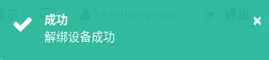
图13-13解绑设备成功提示
13.4绑定组合设备
查看已绑定组合设备:
1.点击菜单“系统管理”
2.点击菜单“空间管理”
3.点击标签页“绑定组合设备”
4.在“请选择空间”模块中点击想要查看的空间名
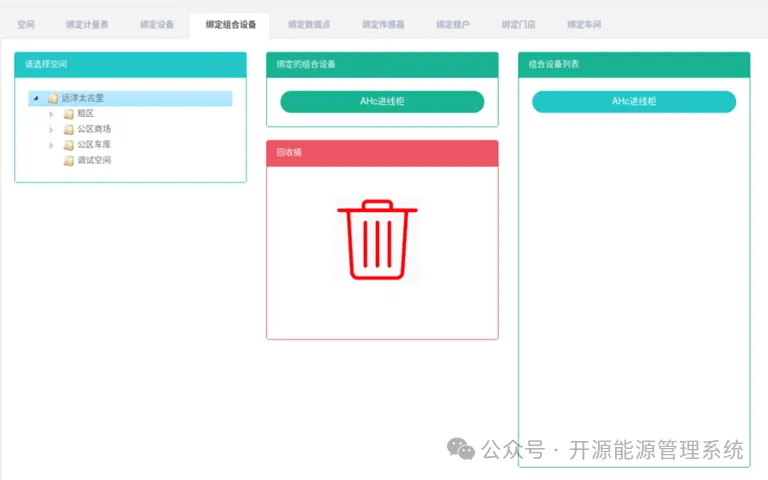
图13-14查看空间已绑定组合设备
绑定组合设备:
1.点击菜单“系统管理”
2.点击菜单“空间管理”
3.点击标签页“绑定组合设备”
4.点击“请选择空间”模块下需要绑定组合设备的空间
5.点击“组合设备列表”模块中的组合设备并拖拽到“绑定的组合设备”模块
6.拖入“绑定的组合设备”模块后松开鼠标左键
7.出现“绑定组合设备成功”提示即绑定成功
8.同一组合设备重复拖入同一空间会出现“错误”提示
9.若未点击空间则会出现“无效的空间ID”提示
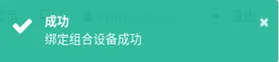
图13-15绑定组合设备成功提示
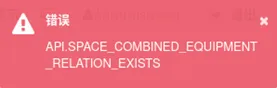
图13-16绑定组合设备失败提示
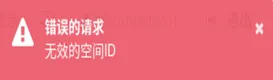
图13-17无效的空间ID提示
解绑组合设备:
1.点击菜单“系统管理”
2.点击菜单“空间管理”
3.点击标签页“绑定组合设备”
4.点击“绑定的组合设备”模块中的需要解绑的组合设备并拖拽到“回收桶”模块
5.拖入“回收桶”模块后松开鼠标左键
6.出现“解绑组合设备成功”提示即解绑成功
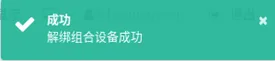
图13-18解绑组合设备成功提示
13.5绑定数据点
查看已绑定数据点:
1.点击菜单“系统管理”
2.点击菜单“空间管理”
3.点击标签页“绑定数据点”
4.在“请选择空间”模块中点击想要查看的空间名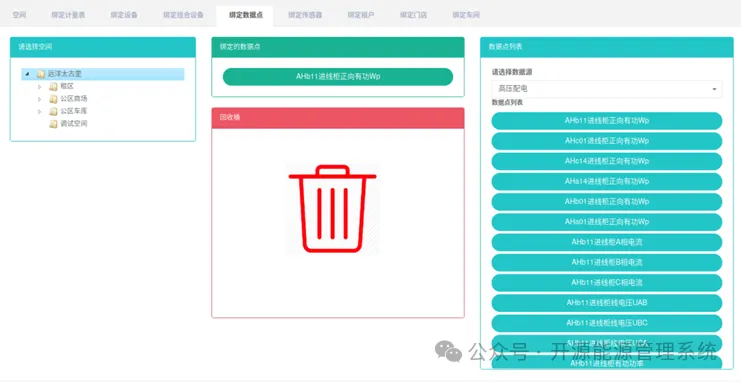
图13-19查看空间已绑定数据点
绑定数据点:
1.点击菜单“系统管理”
2.点击菜单“空间管理”
3.点击标签页“绑定数据点”
4.点击“请选择空间”模块下需要绑定数据点的空间
5.在“数据点列表”模块中点击下拉框选择数据点类型
6.点击“数据点列表”模块中的数据点并拖拽到“绑定的数据点”模块
7.拖入“绑定的数据点”模块后松开鼠标左键
8.出现“绑定数据点成功”提示即绑定成功
9.同一个数据点拖入同一空间会出现“错误”提示
10.若未点击空间则会出现“无效的空间ID”提示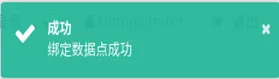
图13-20绑定数据点成功提示’
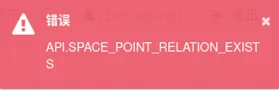
图13-21绑定数据点失败提示
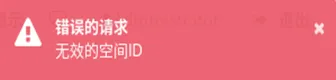
图13-22无效的空间ID提示
解绑数据点:
1.点击菜单“系统管理”
2.点击菜单“空间管理”
3.点击标签页“绑定数据点”
4.点击“绑定的数据点”模块中的需要解绑的数据点并拖拽到“回收桶”模块
5.拖入“回收桶”模块后松开鼠标左键
6.出现“解绑数据点成功”提示即解绑成功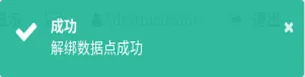
图13-23解绑数据点成功提示
13.6绑定传感器
查看已绑定传感器:
1.点击菜单“系统管理”
2.点击菜单“空间管理”
3.点击标签页“绑定传感器”
4.在“请选择空间”模块中点击想要查看的空间名

图13-24查看空间已绑定传感器
绑定传感器:
1.点击菜单“系统管理”
2.点击菜单“空间管理”
3.点击标签页“绑定传感器”
4.点击“请选择空间”模块下需要绑定传感器的空间
5.点击“选择传感器”模块中的传感器并拖拽到“绑定的传感器”模块
6.拖入“绑定的传感器”模块后松开鼠标左键
7.出现“绑定传感器成功”提示即绑定成功
8.同一个传感器重复拖入同一空间会出现“错误”提示
9.若未点击空间则会出现“无效的空间ID”提示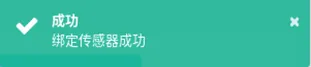
图13-25绑定传感器成功提示
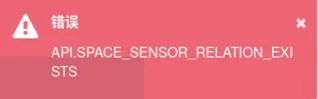
图13-26绑定传感器失败提示
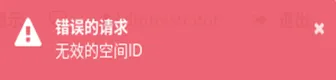
13-27无效的空间ID提示
解绑传感器:
1.点击菜单“系统管理”
2.点击菜单“空间管理”
3.点击标签页“绑定传感器”
4.点击“绑定的传感器”模块中的需要解绑的传感器并拖拽到“回收桶”模块
5.拖入“回收桶”模块后松开鼠标左键
6.出现“解绑传感器成功”提示即解绑成功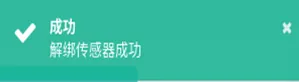
图13-28解绑传感器成功提示
13.7绑定租户
查看已绑定租户:
1.点击菜单“系统管理”
2.点击菜单“空间管理”
3.点击标签页“绑定租户”
4.在“请选择空间”模块中点击想要查看的空间名
图13-29查看空间已绑定租户
绑定租户:
1.点击菜单“系统管理”
2.点击菜单“空间管理”
3.点击标签页“绑定租户”
4.点击“请选择空间”模块下需要绑定租户的空间
5.点击“租户列表”模块中的租户并拖拽到“绑定的租户”模块
6.拖入“绑定的表”模块后松开鼠标左键
7.出现“绑定租户成功”提示即绑定成功
8.同一个租户重复拖入同一空间会出现“错误”提示
9.若未点击空间则会出现“无效的空间ID”提示
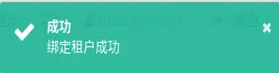
图13-30绑定租户成功提示
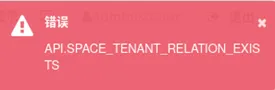
图13-31绑定租户失败提示
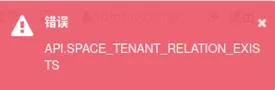
图13-32无效的空间ID提示
解绑租户:
1.点击菜单“系统管理”
2.点击菜单“空间管理”
3.点击标签页“绑定租户”
4.点击“绑定的租户”模块中的需要解绑的租户并拖拽到“回收桶”模块
5.拖入“回收桶”模块后松开鼠标左键
6.出现“解绑租户成功”提示即解绑成功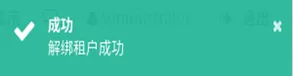
图13-33解绑租户成功提示
13.8绑定门店
查看已绑定门店:
1.点击菜单“系统管理”
2.点击菜单“空间管理”
3.点击标签页“绑定门店”
4.在“请选择空间”模块中点击想要查看的空间名
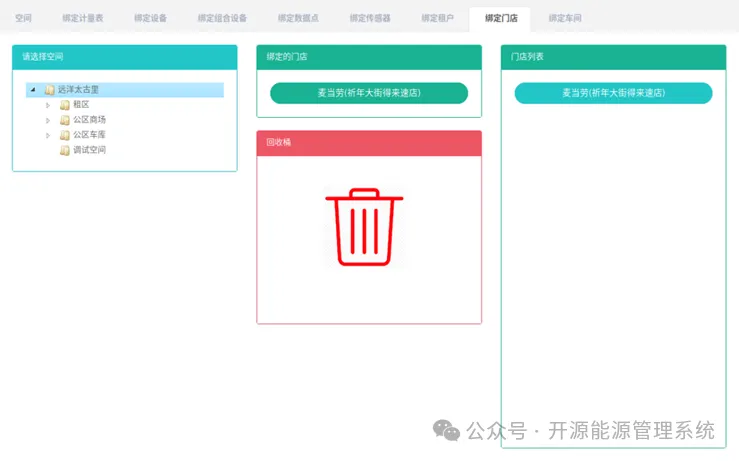
图13-34查看空间已绑定空间
绑定门店:
1.点击菜单“系统管理”
2.点击菜单“空间管理”
3.点击标签页“绑定门店”
4.点击“请选择空间”模块下需要绑定门店的空间
5.点击“门店列表”模块中的门店并拖拽到“绑定的门店”模块
6.拖入“绑定的门店”模块后松开鼠标左键
7.出现“绑定门店成功”提示即绑定成功
8.同一个门店重复拖入同一空间会出现“错误”提示
9.若未点击空间则会出现“无效的空间ID”提示

图13-35绑定门店成功提示
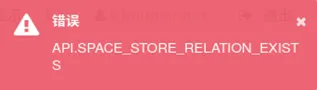
图13-36绑定门店失败提示
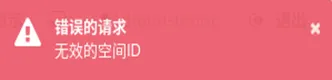
图13-37无效的空间ID提示
解绑门店:
1.点击菜单“系统管理”
2.点击菜单“空间管理”
3.点击标签页“绑定门店”
4.点击“绑定的门店”模块中的需要解绑的门店并拖拽到“回收桶”模块
5.拖入“回收桶”模块后松开鼠标左键
6.出现“解绑门店成功”提示即解绑成功
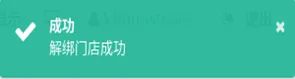
图13-38解绑门店成功提示
13.9绑定车间
查看已绑定车间:
1.点击菜单“系统管理”
2.点击菜单“空间管理”
3.点击标签页“绑定车间”
4.在“请选择空间”模块中点击想要查看的空间名
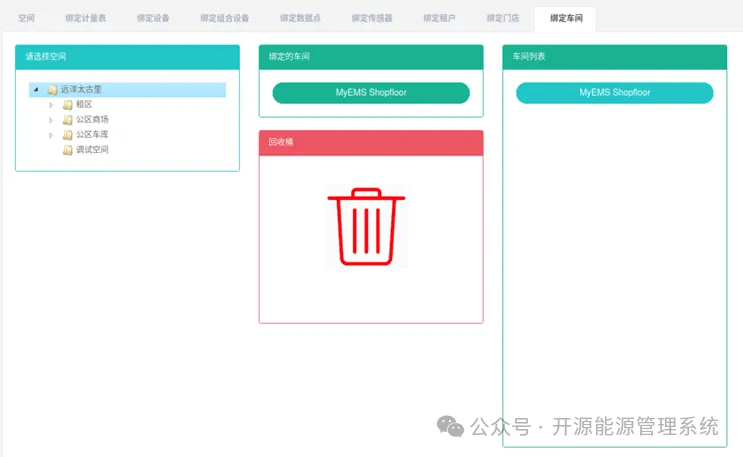
图13-39查看空间已绑定车间
绑定车间:
1.点击菜单“系统管理”
2.点击菜单“空间管理”
3.点击标签页“绑定车间”
4.点击“请选择空间”模块下需要绑定车间的空间
5.点击“车间列表”模块中的车间并拖拽到“绑定的车间”模块
6.拖入“绑定的车间”模块后松开鼠标左键
7.出现“绑定车间成功”提示即绑定成功
8.同一个车间重复拖入同一空间会出现“错误”提示
9.若未点击空间则会出现“无效的空间ID”提示
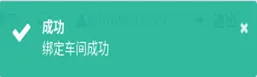
图13-40绑定车间成功提示
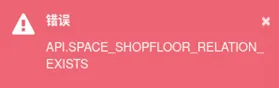
图13-41绑定车间失败提示
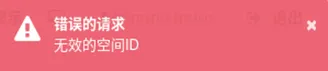
图13-42无效的空间ID提示
解绑车间:
1.点击菜单“系统管理”
2.点击菜单“空间管理”
3.点击标签页“绑定车间”
4.点击“绑定的车间”模块中的需要解绑的车间并拖拽到“回收桶”模块
5.拖入“回收桶”模块后松开鼠标左键
6.出现“解绑车间成功”提示即解绑成功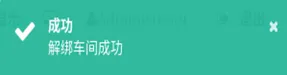
图13-43解绑车间成功提示
13.10绑定工作日历
查看已绑定工作日历:
1.点击菜单“系统管理”
2.点击菜单“空间管理”
3.点击标签页“绑定工作日历”
4.在“请选择空间”模块中点击想要查看的空间名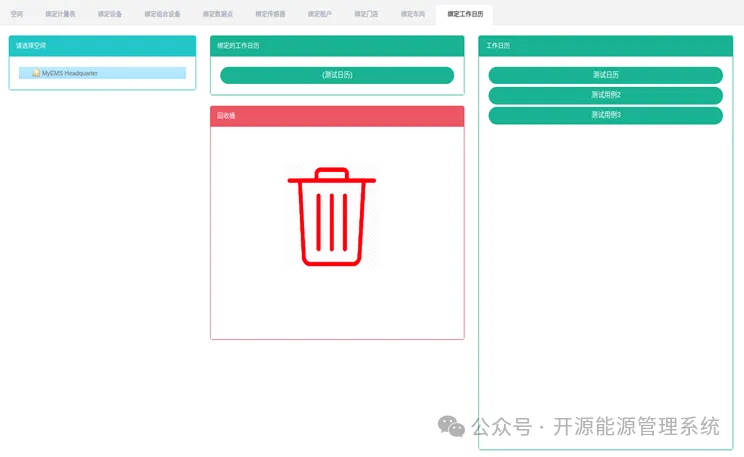
图13-44查看空间已绑定工作日历
绑定工作日历:
1.点击菜单“系统管理”
2.点击菜单“空间管理”
3.点击标签页“绑定工作日历”
4.点击“请选择空间”模块下需要绑定工作日历的空间
5.点击“工作日历列表”模块中的工作日历并拖拽到“绑定的工作日历”模块
6.拖入“绑定的工作日历”模块后松开鼠标左键
7.出现“绑定工作日历成功”提示即绑定成功
8.同一个工作日历重复拖入同一空间会出现“错误”提示
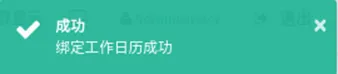
图13-45绑定工作日历成功提示
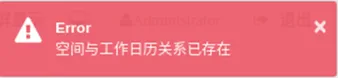
图13-46绑定工作日历失败提示
解绑工作日历:
1.点击菜单“系统管理”
2.点击菜单“空间管理”
3.点击标签页“绑定工作日历”
4.点击“绑定的工作日历”模块中的需要解绑的工作日历并拖拽到“回收桶”模块
5.拖入“回收桶”模块后松开鼠标左键
6.出现“解绑工作日历成功”提示即解绑成功
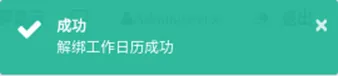
图13-47解绑工作日历成功提示
13.11绑定命令(企)
查看已绑定命令:
1.点击菜单“系统管理”
2.点击菜单“空间管理”
3.点击标签页“绑定命令”
4.在“请选择空间”模块中点击想要查看的空间名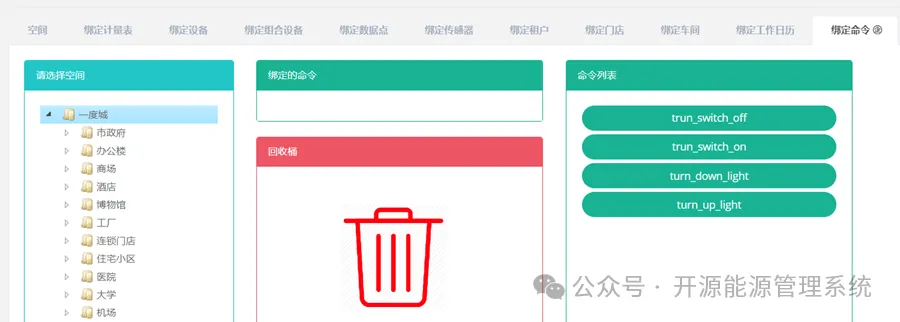
图13-48查看已绑定命令>
绑定命令:
1.点击菜单“系统管理”
2.点击菜单“空间管理”
3.点击标签页“绑定命令”
4.点击“请选择空间”模块下需要绑定命令的空间
5.点击“命令列表”模块中的命令并拖拽到“绑定的命令”模块
6.拖入“绑定的命令”模块后松开鼠标左键
7.出现“绑定命令成功”提示即绑定成功
8.同一个命令重复拖入同一空间会出现“错误”提示
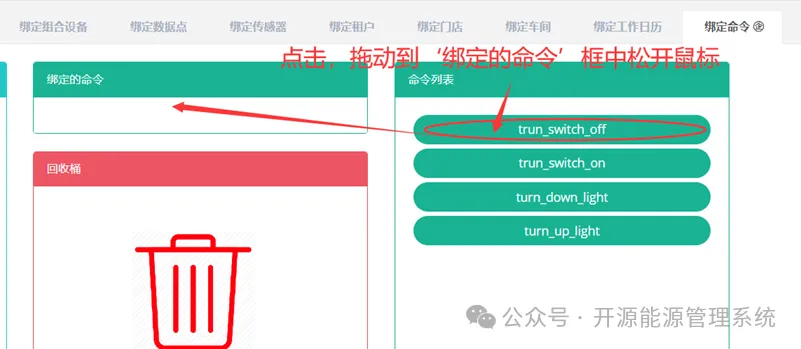
图13-49绑定命令
解绑命令:
1.点击菜单“系统管理”
2.点击菜单“空间管理”
3.点击标签页“绑定命令”
4.点击“绑定的命令”模块中的需要解绑的命令并拖拽到“回收桶”模块
5.拖入“回收桶”模块后松开鼠标左键
6.出现“解绑命令成功”提示即解绑成功
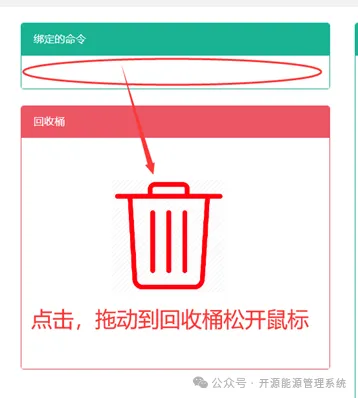
图13-50解绑命令
13.12绑定储能电站
查看已绑定储能电站:
1.点击菜单“系统管理”
2.点击菜单“空间管理”
3.点击标签页“绑定储能电站”
4.在“请选择空间”模块中点击想要查看的空间名
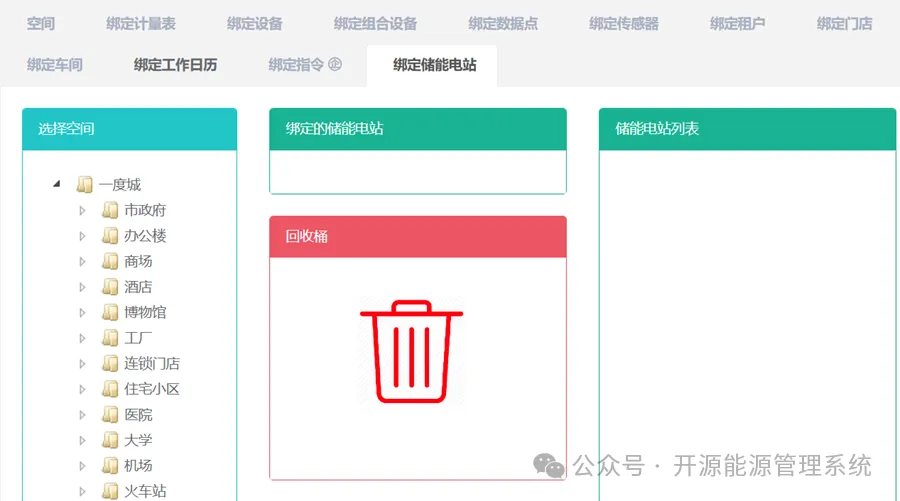
图13-51查看已绑定储能电站
绑定储能电站:
1.点击菜单“系统管理”
2.点击菜单“空间管理”
3.点击标签页“绑定储能电站”
4.点击“请选择空间”模块下需要绑定命令的空间
5.点击“储能电站列表”模块中的储能电站并拖拽到“绑定的储能电站”模块
6.拖入“绑定的储能电站”模块后松开鼠标左键
7.出现“绑定储能电站成功”提示即绑定成功
8.同一个命令重复拖入同一空间会出现“错误”提示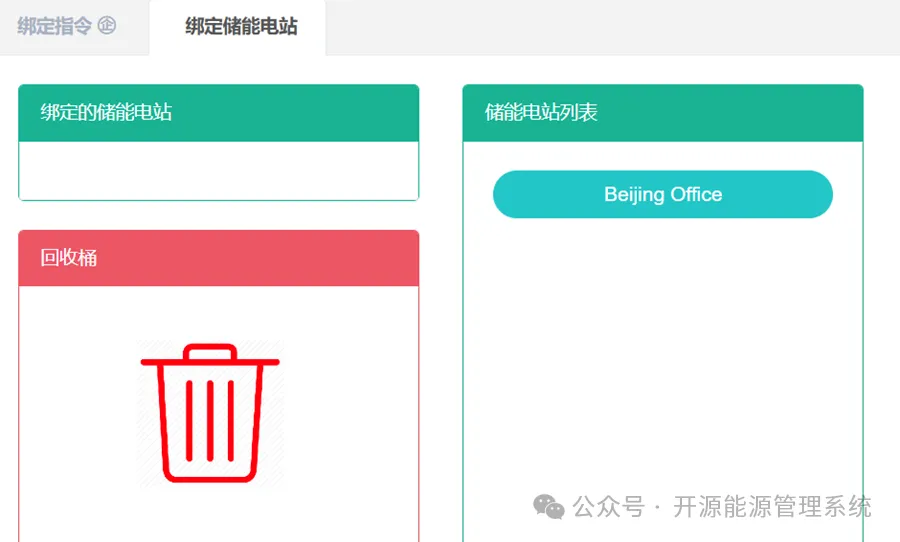
图13-52绑定储能电站
解绑储能电站:
1.点击菜单“系统管理”
2.点击菜单“空间管理”
3.点击标签页“绑定储能电站”
4.点击“绑定的储能电站”模块中的需要解绑的储能电站并拖拽到“回收桶”模块
5.拖入“回收桶”模块后松开鼠标左键
6.出现“解绑储能电站成功”提示即解绑成功\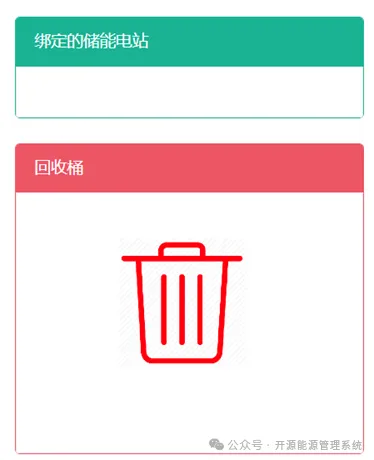
图13-53解绑储能电站
