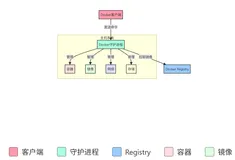
在处理复杂的应用构建和部署时,Docker Compose是一个非常强大且广泛使用的工具,它可以使多容器Docker应用的定义、运行和管理变得简单。在Ubuntu环境中使用Docker Compose编排容器并设置自启动,是确保服务稳定运行的重要步骤。接下来,我将详细介绍如何使用Docker Compose来实现这个目标。
首先,确保您的Ubuntu系统中已经安装了Docker和Docker Compose。这是开始之前的基础要求。通常,Docker的安装包会包含Docker Compose,但是最好还是通过官方文档进行核查,确认您的安装版本符合要求。
1. 准备Docker Compose文件
创建一个名为 docker-compose.yml的文件。这个文件将定义您所需的服务、网络和卷。例如,如果你需要运行一个web应用和数据库服务,你的 docker-compose.yml可能看起来像这样:
version: '3'
services:
  web:
    image: your_web_app_image
    ports:
      - "80:80"
    depends_on:
      - db
    restart: always
  db:
    image: your_database_image
    volumes:
      - db_data:/var/lib/db
    restart: always

volumes:
  db_data:
在这个例子中,restart: always指令确保在Docker重启或容器退出时容器会自动重启,这是实现容器自启动的关键部分。
2. 运行Docker Compose
通过在包含 docker-compose.yml文件的目录中打开终端,并运行以下命令来启动和运行你的容器:
sudo docker-compose up -d
-d标志表示在后台运行这些容器。
3. 设置Docker Compose为系统自启动
在Ubuntu系统中,可以通过创建一个systemd服务来实现Docker Compose编排的容器自启动。以下步骤将引导你完成这一过程:
- 创建systemd服务文件:首先,需要在
/etc/systemd/system/目录下创建一个.service文件,例如docker-compose-app.service:
sudo nano /etc/systemd/system/docker-compose-app.service
- 编辑服务文件:在这个文件中,你需要定义服务的细节。以下是一个示例配置:
[Unit]
Description=Docker Compose Application Service
Requires=docker.service
After=docker.service

[Service]
Type=oneshot
RemainAfterExit=yes
WorkingDirectory=/path/to/your/docker-compose-directory
ExecStart=/usr/local/bin/docker-compose up -d
ExecStop=/usr/local/bin/docker-compose down
TimeoutStartSec=0

[Install]
WantedBy=multi-user.target
请确保修改 WorkingDirectory至你 docker-compose.yml文件所在的目录,且调整 ExecStart和 ExecStop命令以匹配你的Docker Compose的实际路径。
- 启用并启动服务:通过以下命令,使服务开机启动并立即启动服务:
sudo systemctl enable docker-compose-app
sudo systemctl start docker-compose-app
到这里,你就已经成功设置了Docker Compose项目作为系统服务,它会随着系统启动而自动启动。这确保了即使在系统重启后,您的应用依然可以自动回到运行状态,从而提高了服务的稳定性和可靠性。
总结
使用Docker Compose编排容器并设置为Ubuntu系统的自启动服务,不仅优化了应用的部署流程,也提升了运行时的可管理性和可靠性。通过上述步骤,您可以轻松实现这一目标。维护此类服务时,记得定期检查和更新您的 docker-compose.yml文件,确保所有的服务都符合当前的业务需求和技术标准。在云计算和微服务架构不断演进的今天,掌握Docker Compose等工具对于DevOps和软件工程师来说,变得尤为重要。