SVG实例入门与动画实战一https://developer.aliyun.com/article/1495147
路径
path标签中用属性d来描述路径,花样非常多,我们一个一个来看。
M
moveto,看意思是移动到某个点,想象你手里拿着一根笔,M命令就是让你的笔尖移动到某个点,准备开始绘画。语法为M(x,y),其中大写M表示绝对定位,小写m表示相对定位,下面的其他语法也一样。
Z
closepath,闭合你前面所画的路径。
L
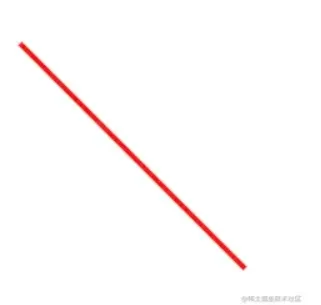
lineto,意思为画一条线,语法为L(x,y)。
<svg width="100%" height="100px" version="1.1" xmlns="http://www.w3.org/2000/svg">
    <path d="M10 10 L200 200 Z" style="stroke: red;stroke-width:2" />
</svg>
H
horizontal lineto,水平地画一条线。语法为H(y)
<svg width="100%" height="100px" version="1.1" xmlns="http://www.w3.org/2000/svg">
    <path d="M10 10 H200 Z" style="stroke: red;stroke-width:2" />
</svg>

V
vertical lineto,竖直地画一条线。语法为V(x)
<svg width="100%" height="100px" version="1.1" xmlns="http://www.w3.org/2000/svg">
    <path d="M10 10 V200 Z" style="stroke: red;stroke-width:2" />
</svg>
C
curveto,三次贝塞尔曲线。语法为C x1 y1, x2 y2, x y。三次贝塞尔曲线应该有四个点来控制,C中只描述了三个点,所以起始点是你用M描述的。举个例子:M10 10 C 100 100 150 100 200 10,指的是起始点为(10,10),第一个辅助点为(100,100),第二个辅助点为(150,100),终止点为(200,10)控制的三次贝塞尔曲线。 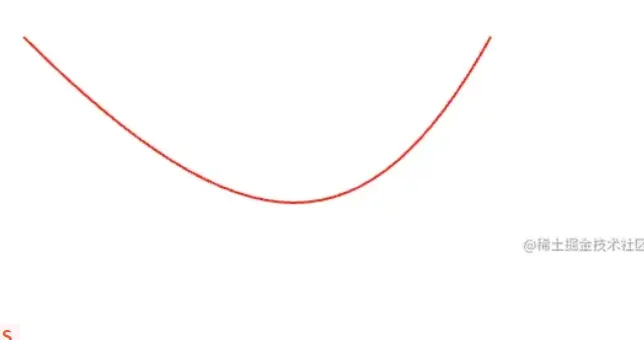
S
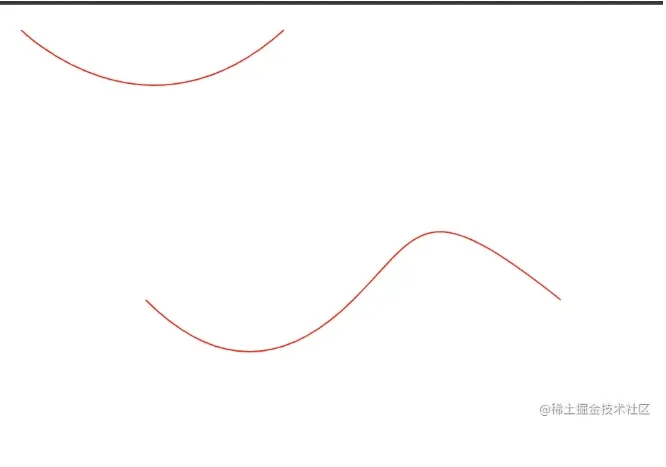
smooth curveto,用来描述对称的三次贝塞尔曲线。语法为S x2 y2, x y。当S跟在S命令或者C命令之后时,它的第一个控制点(即S语法中省略掉的x1 y1)会被假设为前一个控制点的对称点,如果前面没有跟S或者C命令,它的两个控制点会被视为同一个点
<svg width="100%" height="100px" version="1.1" xmlns="http://www.w3.org/2000/svg">
    <path d="M10 10 S 100 100 200 10" style="stroke: red;stroke-width:1;fill:white" />
</svg>

<svg width="100%" height="200px" version="1.1" xmlns="http://www.w3.org/2000/svg">
    <path d="M100 100 C 150 150 200 150 250 100 S 300 20 400 100" style="stroke: red;stroke-width:1;fill:white" />
</svg>
Q
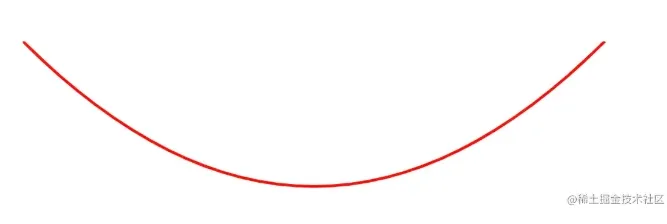
二次贝塞尔曲线,只需要一个控制点。语法为Q x1 y1, x y
<svg width="100%" height="200px" version="1.1" xmlns="http://www.w3.org/2000/svg">
    <path d="M0 0 Q100 100 200 0" style="stroke: red;stroke-width:1;fill:white" />
</svg>
T
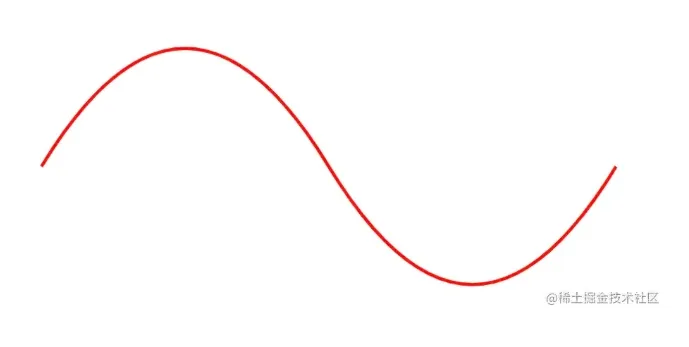
与S类似,通过前一个控制点,推断出新的控制点。语法为T x y
<svg width="100%" height="200px" version="1.1" xmlns="http://www.w3.org/2000/svg">
    <path d="M10 80 Q 52.5 10, 95 80 T 180 80" stroke="red" fill="transparent" />
</svg>
A
elliptical Arc,椭圆弧。语法为A rx ry x-axis-rotation large-arc-flag sweep-flag x y
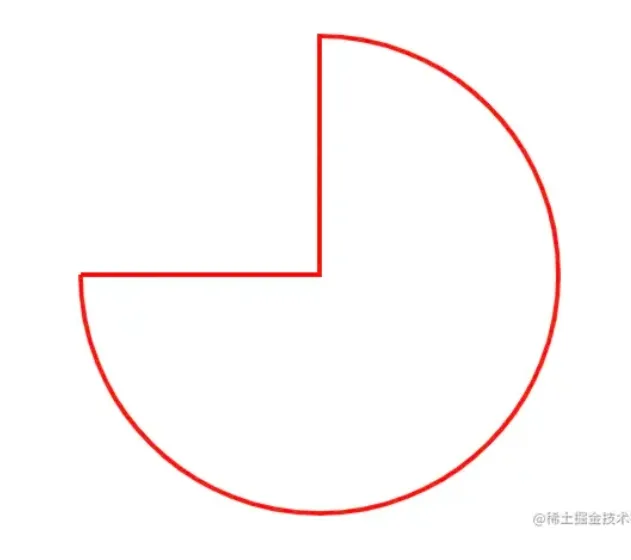
rx、ry椭圆弧的两个半轴长度,如果相等就是圆弧x-axis-rotation椭圆相对于坐标系的旋转角度large-arc-flag绘制优弧(1),劣弧(0)sweep-flag顺时针绘制(1),逆时针绘制(0)xy圆弧终点坐标
<svg width="100%" height="100vh" version="1.1" xmlns="http://www.w3.org/2000/svg">
    <path d="M200 200 H300 V100 A 100 100 0 1 1 200 200" style="stroke: red;stroke-width:2;fill:white" />
</svg>
路径的绘制十分复杂。。建议使用SVG编辑器来辅助绘画图形。
SVG动画
在上面我们了解了各种SVG的图形及语法,SVG除了可以画出各种各样的图形之外,它的动画效果也是别树一帜的。我们下面来了解一下SVG常见的动画形式以及应用。
描边动画
下面先介绍两个属性,stroke-dasharray和stroke-dashoffset。我们实现的描边动画是围绕这两个属性展开的。
stroke-dasharray
用于创造虚线,语法为stroke-dasharray:n1 [n2 [n3]]。什么意思呢?先来看下面几个例子
<svg width="100vw" height="100vh" version="1.1" xmlns="http://www.w3.org/2000/svg">
    <path d="M0 100 H400" class="line" style="stroke-dasharray: 10;"></path>
    <path d="M0 200 H400" class="line" style="stroke-dasharray: 10 20;"></path>
    <path d="M0 300 H400" class="line" style="stroke-dasharray: 10 20 30;"></path>
</svg>
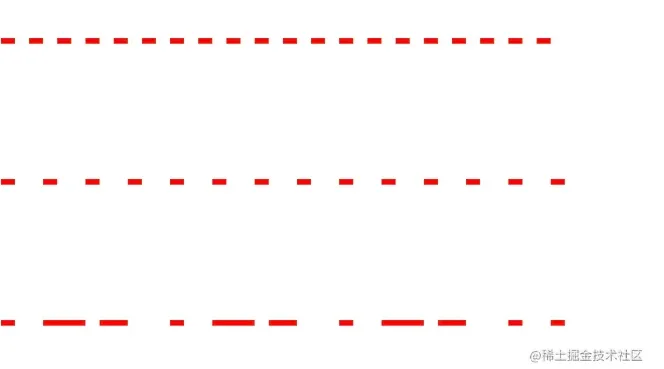
配合上图,我们可以总结一下stroke-dasharray的规则:
- 一个参数时描述实线虚线的长度相等,比如
stroke-dasharray: 10就表示描述这条路径的时候,10长度的实线->10长度的虚线->10长度的实线···如此循环。 - 两个参数时描述实线长度是第一个参数,虚线长度是第二个参数,
stroke-dasharray: 10 20表示10长度实线->20长度虚线->10长度实线···如此循环。 - 三个参数时描述实线虚线长度交替进行,
stroke-dasharray: 10 20 30表示10长度实线->20长度虚线->30长度实线->10长度虚线···如此循环。
stroke-dashoffset
表示虚线的偏移量,值为正数时表示向反方向偏移,值为负数表示向正方向偏移。
<svg width="100vw" height="100vh" version="1.1" xmlns="http://www.w3.org/2000/svg">
    <path d="M0 100 H400" class="line" style="stroke-dasharray: 400;stroke-dashoffset:200"></path>
</svg>
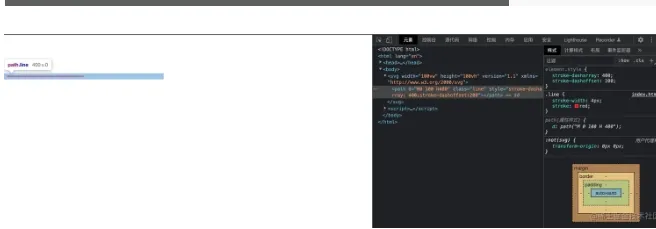
由图可以看出,我们把路径分成了400实线400虚线的展示形式,通过将虚线从反方向偏移200,就可以把实线的200长度遮起来,就完成了图中只剩半截的路径。自此,我们已经可以利用这两个属性来做一个路径动画了,无非就是将这两个属性配合CSS的animation动画而已。
先从简单的开始,比如像下面的直线从无到有动画:
.line {
    stroke-width: 4px;
    stroke: red;
    stroke-dasharray: 400;
    stroke-dashoffset: 400;
    animation: move 2s;
}

@keyframes move {
    to {
        stroke-dashoffset: 0;
    }
}

<svg width="100vw" height="100vh" version="1.1" xmlns="http://www.w3.org/2000/svg">
    <path d="M0 100 H400" class="line"></path>
</svg>
在有了上诉简单的从无到有动画之后,其实不难发现它不仅仅只能作用于一条简单的直线上,例如我们现在有一个SVG图形如下,同样也可以做一个描边动画。 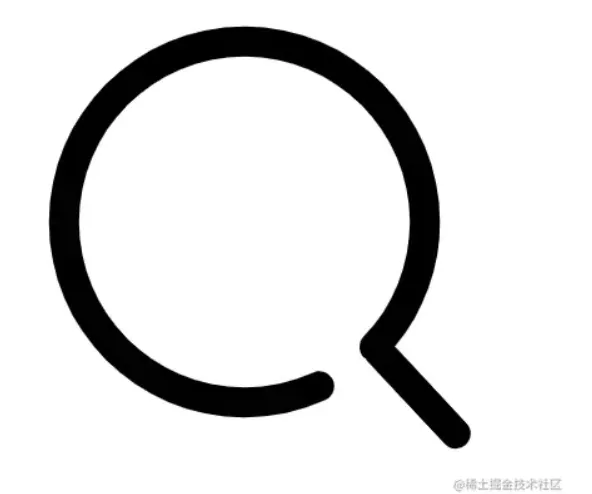
在开始之前,先介绍path元素中的一个方法——getTotalLength(),该方法返回路径总长度(以用户单位为单位)的计算值。我们可以利用它计算任意path元素的总长度。
有了上述的知识之后,我们大概做了一个上面的动画,这里是实现的代码
<style>
    .path {
        stroke-width: 4px;
        stroke: white;
        stroke-dasharray: 5199.931640625;
        stroke-dashoffset: 5199.931640625;
        animation: move 2s linear;
        fill: white;
        animation-fill-mode: forwards;
    }

    @keyframes move {
        to {
            stroke-dashoffset: 0;
            stroke: black;
            transform: scale3d(1.1, 1.1, 1.1);
        }
    }

    .scale {
        stroke-dashoffset: 0;
        stroke: black;
        animation: scale-path .2s;
        animation-fill-mode: forwards;
        opacity: 0;
    }

    @keyframes scale-path {
        0% {
            transform: scale3d(1, 1, 1);
            fill: white;
            opacity: 0;
        }

        50% {
            transform: scale3d(1.2, 1.2, 1);
        }

        100% {
            transform: scale3d(1, 1, 1);
            opacity: 1;
            fill: black;
        }
    }
</style>

<svg class="icon" viewBox="0 0 2000 2000" version="1.1" xmlns="http://www.w3.org/2000/svg"
   width="200" height="200">
    <path class="path" d="......"p-id="2506"></path>
</svg>
<script>
    const path = document.querySelector('.path')
    setTimeout(() => {
        $(path).addClass('scale')
    }, 2000)
</script>
路径跟随动画
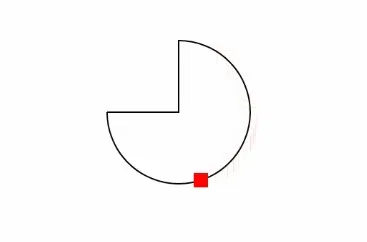
路径跟随动画是另一种SVG常见的动画形式,即让一个物体沿着SVG图形的路径移动。开始之前先来了解一个path元素的方法:getPointAtLength(number):Point,它的入参是一个数字,值为0~getTotalLength(),返回值为该长度对应下的点的坐标。了解了这个之后,我们只要把路径长度分为N份,可以获得N个点的坐标,让受控的元素的坐标逐步的赋值为这N个点的坐标,就可以做到元素跟随SVG路径移动的效果,具体实现逻辑如下:
const STEP = 1000
let currentStep = 1
const path = document.querySelector('.path');
const length = path.getTotalLength();
const slider = document.querySelector('.slider')
setInterval(() => {
    const point = path.getPointAtLength(currentStep / STEP * length)
    slider.style.top = point.y - 10 + 'px' //10是滑块宽度的一半,为了更好的贴合路径
    slider.style.left = point.x - 10 + 'px'
    if (currentStep === STEP) {
        currentStep = 1
    } else {
        currentStep++
    }
}, 10)
在获取到具体坐标之后,我们只需要用一个定时器把坐标不断赋值,就可以实现路径跟随效果。但是在上述效果中,注意到滑块的角度是没有变化的,导致在圆弧部分视觉上并不能体现出跟随的效果,也就是说我们还需要求出滑块对应的旋转角度。
这里注意到我们是把路径点分成了N个,因为点足够的多,坐标变化足够的快,所以我们看起来是连续的,实际上移动的时候还是离散的。计算机的抽样都是这样,只要抽样点足够的多,就会无限逼近平滑的曲线。
所以要求滑块在某一个点的角度,可以先求出滑块在此处的切线斜率。在这个情景下,假设当前点的坐标是(x2,y2),上一个点的坐标是(x1,y1),那么k=(y2-y1)/(x2-x1)这条线段的斜率,只要这条线段足够的短,就可以当作是滑块目前的斜率,求出斜率之后使用反正切三角函数Math.atan可以求出倾斜角,注意,这里得出来的角度单位是弧度,我们还需要把它转成角度才能用在rotate中。
let prePos
setInterval(() => {
    //......
    if (prePos) {
        const k = (point.y - prePos.y) / (point.x - prePos.x)
        const val = Math.atan(k) / Math.PI * 180
        slider.style.transform = `rotate(${val}deg)`
    }
    prePos = point
    //......
}, 10)
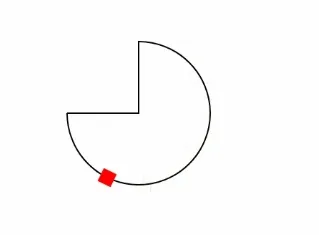
加上角度偏移后,可以感觉得到路径的贴合度更高,视觉效果更好。