Windows公网远程连接MongoDB数据库【无公网IP】

简介: Windows公网远程连接MongoDB数据库【无公网IP】

前言

MongoDB是一个基于分布式文件存储的数据库。由C++语言编写。旨在为WEB应用提供可扩展的高性能数据存储解决方案。

MongoDB是一个介于关系数据库和非关系数据库之间的产品,是非关系数据库当中功能最丰富,最像关系数据库的。它支持的数据结构非常松散,是类似json的bson格式,因此可以存储比较复杂的数据类型。Mongo最大的特点是它支持的查询语言非常强大,其语法有点类似于面向对象的查询语言,几乎可以实现类似关系数据库单表查询的绝大部分功能,而且还支持对数据建立索引。

简单几步实现MongoDB远程访问。

1. 安装数据库

打开MongoDB官网Download MongoDB Community Server | MongoDB,这里以windows版本为例。
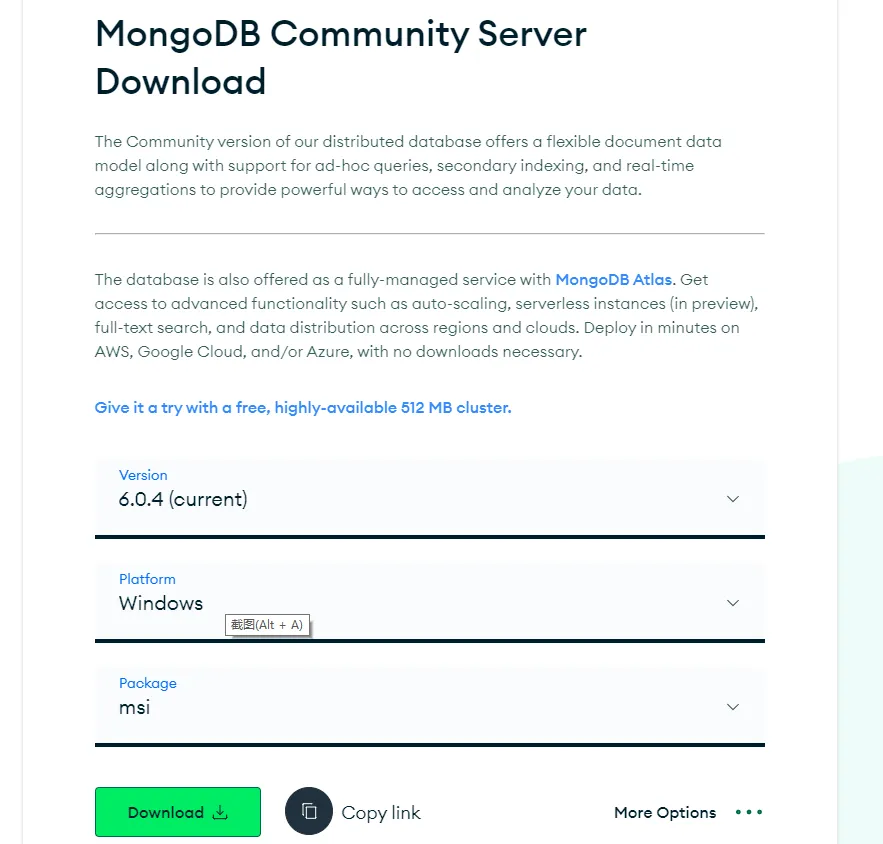
下载好后,双击安装即可,安装到这一步,须点击complate设置账号密码

进入后可以设置一下密码,然后点击next,或者直接点击next安装即可

安装好后,我们使用连接工具测试连接,这里使用navicat连接

2. 内网穿透

本地连接没问题后,目前该数据库只能在局域网内被访问,不过我们可以使用cpolar内网穿透工具,将内网的MongoDB数据库映射到公网上,实现远程访问,不需要公网IP,也不用设置路由器。

2.1 安装cpolar内网穿透

进入cpolar官网下载页面,下载windows安装包到本地然后解压一路默认安装即可
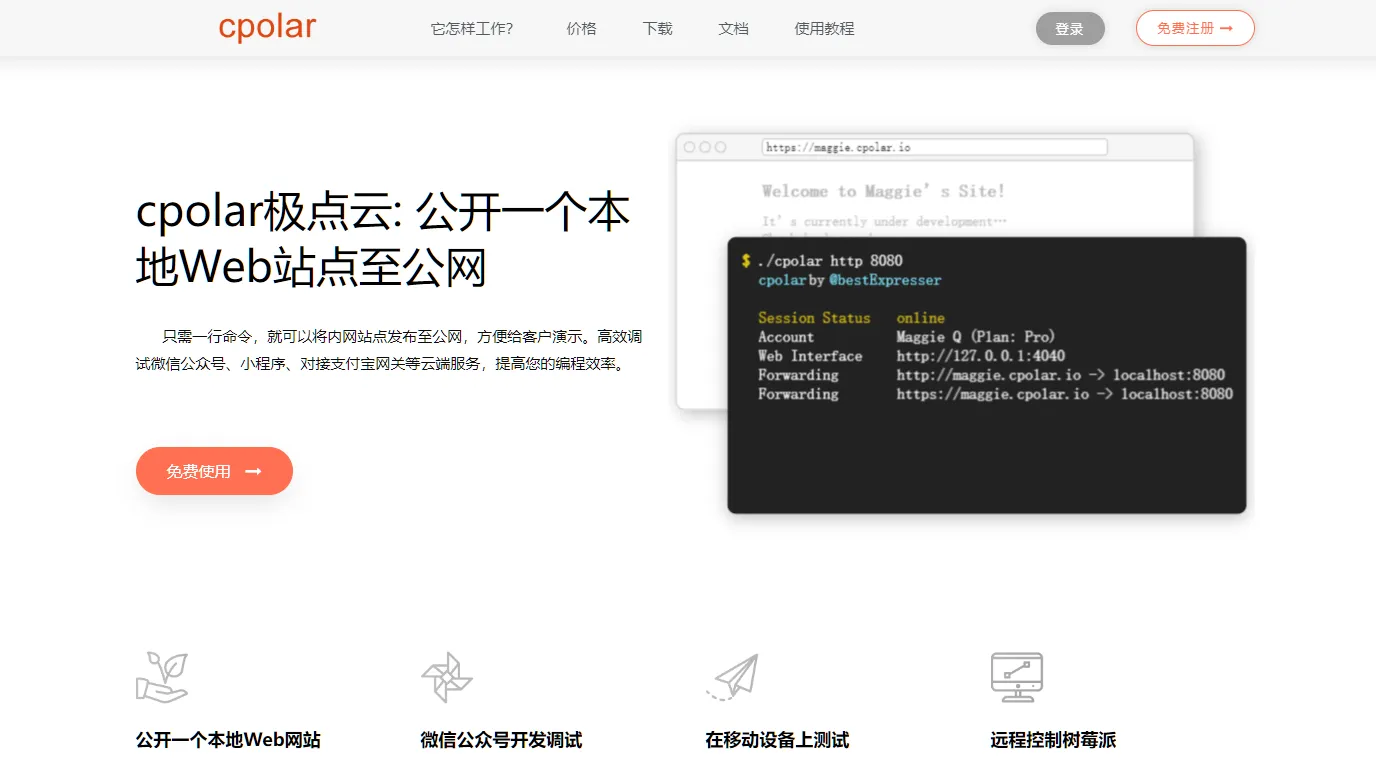
cpolar官网:cpolar官网-安全的内网穿透工具 | 无需公网ip | 远程访问 | 搭建网站

2.2 创建隧道映射

cpolar安装成功后,双击打开cpolar【或者在浏览器上访问本地9200端口:127.0.0.1:9200】,使用cpolar邮箱账号登录 web UI管理界面,如果还没有注册cpolar账号的话,点击免费注册,会跳到cpolar官网注册一个账号就可以了

登录成功后,点击左侧仪表盘的隧道管理——创建隧道,创建一个tcp协议的隧道指向本地27017端口:

  • 隧道名称:可自定义,注意不要与已有的隧道名称重复
  • 协议:tcp
  • 本地地址:27017
  • 域名类型:免费选择随机域名
  • 地区:默认China top即可

点击创建

隧道创建成功后,点击左侧的状态——在线隧道列表,可以看到刚刚创建的隧道已经有生成了相应的公网地址,将其复制下来

2.3 测试随机公网地址远程连接

打开navicat,输入tcp公网地址:3.tcp.cpolar.top端口号11249,然后点击测试连接,出现连接成功即可。

3. 配置固定TCP端口地址

由于以上创建的隧道是随机地址隧道,地址会在24小时内变化,为了使连接更加稳定,我们可以为其配置一个固定的tcp连接地址。

需要注意,配置固定TCP端口地址需要将cpolar升级到专业版套餐或以上。

3.1 保留一个固定的公网TCP端口地址

登录cpolar官网,点击左侧的预留,选择保留的TCP地址,我们先来为远程MongoDB保留一个固定端口地址。

  • 地区:选择China VIP
  • 描述:即备注,可自定义填写

点击保留

地址保留成功后,系统会生成相应的固定公网地址,将其复制下来

3.2 配置固定公网TCP端口地址

在浏览器上访问9200端口,http://127.0.0.1:9200/,登录cpolar web ui管理界面,点击左侧仪表盘的隧道管理——隧道列表,找到MongoDB隧道,点击右侧的编辑

修改隧道信息,将保留成功的固定tcp地址配置到隧道中:

  • 端口类型:修改为固定tcp端口
  • 预留的tcp地址:填写保留成功的地址

点击更新

隧道更新成功后,点击左侧仪表盘的状态——在线隧道列表,找到需要编辑的隧道,可以看到公网地址已经更新成为了固定tcp地址。

3.3 测试固定地址公网远程访问

测试使用固定TCP端口地址远程MongoDB,再次打开navicat,使用固定tcp地址连接

总结

关于Windows公网远程连接MongoDB数据库【无公网IP】的讲解,懒大王就先分享到这里了,如果你认为这篇文章对你有帮助,请给懒大王点个赞点个关注吧,如果发现什么问题,欢迎评论区留言!!💕💕 💕

相关文章
|
NoSQL IDE MongoDB
Studio 3T 2025.11 (macOS, Linux, Windows) - MongoDB 的终极 GUI、IDE 和 客户端
633 3
|
10月前
|
NoSQL IDE MongoDB
Studio 3T 2025.17 (macOS, Linux, Windows) - MongoDB 的终极 GUI、IDE 和 客户端
550 1
Studio 3T 2025.17 (macOS, Linux, Windows) - MongoDB 的终极 GUI、IDE 和 客户端
|
10月前
|
Ubuntu 安全 关系型数据库
安装与配置MySQL 8 on Ubuntu,包括权限授予、数据库备份及远程连接指南
以上步骤提供了在Ubuntu上从头开始设置、配置、授权、备份及恢复一个基础但完整的MySQL环境所需知识点。
1113 7
|
NoSQL IDE MongoDB
Studio 3T 2025.10 (macOS, Linux, Windows) - MongoDB 的终极 GUI、IDE 和 客户端
1317 21
Studio 3T 2025.10 (macOS, Linux, Windows) - MongoDB 的终极 GUI、IDE 和 客户端
|
自然语言处理 数据库 iOS开发
DBeaver Ultimate Edtion 25.0 Multilingual (macOS, Linux, Windows) - 通用数据库工具
1029 12
DBeaver Ultimate Edtion 25.0 Multilingual (macOS, Linux, Windows) - 通用数据库工具
|
NoSQL IDE MongoDB
Studio 3T 2025.5 (macOS, Linux, Windows) - MongoDB 的终极 GUI、IDE 和 客户端
559 2
Studio 3T 2025.5 (macOS, Linux, Windows) - MongoDB 的终极 GUI、IDE 和 客户端
|
监控 数据库
【YashanDB 知识库】ycm 托管数据库时报错 OM host ip:127.0.0.1 is not support join to YCM
在托管数据库时,若 OM 的 IP 被设置为 127.0.0.1,将导致无法托管至 YCM,并使数据库失去监控。此问题源于安装时修改了 OM 的监听 IP。解决方法包括:将 OM 的 IP 修改为本机实际 IP 或 0.0.0.0,同时更新 env 文件及 yasom 后台数据库中的相关配置。经验总结指出,应避免非必要的后台 IP 修改,且数据库安装需遵循规范,不使用仅限本机访问的 IP(如 127.0.0.1)。
|
监控 数据库
【YashanDB知识库】ycm托管数据库时报错OM host ip:127.0.0.1 is not support join to YCM
在托管数据库时,若OM的IP被设置为127.0.0.1,则不支持托管到YCM,导致数据库无法正常监控。此问题源于安装时修改了OM监听IP为127.0.0.1。解决方法为将OM的IP修改为本机实际IP或0.0.0.0,并更新yasom后台数据库中的相关配置。建议遵循规范安装,避免使用仅限本机访问的IP(如127.0.0.1),以减少潜在风险。
|
NoSQL IDE MongoDB
Studio 3T 2025.4 (macOS, Linux, Windows) - MongoDB 的终极 GUI、IDE 和 客户端
609 0
Studio 3T 2025.4 (macOS, Linux, Windows) - MongoDB 的终极 GUI、IDE 和 客户端
|
监控 数据库
ycm托管数据库时报错OM host ip:127.0.0.1 is not support join to YCM-YashanDB