CSS总结笔记+案例(上):https://developer.aliyun.com/article/1427875
案例:小米商城二级菜单
1.骨架部分
<!DOCTYPE html>
<html lang="en">
<head>
    <meta charset="UTF-8">
    <title>Title</title>
    <style>
        body{
            margin: 0;
        }
        .sub-header{
            height: 100px;
            background-color: #b0b0b0;
        }
        .container{
            width: 1226px;
            margin-right: auto;
            margin-left: auto;
        }
        .sub-header .ht{
            height: 88px;
        }
        .sub-header .logo{
            width: 234px;
            float: left;
        }
        .sub-header .menu-list{
            float: left;
        }
        .sub-header .search{
            float: right;
        }
    </style>
</head>
<body>
<div class="sub-header">
    <div class="container">
        <div class="ht logo">abc</div>
        <div class="ht menu-list">abc</div>
        <div class="ht search">asd</div>
        <div style="clear:both"></div>
    </div>
</div>
</body>
</html>
2.logo部分
<!DOCTYPE html>
<html lang="en">
<head>
    <meta charset="UTF-8">
    <title>Title</title>
    <style>
        body{
            margin: 0;
        }
        .sub-header{
            height: 100px;
            background-color: #b0b0b0;
        }
        .container{
            width: 1226px;
            margin-right: auto;
            margin-left: auto;
        }
        .sub-header .ht{
            height: 88px;
        }
        .sub-header .logo{
            width: 234px;
            float: left;
        }
        .sub-header .logo a{
            margin-top: 22px;
            display: inline-block
        }
        .sub-header .logo a img{
            height: 56px;width: 56px;
        }
        .sub-header .menu-list{
            float: left;
        }
        .sub-header .search{
            float: right;
        }
    </style>
</head>
<body>
<div class="sub-header">
    <div class="container">
        <div class="ht logo">
            <!-- a,行内标签;默认设置为高度、边距无效。 -> 块级 -->
            <a href="https://www.mi.com/">
                <img src="/images/logo-mi2.png">
            </a>
        </div>
        <div class="ht menu-list">abc</div>
        <div class="ht search">asd</div>
        <div style="clear:both"></div>
    </div>
</div>
</body>
</html>
3.菜单部分
<!DOCTYPE html>
<html lang="en">
<head>
    <meta charset="UTF-8">
    <title>Title</title>
    <style>
        body{
            margin: 0;
        }
        .sub-header{
            height: 100px;
        }
        .container{
            width: 1226px;
            margin-right: auto;
            margin-left: auto;
        }
        .sub-header .ht{
            height: 100px;
        }
        .sub-header .logo{
            width: 234px;
            float: left;
        }
        .sub-header .logo a{
            margin-top: 22px;
            display: inline-block
        }
        .sub-header .logo a img{
            height: 56px;width: 56px;
        }
        .sub-header .menu-list{
            float: left;
            line-height: 100px;
            border: 1px;
        }
        .sub-header .menu-list a{
            padding: 0 10px;
            display: inline-block;
            color: #333;
            font-size: 16px;
            /*去掉链接下划线*/
            text-decoration: none;
        }
        /*hover当鼠标悬停*/
        .sub-header .menu-list a:hover{
            color: darkorange;
        }
        .sub-header .search{
            float: right;
        }
    </style>
</head>
<body>
<div class="sub-header">
    <div class="container">
        <div class="ht logo">
            <!-- a,行内标签;默认设置为高度、边距无效。 -> 块级 -->
            <a href="https://www.mi.com/">
                <img src="/images/logo-mi2.png">
            </a>
        </div>
        <div class="ht menu-list">
            <a href="https://www.mi.com/">Xiaomi手机</a>
            <a href="https://www.mi.com/">Redmi手机</a>
            <a href="https://www.mi.com/">电视</a>
            <a href="https://www.mi.com/">笔记本</a>
            <a href="https://www.mi.com/">平板</a>
        </div>
        <div class="ht search"></div>
        <div style="clear:both"></div>
    </div>
</div>
</body>
</html>
4.顶部菜单+二级菜单
<!DOCTYPE html>
<html lang="en">
<head>
    <meta charset="UTF-8">
    <title>Title</title>
    <style>
        body{
            margin: 0;
        }
        .header{
            height: 38px;
            color: #b0b0b0;
            background: #333;
        }
        .container{
            width: 1226px;
            margin: 0 auto;
        }
        .header .menu{
            float: left;
            color: white;
            height: 38px;
        }
        .header .account{
            float: right;
            color: white;
            height: 38px;
            line-height: 38px;
            text-decoration: none;
        }
        .header a{
            color: #b0b0b0;
            line-height: 40px;
            display: inline-block;
            font-size: 12px;
            margin-right: 10px;
            text-decoration: none;
        }
        .header .account:hover{
            color: white;
        }
        .header a:hover{
            color: white;
        }
        .sub-header{
            height: 100px;
        }
        .sub-header .ht{
            height: 100px;
        }
        .sub-header .logo{
            width: 234px;
            float: left;
        }
        .sub-header .logo a{
            margin-top: 22px;
            display: inline-block
        }
        .sub-header .logo a img{
            height: 56px;width: 56px;
        }
        .sub-header .menu-list{
            float: left;
            line-height: 100px;
            border: 1px;
        }
        .sub-header .menu-list a{
            padding: 0 10px;
            display: inline-block;
            color: #333;
            font-size: 16px;
            /*去掉链接下划线*/
            text-decoration: none;
        }
        /*hover当鼠标悬停*/
        .sub-header .menu-list a:hover{
            color: darkorange;
        }
        .sub-header .search{
            float: right;
        }
    </style>
</head>
<body>
<div class="header">
    <div class="container">
        <div class="menu">
            <a href="https://www.mi.com/">小米商城</a>
            <a href="https://www.mi.com/">MIUI</a>
            <a href="https://www.mi.com/">云服务</a>
            <a href="https://www.mi.com/">有品</a>
            <a href="https://www.mi.com/">开放平台</a>
        </div>
        <div class="account">
            <a href="https://www.mi.com/">登录</a>
            <a href="https://www.mi.com/">注册</a>
            <a href="https://www.mi.com/">消息通知</a>
        </div>
        <div style="clear: both"></div>
    </div>
</div>
<div class="sub-header">
    <div class="container">
        <div class="ht logo">
            <!-- a,行内标签;默认设置为高度、边距无效。 -> 块级 -->
            <a href="https://www.mi.com/">
                <img src="/images/logo-mi2.png">
            </a>
        </div>
        <div class="ht menu-list">
            <a href="https://www.mi.com/">Xiaomi手机</a>
            <a href="https://www.mi.com/">Redmi手机</a>
            <a href="https://www.mi.com/">电视</a>
            <a href="https://www.mi.com/">笔记本</a>
            <a href="https://www.mi.com/">平板</a>
        </div>
        <div class="ht search"></div>
        <div style="clear:both"></div>
    </div>
</div>
</body>
</html>
小结
- a标签是行内标签,行内标签的高度、内外边距,默认无效。
- 垂直方向居中
- 文本:line-height
- 图片:边距
- a标签默认有下划线。(去除:
text-decoration: none;)
- 鼠标放上去之后(hover)
a:hover{
  color: white;
}
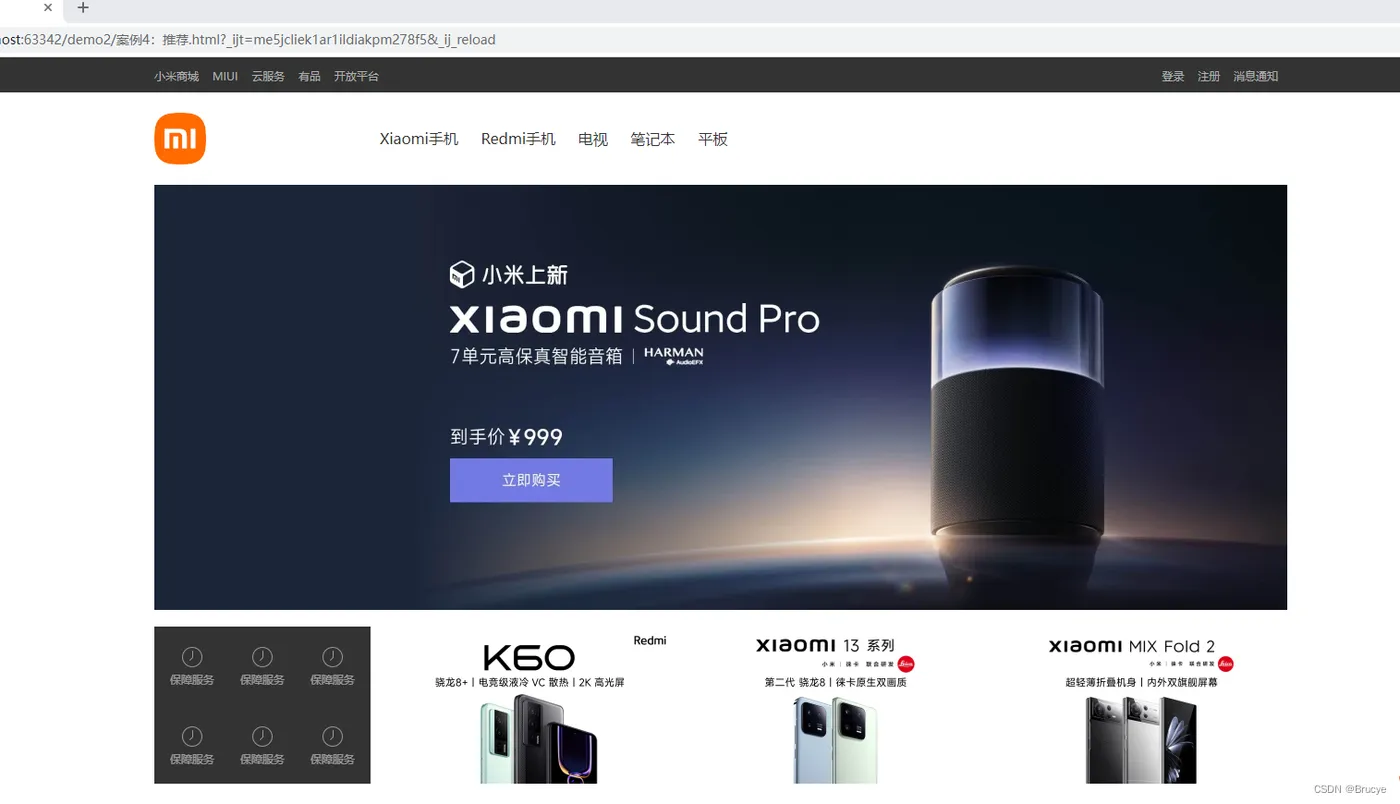
案例:小米商城推荐区域
若想还原,图片部分自行加入
<!DOCTYPE html>
<html lang="en">
<head>
    <meta charset="UTF-8">
    <title>Title</title>
    <style>
        body{
            margin: 0;
        }
        img {
            width: 100%;
            height: 100%;
        }
        .left{
            float: left;
        }
        .header{
            height: 38px;
            color: #b0b0b0;
            background: #333;
        }
        .container{
            width: 1226px;
            margin: 0 auto;
        }
        .header .menu{
            float: left;
            color: white;
            height: 38px;
        }
        .header .account{
            float: right;
            color: white;
            height: 38px;
            line-height: 38px;
            text-decoration: none;
        }
        .header a{
            color: #b0b0b0;
            line-height: 40px;
            display: inline-block;
            font-size: 12px;
            margin-right: 10px;
            text-decoration: none;
        }
        .header .account:hover{
            color: white;
        }
        .header a:hover{
            color: white;
        }
        .sub-header{
            height: 100px;
        }
        .sub-header .ht{
            height: 100px;
        }
        .sub-header .logo{
            width: 234px;
            float: left;
        }
        .sub-header .logo a{
            margin-top: 22px;
            display: inline-block
        }
        .sub-header .logo a img{
            height: 56px;width: 56px;
        }
        .sub-header .menu-list{
            float: left;
            line-height: 100px;
            border: 1px;
        }
        .sub-header .menu-list a{
            padding: 0 10px;
            display: inline-block;
            color: #333;
            font-size: 16px;
            /*去掉链接下划线*/
            text-decoration: none;
        }
        /*hover当鼠标悬停*/
        .sub-header .menu-list a:hover{
            color: darkorange;
        }
        .sub-header .search{
            float: right;
        }
        .slider img{
            width: 1226px;
            height: 460px;
        }
        .news .channel{
            width: 228px;
            height: 164px;
            background-color: #333333;
            padding: 3px;
        }
        .news .list-item{
            width: 316px;
            height: 170px;
        }
        .news .channel .item{
            height: 86px;
            width: 76px;
            float: left;
            text-align: center;
            opacity: 0.5;
        }
        .news .channel .item img{
            height: 24px;
            width: 24px;
            display: block;
            margin: 0 auto 4px;
        }
        .news .channel .item a{
            font-size: 12px;
            display: inline-block;
            padding-top: 18px;
            color: #fff;
            text-decoration: none;
        }
        .news .channel .item a:hover{
            opacity: 1;
        }
        .news{
            margin-top: 14px;
        }
    </style>
</head>
<body>
<div class="header">
    <div class="container">
        <div class="menu">
            <a href="https://www.mi.com/">小米商城</a>
            <a href="https://www.mi.com/">MIUI</a>
            <a href="https://www.mi.com/">云服务</a>
            <a href="https://www.mi.com/">有品</a>
            <a href="https://www.mi.com/">开放平台</a>
        </div>
        <div class="account">
            <a href="https://www.mi.com/">登录</a>
            <a href="https://www.mi.com/">注册</a>
            <a href="https://www.mi.com/">消息通知</a>
        </div>
        <div style="clear: both"></div>
    </div>
</div>
<div class="sub-header">
    <div class="container">
        <div class="ht logo">
            <!-- a,行内标签;默认设置为高度、边距无效。 -> 块级 -->
            <a href="https://www.mi.com/">
                <img src="/images/logo-mi2.png">
            </a>
        </div>
        <div class="ht menu-list">
            <a href="https://www.mi.com/">Xiaomi手机</a>
            <a href="https://www.mi.com/">Redmi手机</a>
            <a href="https://www.mi.com/">电视</a>
            <a href="https://www.mi.com/">笔记本</a>
            <a href="https://www.mi.com/">平板</a>
        </div>
        <div class="ht search"></div>
        <div style="clear:both"></div>
    </div>
</div>
<div class="slider">
    <div class="container">
        <div class="sd-img">
            <img src="/images/b1.png">
        </div>
    </div>
</div>
<div class="news">
    <div class="container">
        <div class="channel left">
            <div class="item">
                <a href="https://www.mi.com/">
                    <img src="/images/c1.png" >
                    <span>保障服务</span>
                </a>
            </div>
            <div class="item">
                <a href="https://www.mi.com/">
                    <img src="/images/c1.png" >
                    <span>保障服务</span>
                </a>
            </div>
            <div class="item">
                <a href="https://www.mi.com/">
                    <img src="/images/c1.png" >
                    <span>保障服务</span>
                </a>
            </div>
            <div class="item">
                <a href="https://www.mi.com/">
                    <img src="/images/c1.png" >
                    <span>保障服务</span>
                </a>
            </div>
            <div class="item">
                <a href="https://www.mi.com/">
                    <img src="/images/c1.png" >
                    <span>保障服务</span>
                </a>
            </div>
            <div class="item">
                <a href="https://www.mi.com/">
                    <img src="/images/c1.png" >
                    <span>保障服务</span>
                </a>
            </div>
            <div class="item">
                <a href="https://www.mi.com/">
                    <img src="/images/c1.png" >
                    <span>保障服务</span>
                </a>
            </div>
            <div style="clear: both"></div>
        </div>
        <div class="list-item left" style="margin-left: 14px">
            <img src="/images/list1.png" />
        </div>
        <div class="list-item left" style="margin-left: 15px">
            <img src="/images/list2.png" />
        </div>
        <div class="list-item left" style="margin-left: 15px">
            <img src="/images/list3.png" />
        </div>
        <div style="clear: both"></div>
    </div>
</div>
</body>
</html>
设置透明度:
.c1{
    opacity: 1;
}
CSS知识点
hover
鼠标悬停显示图片
<!DOCTYPE html>
<html lang="en">
<head>
    <meta charset="UTF-8">
    <title>Title</title>
    <style>
        .c1{
            font-size: 18px;
            color: gold;
        }
        .c1:hover{
            font-size: 50px;
            color: darkorange;
        }
        .c2{
            height: 300px;
            width: 500px;
            border: 1px solid red;
        }
        .c2:hover{
            border: 2px solid green;
        }
        .download{
            display: none;
        }
        .app:hover .download{
            display: block;
        }
    </style>
</head>
<body>
    <div class="c1">移动</div>
    <div class="c2">联通</div>
    <div class="app">
        <div>点击下载</div>
            <div class="download">
                <img src="/images/app.png">
            </div>
    </div>
</body>
</html>
after
c1样式后都加入content内容
<!DOCTYPE html>
<html lang="en">
<head>
    <meta charset="UTF-8">
    <title>Title</title>
    <style>
        .c1:after{
            content: "五虎上将";
        }
    </style>
</head>
<body>
    <div class="c1">关羽</div>
    <div class="c1">张飞</div>
    <div class="c1">赵云</div>
    <div class="c1">黄忠</div>
    <div class="c1">马超</div>
</body>
</html>
<!DOCTYPE html>
<html lang="en">
<head>
    <meta charset="UTF-8">
    <title>Title</title>
    <style>
        .clearfix:after{
            content: "";
            display: block;
            clear: both;
        }
    </style>
</head>
<body>
    <div class="clearfix">
        <div class="item">1</div>
        <div class="item">2</div>
        <div class="item">3</div>
    </div>
</body>
</html>
position
- fixed
- relative
- absolute
1.fiex
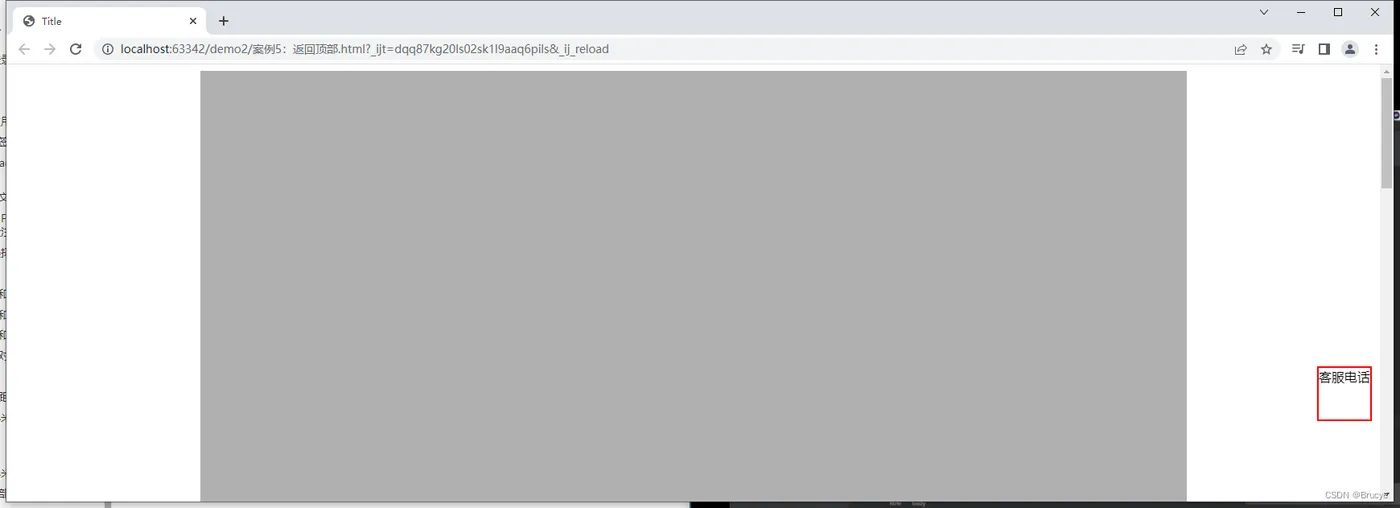
固定在窗口的某个位置
案例:固定客服电话位置
<!DOCTYPE html>
<html lang="en">
<head>
    <meta charset="UTF-8">
    <title>Title</title>
    <style>
        .c1{
            background-color: #b0b0b0;
            height: 2000px;
            width: 1226px;
            margin: 0 auto;
        }
        .c2{
            position: fixed;
            border: 2px solid red;
            height: 64px;
            width: 64px;
            right: 10px;
            bottom: 100px;
        }
    </style>
</head>
<body>
    <div class="c1"></div>
    <div class="c2">客服电话</div>
</body>
</html>
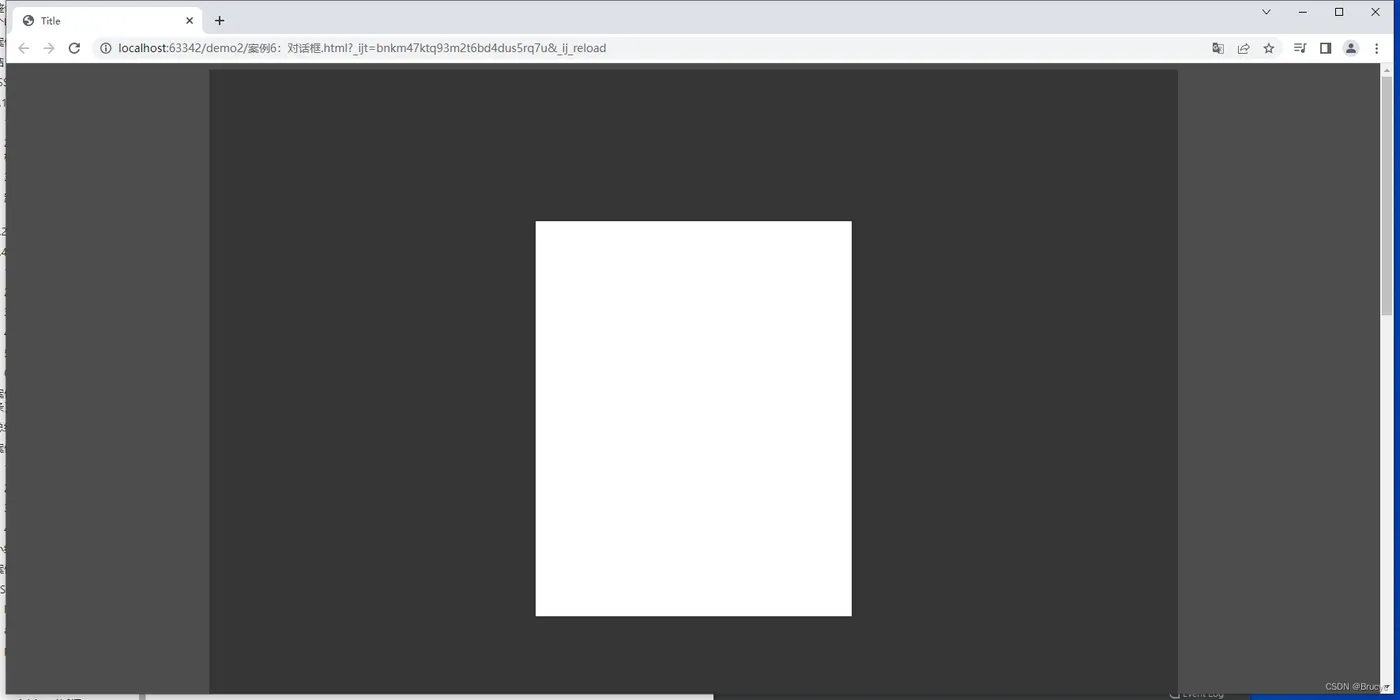
案例:对话框
z-index:定义position在哪一层,数值越大在越上层
<!DOCTYPE html>
<html lang="en">
<head>
    <meta charset="UTF-8">
    <title>Title</title>
    <style>
        .c1{
            background-color: #b0b0b0;
            height: 2000px;
            width: 1226px;
            margin: 0 auto;
        }
        .c2{
            position: fixed;
            left: 0;
            right: 0;
            margin: 0 auto;
            height: 500px;
            width: 400px;
            background-color:  white;
            top: 200px;
            z-index: 10;
        }
        .mask{
            position: fixed;
            left: 0;
            right: 0;
            top: 0;
            bottom: 0;
            background-color: black;
            opacity: 0.7;
            z-index: 9;
        }
    </style>
</head>
<body>
    <!--背景-->
    <div class="c1"></div>
    <!--幕布-->
    <div class="mask"></div>
    <!--对话框-->
    <div class="c2"></div>
</body>
</html>
2.relative和absolute
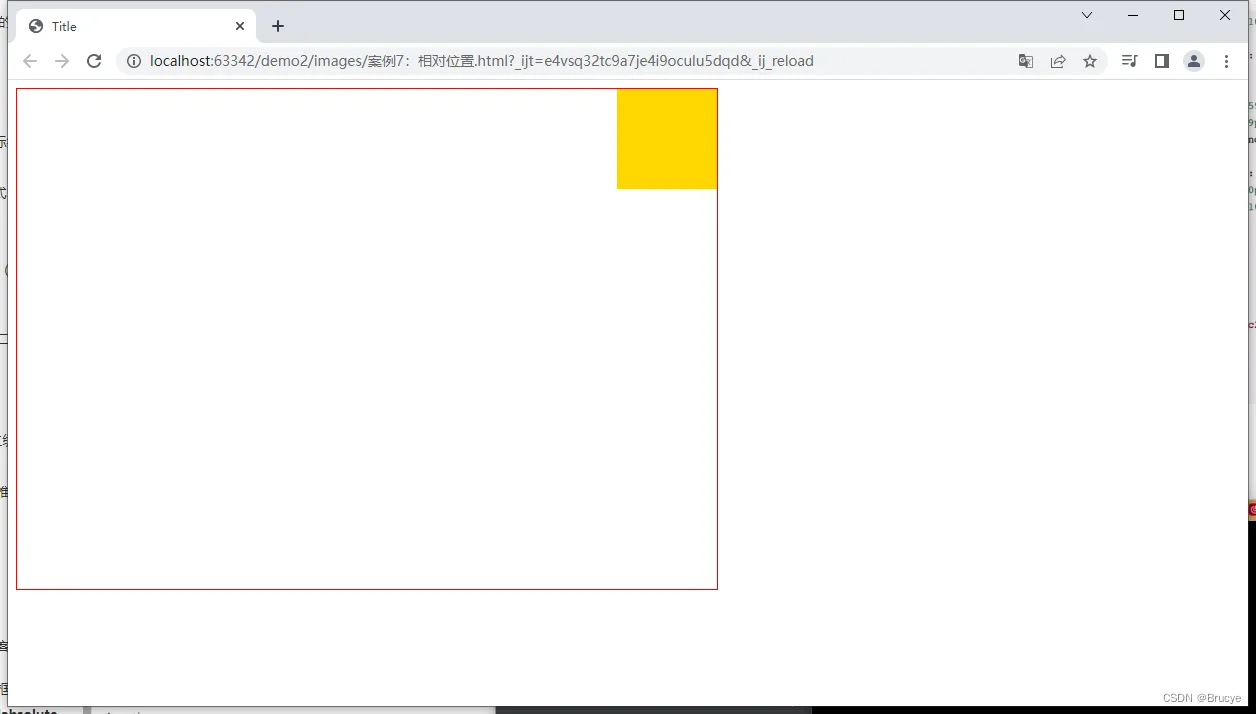
相对进行显示:
父类加上position:relative
子类加上position:absolute
<!DOCTYPE html>
<html lang="en">
<head>
    <meta charset="UTF-8">
    <title>Title</title>
    <style>
        .c1{
            height: 500px;
            width: 700px;
            border: 1px solid red;
            position: relative;
        }
        .c1 .c2{
            background-color: gold;
            position: absolute;
            height: 100px;
            width: 100px;
            right: 0;
        }
    </style>
</head>
<body>
    <div class="c1">
        <div class="c2"></div>
    </div>
</body>
</html>
案例:在相对位置添加二维码
<!DOCTYPE html>
<html lang="en">
<head>
    <meta charset="UTF-8">
    <title>Title</title>
    <style>
        body{
            margin: 0;
        }
        img {
            width: 100%;
            height: 100%;
        }
        .left{
            float: left;
        }
        .header{
            height: 38px;
            color: #b0b0b0;
            background: #333;
        }
        .container{
            width: 1226px;
            margin: 0 auto;
        }
        .header .menu{
            float: left;
            color: white;
            height: 38px;
        }
        .header .account{
            float: right;
            color: white;
            height: 38px;
            line-height: 38px;
            text-decoration: none;
        }
        .header a{
            color: #b0b0b0;
            line-height: 40px;
            display: inline-block;
            font-size: 12px;
            margin-right: 10px;
            text-decoration: none;
        }
        .header .account:hover{
            color: white;
        }
        .header a:hover{
            color: white;
        }
        .sub-header{
            height: 100px;
        }
        .sub-header .ht{
            height: 100px;
        }
        .sub-header .logo{
            width: 234px;
            float: left;
        }
        .sub-header .logo a{
            margin-top: 22px;
            display: inline-block
        }
        .sub-header .logo a img{
            height: 56px;width: 56px;
        }
        .sub-header .menu-list{
            float: left;
            line-height: 100px;
            border: 1px;
        }
        .sub-header .menu-list a{
            padding: 0 10px;
            display: inline-block;
            color: #333;
            font-size: 16px;
            /*去掉链接下划线*/
            text-decoration: none;
        }
        /*hover当鼠标悬停*/
        .sub-header .menu-list a:hover{
            color: darkorange;
        }
        .sub-header .search{
            float: right;
        }
        .slider img{
            width: 1226px;
            height: 460px;
        }
        .news .channel{
            width: 228px;
            height: 164px;
            background-color: #333333;
            padding: 3px;
        }
        .news .list-item{
            width: 316px;
            height: 170px;
        }
        .news .channel .item{
            height: 86px;
            width: 76px;
            float: left;
            text-align: center;
            opacity: 0.5;
        }
        .news .channel .item img{
            height: 24px;
            width: 24px;
            display: block;
            margin: 0 auto 4px;
        }
        .news .channel .item a{
            font-size: 12px;
            display: inline-block;
            padding-top: 18px;
            color: #fff;
            text-decoration: none;
        }
        .news .channel .item a:hover{
            opacity: 1;
        }
        .news{
            margin-top: 14px;
        }
        .app{
            position: relative;
        }
        .app .download{
            position: absolute;
            width: 100px;
            display: none;
        }
        .app:hover .download{
            display: block;
        }
    </style>
</head>
<body>
<div class="header">
    <div class="container">
        <div class="menu">
            <a href="https://www.mi.com/">小米商城</a>
            <a href="https://www.mi.com/">MIUI</a>
            <a href="https://www.mi.com/">云服务</a>
            <a href="https://www.mi.com/">有品</a>
            <a href="https://www.mi.com/">开放平台</a>
            <a href="https://www.mi.com/" class="app">App下载
            <div class="download">
                <img src="images/app.png">
            </div>
            </a>
        </div>
        <div class="account">
            <a href="https://www.mi.com/">登录</a>
            <a href="https://www.mi.com/">注册</a>
            <a href="https://www.mi.com/">消息通知</a>
        </div>
        <div style="clear: both"></div>
    </div>
</div>
<div class="sub-header">
    <div class="container">
        <div class="ht logo">
            <!-- a,行内标签;默认设置为高度、边距无效。 -> 块级 -->
            <a href="https://www.mi.com/">
                <img src="/images/logo-mi2.png">
            </a>
        </div>
        <div class="ht menu-list">
            <a href="https://www.mi.com/">Xiaomi手机</a>
            <a href="https://www.mi.com/">Redmi手机</a>
            <a href="https://www.mi.com/">电视</a>
            <a href="https://www.mi.com/">笔记本</a>
            <a href="https://www.mi.com/">平板</a>
        </div>
        <div class="ht search"></div>
        <div style="clear:both"></div>
    </div>
</div>
<div class="slider">
    <div class="container">
        <div class="sd-img">
            <img src="/images/b1.png">
        </div>
    </div>
</div>
<div class="news">
    <div class="container">
        <div class="channel left">
            <div class="item">
                <a href="https://www.mi.com/">
                    <img src="/images/c1.png" >
                    <span>保障服务</span>
                </a>
            </div>
            <div class="item">
                <a href="https://www.mi.com/">
                    <img src="/images/c1.png" >
                    <span>保障服务</span>
                </a>
            </div>
            <div class="item">
                <a href="https://www.mi.com/">
                    <img src="/images/c1.png" >
                    <span>保障服务</span>
                </a>
            </div>
            <div class="item">
                <a href="https://www.mi.com/">
                    <img src="/images/c1.png" >
                    <span>保障服务</span>
                </a>
            </div>
            <div class="item">
                <a href="https://www.mi.com/">
                    <img src="/images/c1.png" >
                    <span>保障服务</span>
                </a>
            </div>
            <div class="item">
                <a href="https://www.mi.com/">
                    <img src="/images/c1.png" >
                    <span>保障服务</span>
                </a>
            </div>
            <div style="clear: both"></div>
        </div>
        <div class="list-item left" style="margin-left: 14px">
            <img src="/images/list1.png" />
        </div>
        <div class="list-item left" style="margin-left: 15px">
            <img src="/images/list2.png" />
        </div>
        <div class="list-item left" style="margin-left: 15px">
            <img src="/images/list3.png" />
        </div>
        <div style="clear: both"></div>
    </div>
</div>
</body>
</html>
边框
- border:1px 1像素边框
- solid red 实心红色
- dotted red 虚线红色
- border-left 指定边框
背景色
- background-color
总结
以上是CSS常用功能
在开发过程中会用到BootSrap模板
模板:
- 模板基本使用逻辑
- 模板+自己的CSS