Eclipse导入项目的配置步骤说明

简介: Eclipse导入项目的配置步骤说明

1.数据库创建并导入

(1)打开navicat,右击,选择创建数据库,进入新建数据库页面,输入数据库名称。我这里创建的是report数据库。

(2)右击自己创建的数据库,选择运行sql文件。选择项目的sql文件report.sql,点击下面的开始即可执行。具体如下:
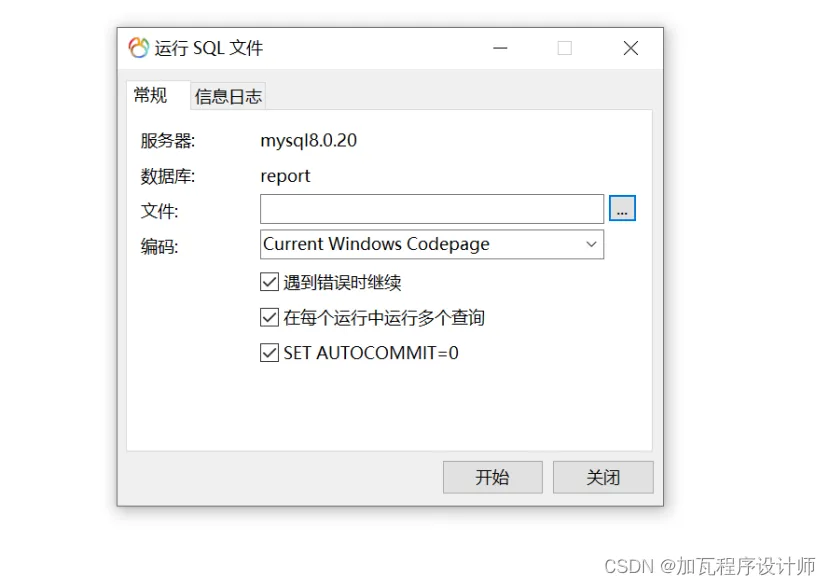
(3)查看导入是否成功,双击自己的数据库看是否生成对应表信息。若存在则导入成功。

2.Eclipse项目导入

(1)打开eclipse工具,选择file下面的import,进入以下文件导入界面。
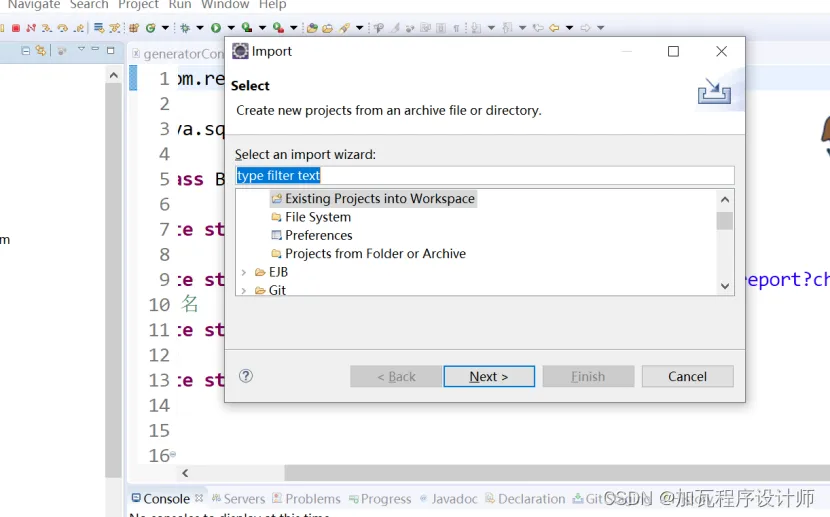
(2) 选择里面的Existing Projects into Workspace操作,点击next进入项目选择页面。

(3)在上述页面选择项目,选择到包含.setting文件夹下,点击finish。

(4)导入成功后,在左侧项目展示栏就可看到项目。

(5)导入成功后,选中项目右击然后点击build path进入下面配置页面,在里面选择修改自己的jdk,然后apply,保证jdk是绑定成功的。

3.Tomcat配置

(1)选择server,点击下面添加服务器的位置,我们添加tomcat

(2) 点击后,在下面页面选择add服务页面,具体如下
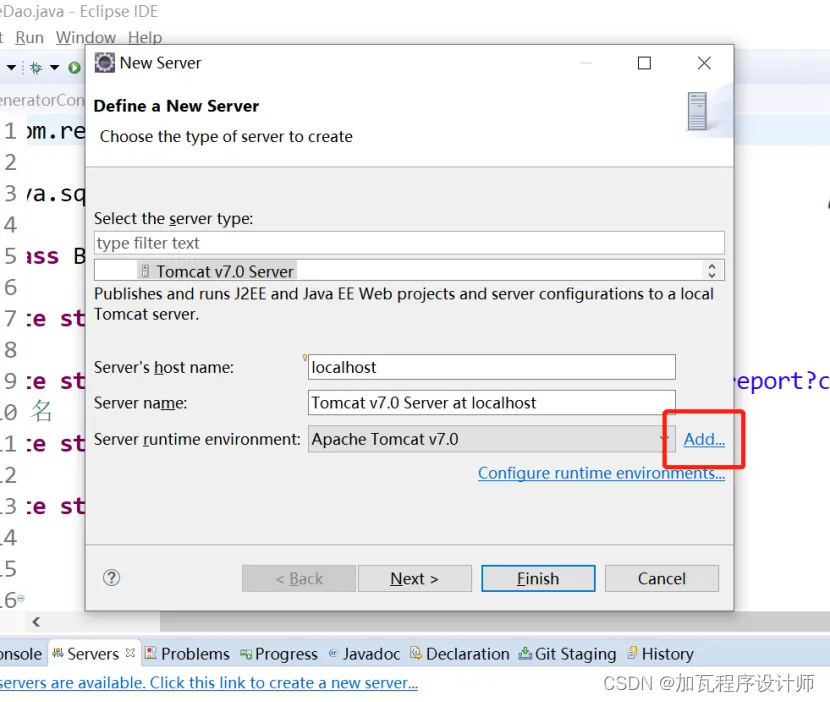
(3) 点击add后,进入本地tomcat配置页面,选择到自己本地的tomcat文件下。一个选择tomcat服务器的位置,一个是配置本地jre,配置完成后点击finish完成。

(4) 全部配置完成后,点击finish关闭弹窗。Servers里面就有了服务器的信息。
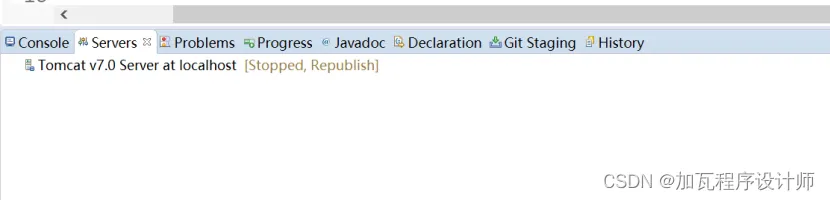
(5) 选中服务器,点击以下箭头位置进行启动。

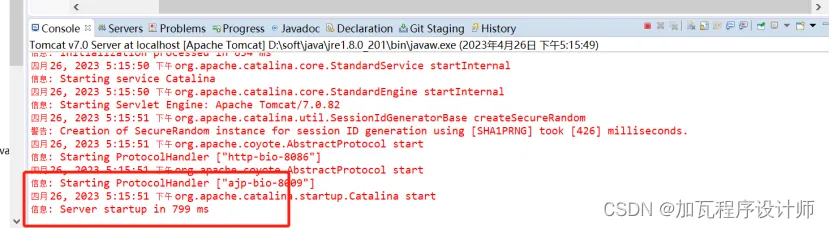
(6) 控制台出现以下圈中的信息,则表示启动成功。
4.Tomcat发布项目

(1)右击选中圈中的部分

(2) 选择add and remove进入以下部分
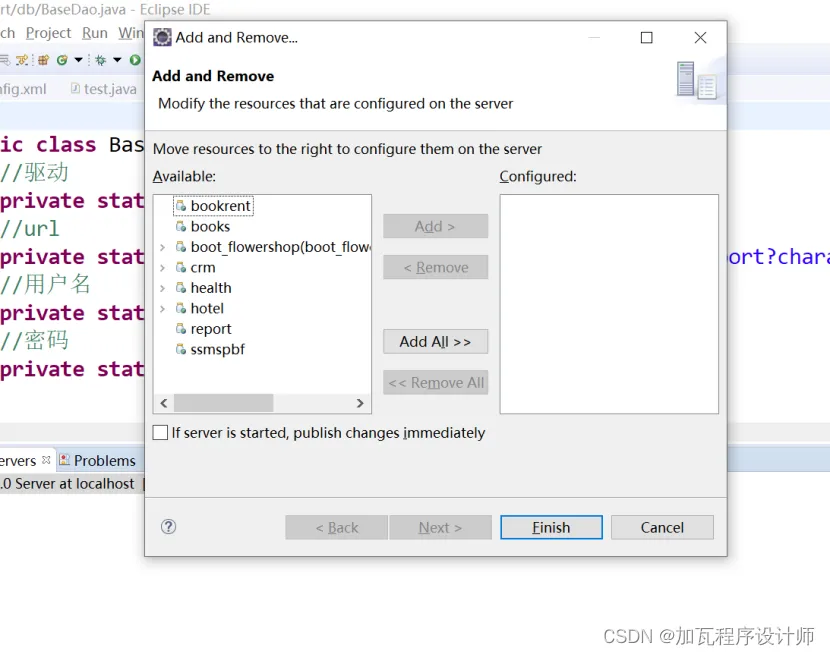
(3)选中自己的report项目,点击add,然后点击finish。

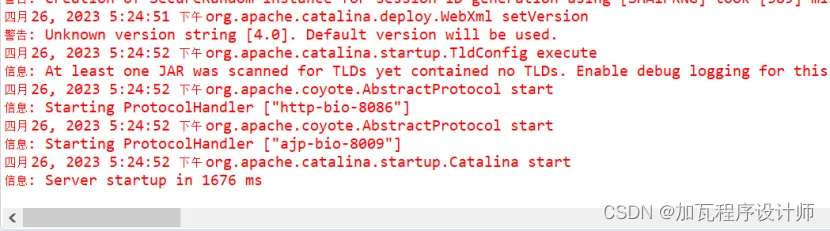
(4)完成后,点击servers然后启动tomcat,控制台看到启动后,即可访问项目。
5.访问项目

(1)前台访问

打开浏览器,在浏览器输入访问的url


相关文章
|
4月前
|
Ubuntu Java Android开发
在Ubuntu 18.04上安装与JDK 8兼容的Eclipse版本的步骤。
安装过程结束后,您就可以开始使用Eclipse来开发您的Java项目了,并且确保它与JDK 8兼容无误。这个过程涉及的是一个基本的安装流程,针对使用Java 8的用户,Eclipse的其他配置和插件安装根据个人开发环境和需求来定制。
340 0
|
Java Maven Android开发
eclipse如何导入springboot项目
本文介绍了如何在Eclipse中导入Spring Boot项目。
515 1
eclipse如何导入springboot项目
|
Java Android开发
Eclipse Debug 配置
Eclipse Debug 配置
137 3
|
Java Android开发
Eclipse 创建 Java 项目
Eclipse 创建 Java 项目
180 4
|
Android开发
Eclipse 关闭项目
Eclipse 关闭项目
241 2
|
Java 编译器 Android开发
Eclipse 编译项目
Eclipse 编译项目
152 1
|
Java Android开发
Eclipse 运行配置(Run Configuration)
347 1
|
Java Android开发 开发者
【编程进阶知识】精细调控:掌握Eclipse JVM参数配置的艺术
本文详细介绍了如何在Eclipse中配置JVM参数,包括内存的初始和最大值设置。通过具体步骤和截图演示,帮助开发者掌握JVM参数的精细调控,以适应不同的开发和测试需求。
300 1
|
Java Maven Android开发
在Eclipse里配置Maven插件
Maven是一款比较常用的Java开发拓展包,它相当于一个全自动jar包管理器,会导入用户开发时需要使用的相应jar包。使用Maven开发Java程序,可以极大提升开发者的开发效率。下面我就跟大家介绍一下如何在Eclipse里安装和配置Maven插件。
525 0
|
XML Java Maven
eclipse 、idea 安装activiti插件
632 0