Linux学习---VMWare安装和CentOS7安装

简介: Linux学习---VMWare安装和CentOS7安装

1、 VMWare安装

1、VMware16安装

链接:https://pan.baidu.com/s/1TKf5szN6k5Hk4HH4zqBgrg

提取码:zhm6

–来自百度网盘超级会员V1的分享

2、VMWare安装流程

(1)找到下载好的安装包,双击运行程序
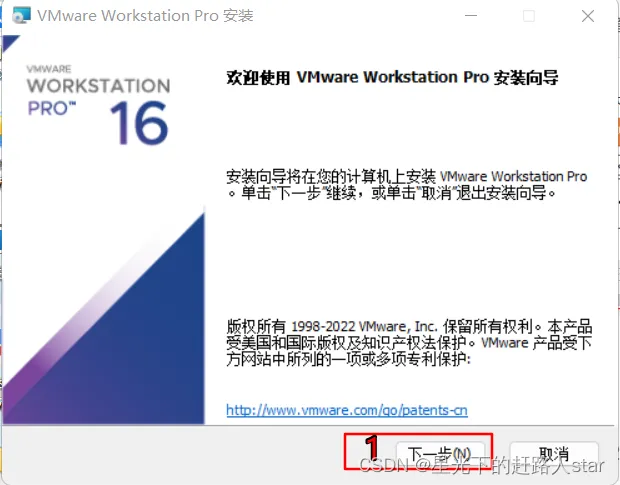
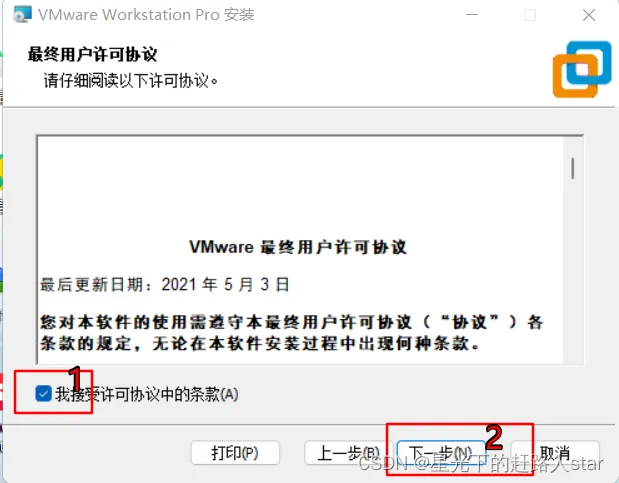
8fbc46a64aa447e583177769ada1765e.png(2)同意协议


8d0817ae27394202883dc3364fa77318.png

(3)选择安装位置

bc11f753f3db4258bfe9fb1a4ef4095f.png

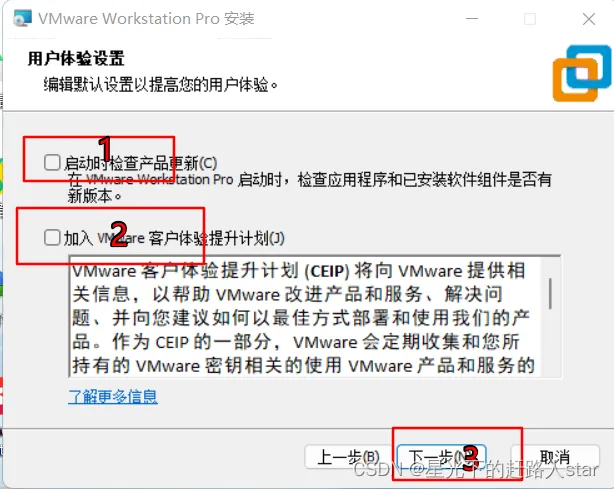
(4)设置用户体验设置

dde20ff1cef744b1922352eeae47961e.png

(5)快捷方式设置

2a6caacb5f5d4f53bfa388bec5990aa1.png

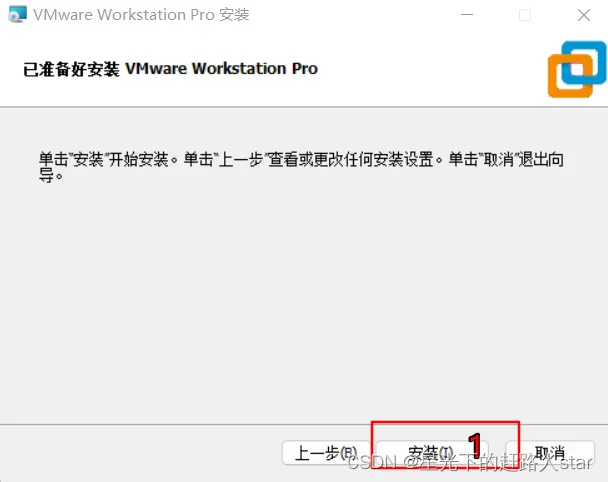
(6)开始安装

15bcdf2936d14ca79ae5195fe1a5dd2f.png

(7)许可证放在文件里喽

2、 CentOS安装

1、获取CentOS镜像文件

链接:https://pan.baidu.com/s/1Y552idtMixNVPYr9Drny0A

提取码:zhm6

–来自百度网盘超级会员V1的分享

2、开始安装CentOS

(1)新建虚拟机
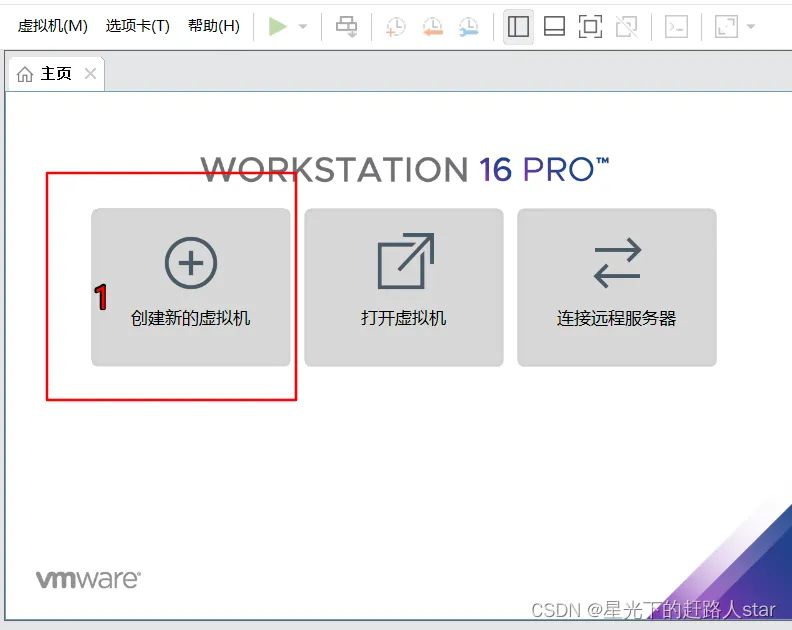
f56666fd37f749a8a2f51318ea33aacd.png

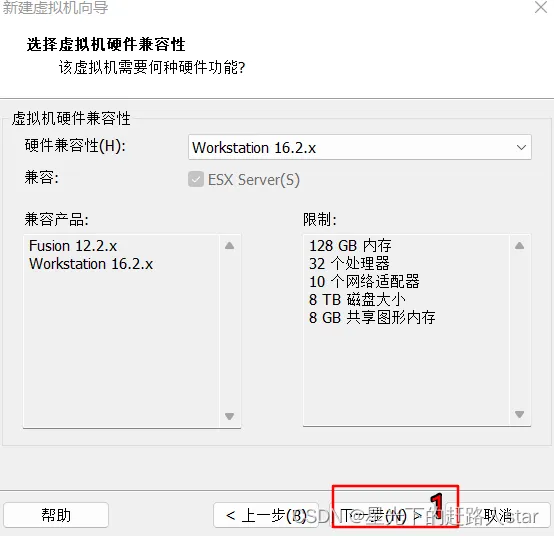
(2)类型配置

f456e443ff6845018eea71b2bf044c4f.png

(3)

3a026b54cd6541ba861ff70ffaf5e46c.png

(4)选择稍后安装操作系统

93316ecec1ef4aecbb05a84a98e7462d.png

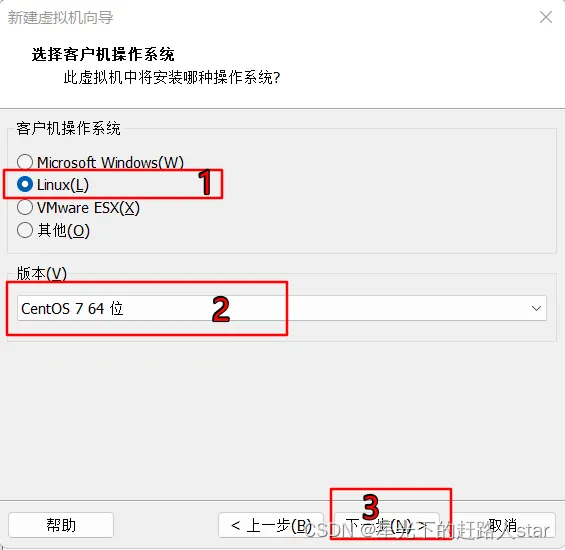
(5)预选安装的什么操作系统

79502883345845ebb81f2764cb3206a9.png

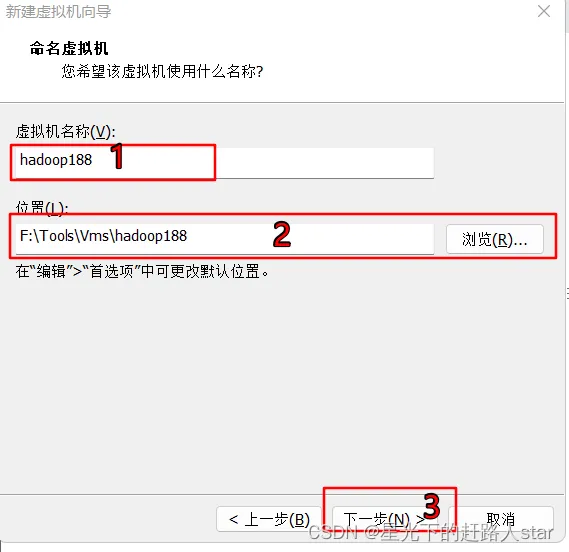
(6)命名虚拟机名字并且设置安装目录

93b44a29075f485295202e22d310bc63.png

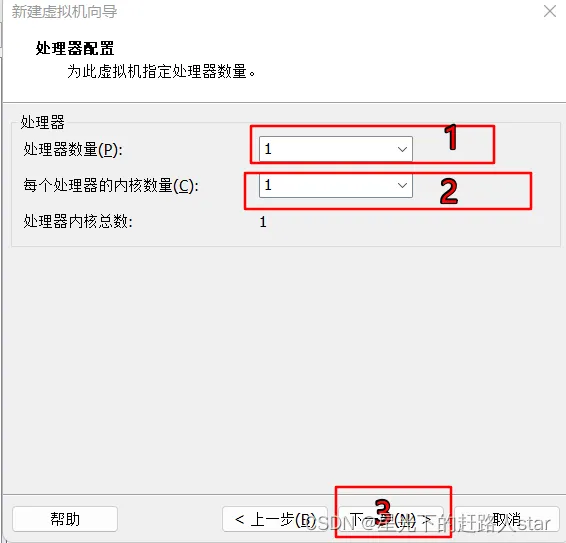
(7)设置分配的资源(看自己的设备)

d8b3ed1c3b294621aa9695cf67f3f73a.png

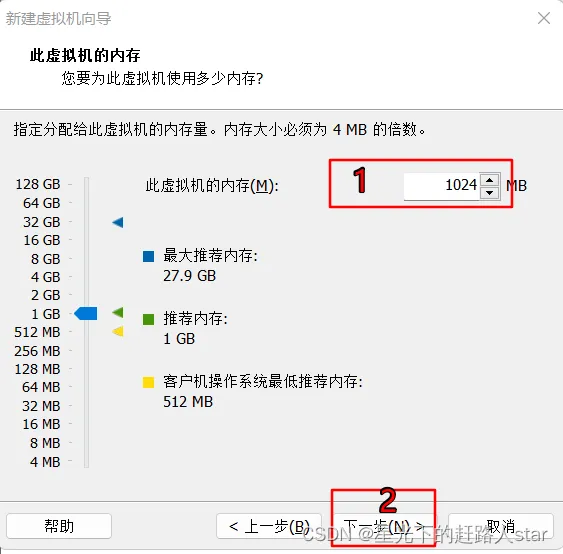
(8)设置分配的内存

399f7c9f676a43c3a28b8f994281cbdf.png

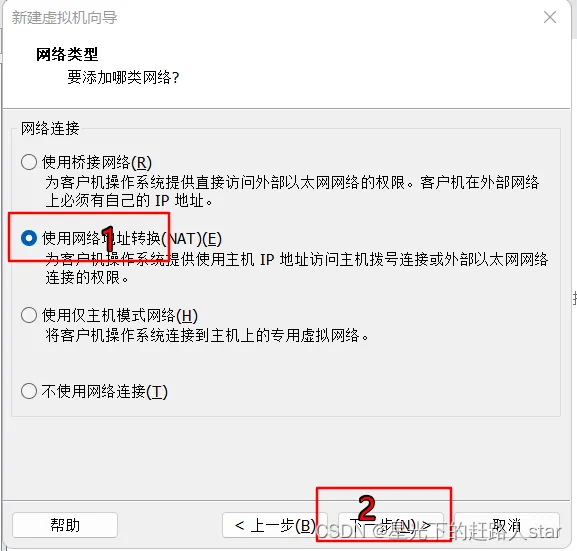
(9)设置虚拟机网络设置

f5717fc8a47543808ce3b259278ed269.png

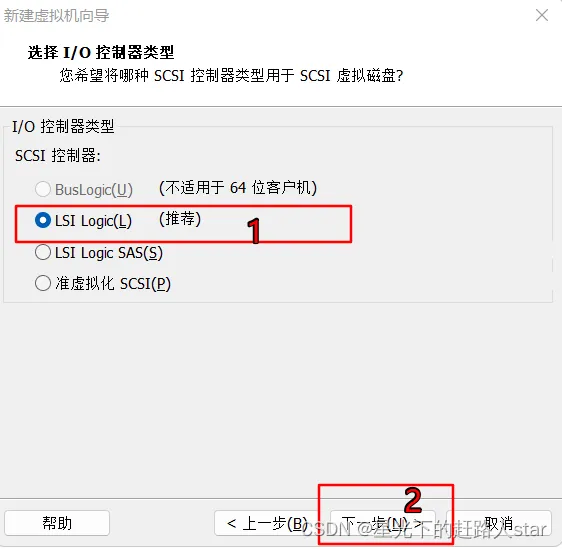
(10)

f47c7f58de374935a7153b31d3f21826.png

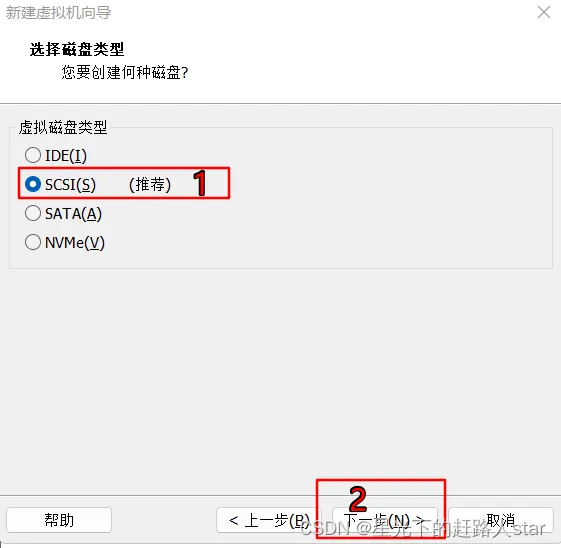
(11)

c6b8b91c7d174624aeaeb45c090d3587.png

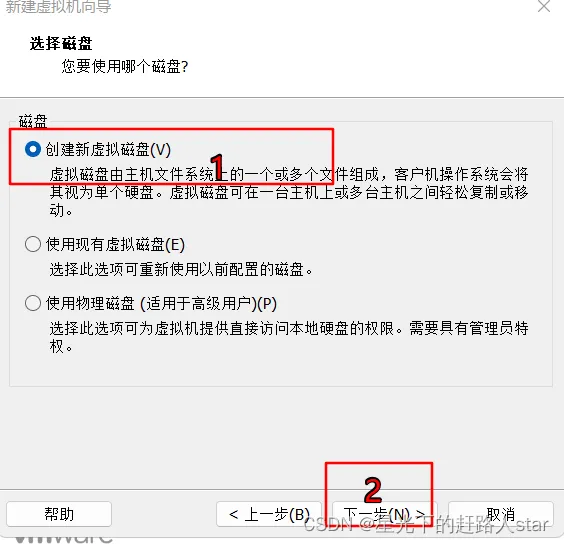
(13)选择磁盘

a852c77e6a5e4104ab4d8fdf19a3cb7d.png

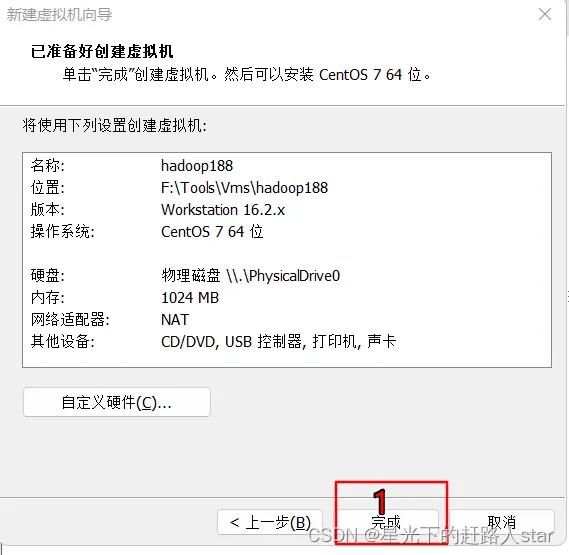
(14)准开始安装

55ff28f838c94e3ea869ca12be33614b.png

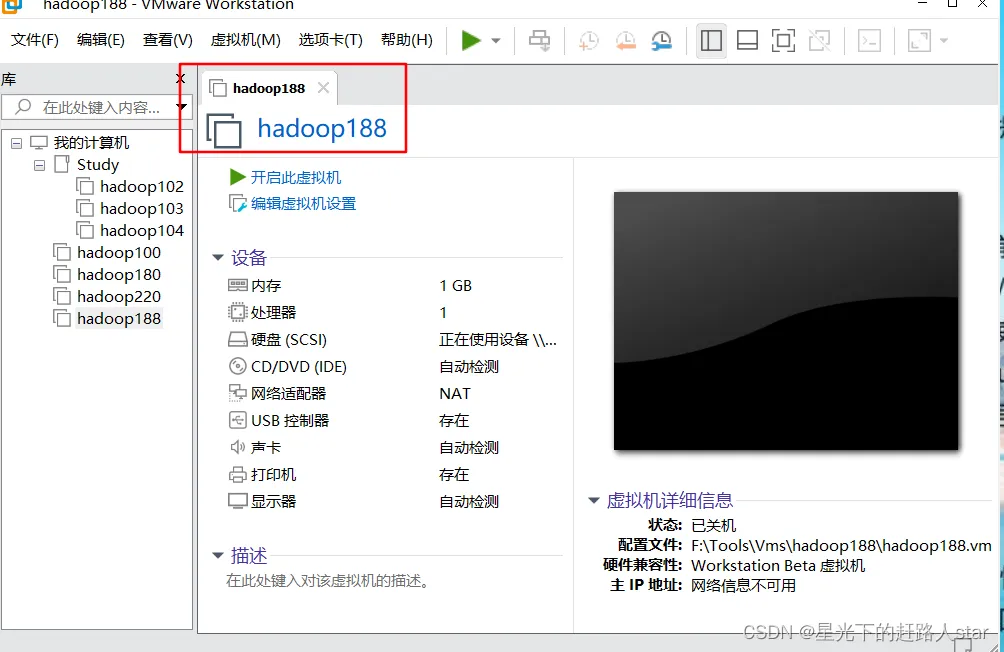
(15)完成基本安装

d8da2af1fd094dccab50a8615faafc47.png

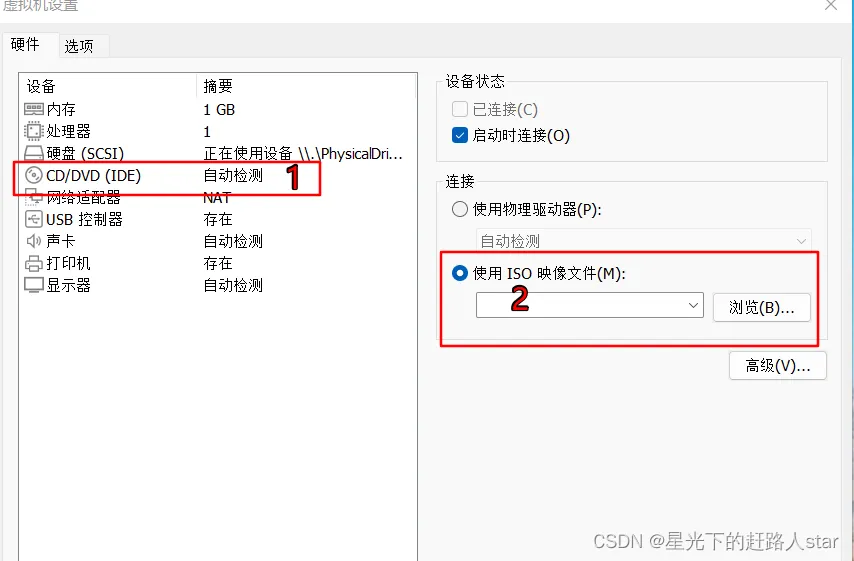
(16)添加CentOS操作系统

fe18c83bc4fd44548b897c85f57facb2.png

(17)

4c2f5eaf8d694043828705bde34dcce7.png

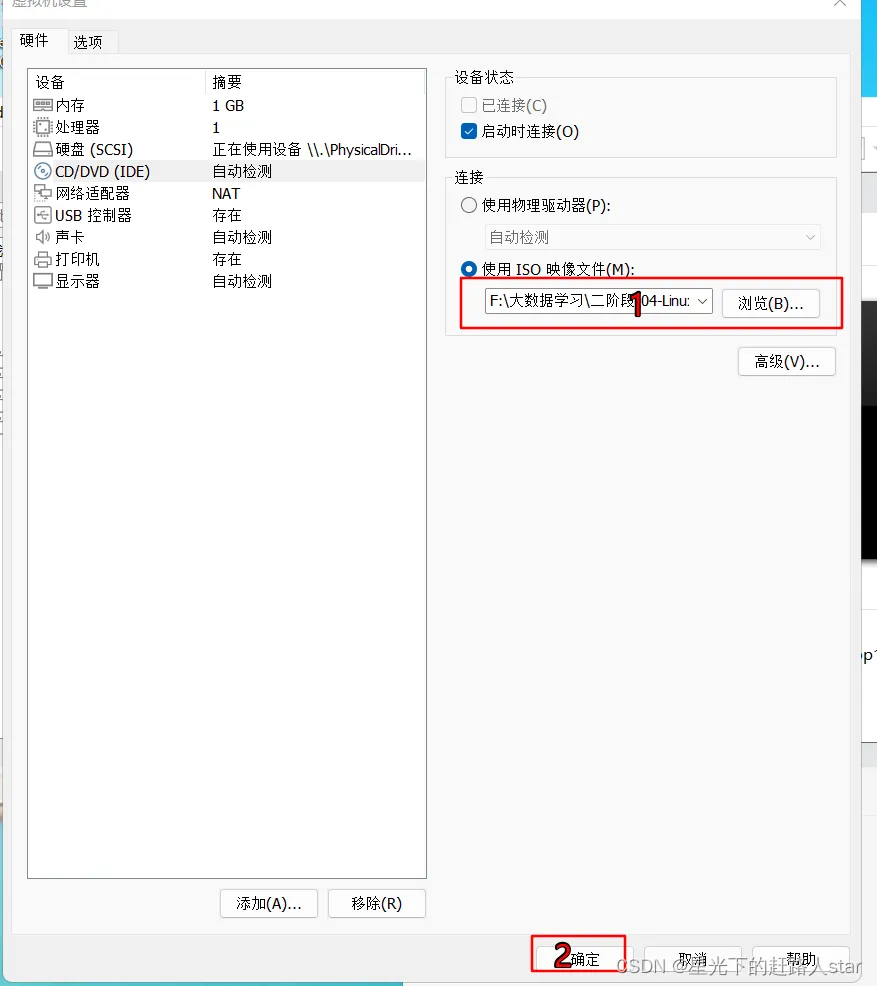
(18)选好CentOS镜像

d9825d8820674ecb8f7b35fdf7b60dd3.png

这样就可以开启虚拟机进行操作系统的配置了

(19)设置系统语言(我习惯英语就设置英语了,大家想换中文就在这个页面换)
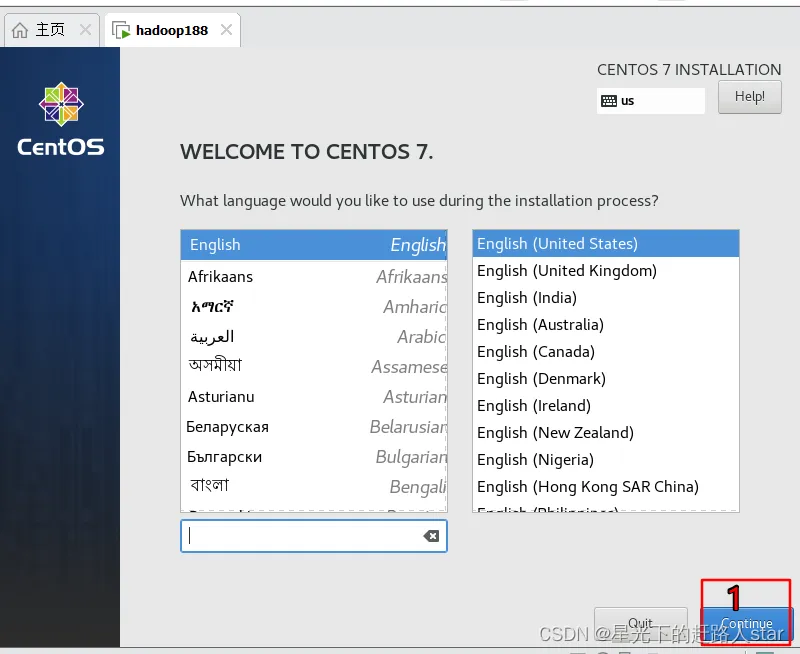
6aea4ddd1c2e4861a3f855988405815f.png

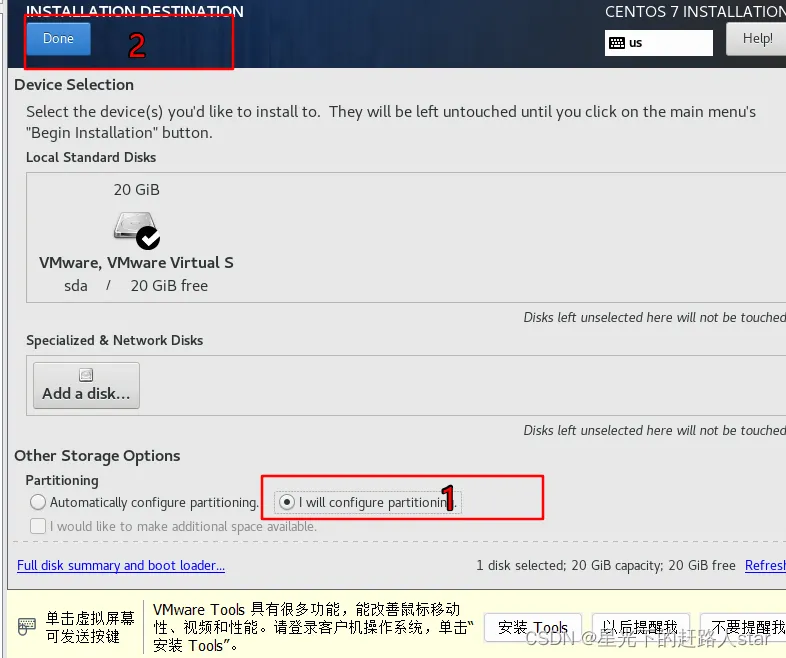
(20)设置硬盘分区

e2ab02b7d7cb4abca37c6bae794cf9f5.png

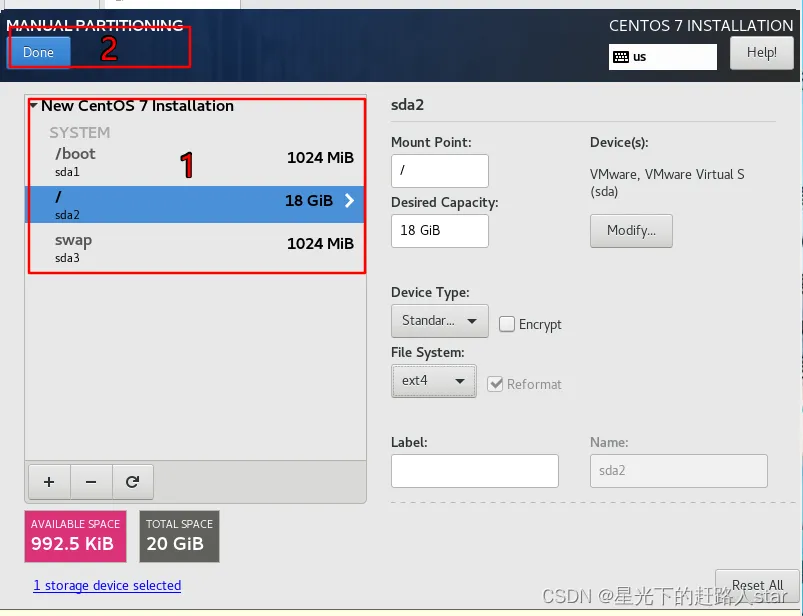
(21)推荐分区

09ebad74da0d46c9acb07c5f9670f656.png

注意:

/boot:是负责加载系统基础数据。

swap:是交换分区

/:是用户存储数据的地方

(22)
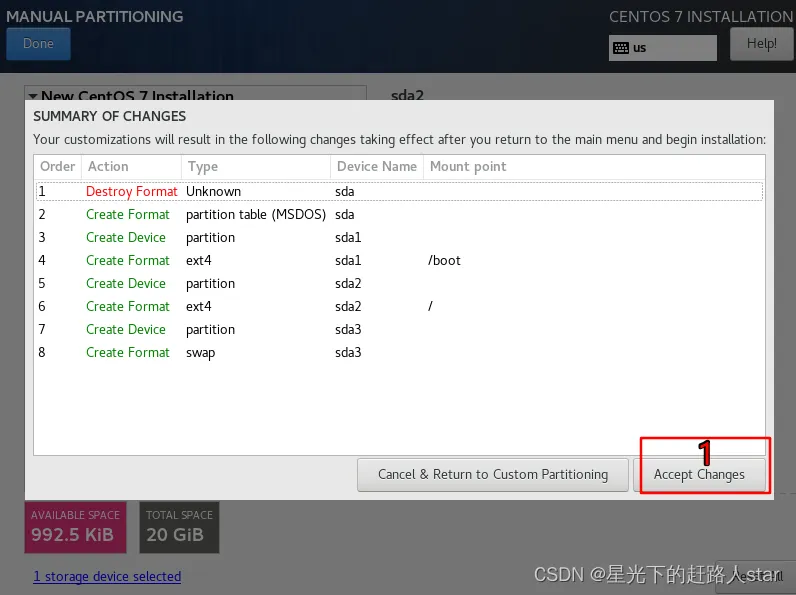
803ffa31dc2c46cea6d5936172c7937f.png

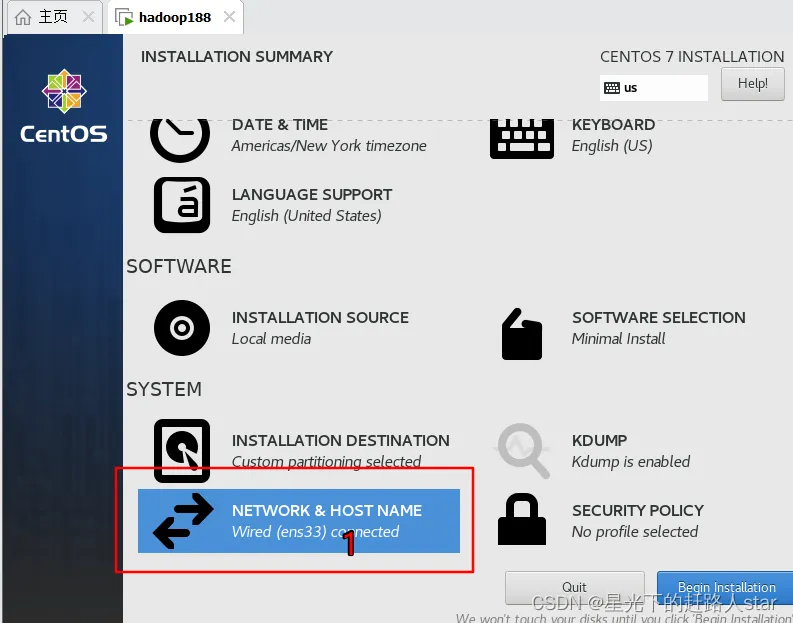
(23)设置网络和主机名

fbccde5427b14cccab539d9a5fcec5e7.png

ced36ee99ac64dec86066e45d6e64897.png

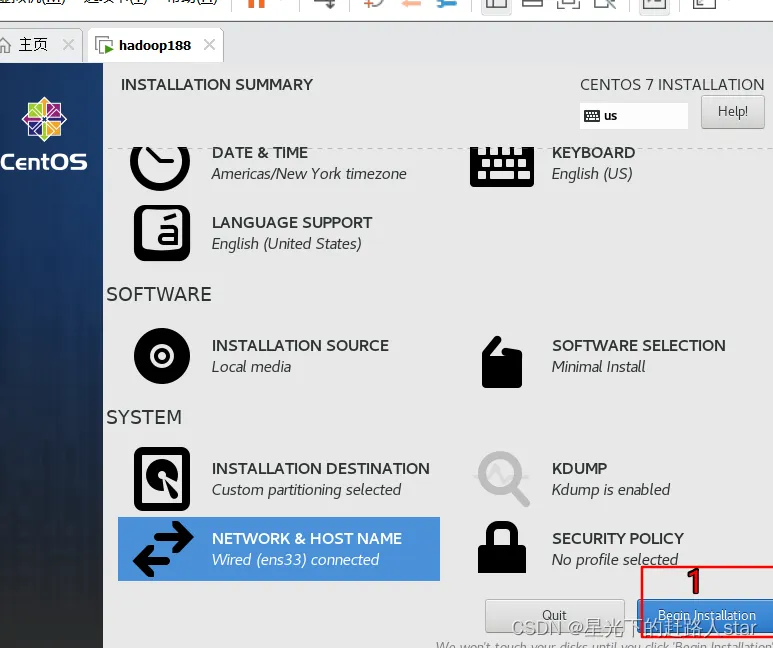
(24)开始安装操作系统

d94669d345bf473795d767a244085b1c.png

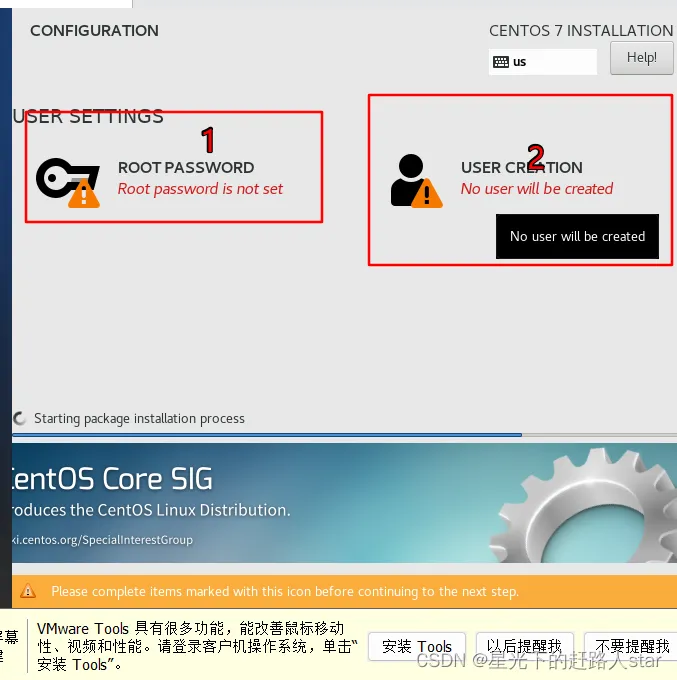
(25)设置root管理员密码和设置普通用户名和密码

af0f36568ce4433d80605b9c4636dfea.png

(26)然后等等就安装好了!!!

相关文章
|
3月前
|
存储 分布式计算 Linux
安装篇--CentOS 7 虚拟机安装
VMware 装 CentOS 7 不知道从哪下手?这篇超详细图文教程手把手教你在 VMware Workstation 中完成 CentOS 7 桌面系统的完整安装流程。从 ISO 镜像下载、虚拟机配置,到安装图形界面、设置用户密码,每一步都有截图讲解,适合零基础新手快速上手。装好之后无论你是要搭 Hadoop 集群,还是练 Linux ,这个环境都够你折腾一整天!
1334 2
|
2月前
|
安全 Linux iOS开发
Nessus Professional 10.10 Auto Installer for RHEL 10, AlmaLinux 10, Rocky Linux 10 - Nessus 自动化安装程序
196 6
Nessus Professional 10.10 Auto Installer for RHEL 10, AlmaLinux 10, Rocky Linux 10 - Nessus 自动化安装程序
|
2月前
|
Linux 虚拟化 iOS开发
VMware Workstation Pro 25H2 Unlocker & OEM BIOS 2.7 - 在 Windows 和 Linux 上运行 macOS Tahoe
567 3
VMware Workstation Pro 25H2 Unlocker & OEM BIOS 2.7 - 在 Windows 和 Linux 上运行 macOS Tahoe
|
2月前
|
Linux 虚拟化 iOS开发
VMware Workstation Pro 25H2 macOS Unlocker & OEM BIOS 2.7 for Linux
415 3
VMware Workstation Pro 25H2 macOS Unlocker & OEM BIOS 2.7 for Linux
|
2月前
|
Linux 虚拟化 iOS开发
VMware Remote Console 13.0.1 for macOS, Linux, Windows - vSphere 虚拟机控制台的桌面客户端
528 0
VMware Remote Console 13.0.1 for macOS, Linux, Windows - vSphere 虚拟机控制台的桌面客户端
|
3月前
|
安全 关系型数据库 MySQL
CentOS 7 yum 安装 MySQL教程
在CentOS 7上安装MySQL 8,其实流程很清晰。首先通过官方Yum仓库来安装服务,然后启动并设为开机自启。最重要的环节是首次安全设置:需要先从日志里找到临时密码来登录,再修改成你自己的密码,并为远程连接创建用户和授权。最后,也别忘了在服务器防火墙上放行3306端口,这样远程才能连上。
673 16
|
2月前
|
消息中间件 Kafka Linux
Linux下安装Kafka 3.9.1
本文介绍Kafka 3.9.1版本的安装与配置,包括通过ZooKeeper或KRaft模式启动Kafka。涵盖环境变量设置、日志路径修改、集群UUID生成、存储格式化及服务启停操作,适用于Linux环境下的部署实践。
318 0
|
4月前
|
网络协议 关系型数据库 Linux
【App Service Linux】在Linux App Service中安装 tcpdump 并抓取网络包
在App Service for Linux环境中,无法像Windows一样直接使用网络排查工具抓包。本文介绍了如何通过TCPDUMP在Linux环境下抓取网络包,包括SSH进入容器、安装tcpdump、执行抓包命令及下载分析文件的完整操作步骤。
229 5