1. 前言
1.1 什么是Linux
Linux是一套免费使用和自由传播的操作系统。说到操作系统,大家比较熟知的应该就是Windows和MacOS操作系统,我们今天所学习的Linux也是一款操作系统。
1.2 为什么要学Linux
那么我们为什么要学习Linux呢,主要出于两个方面的原因。
1). 企业用人要求
以下,是从知名招聘网站上搜索的java开发工程师的岗位要求,在很多的岗位要求中都提到了Linux操作系统的经验。
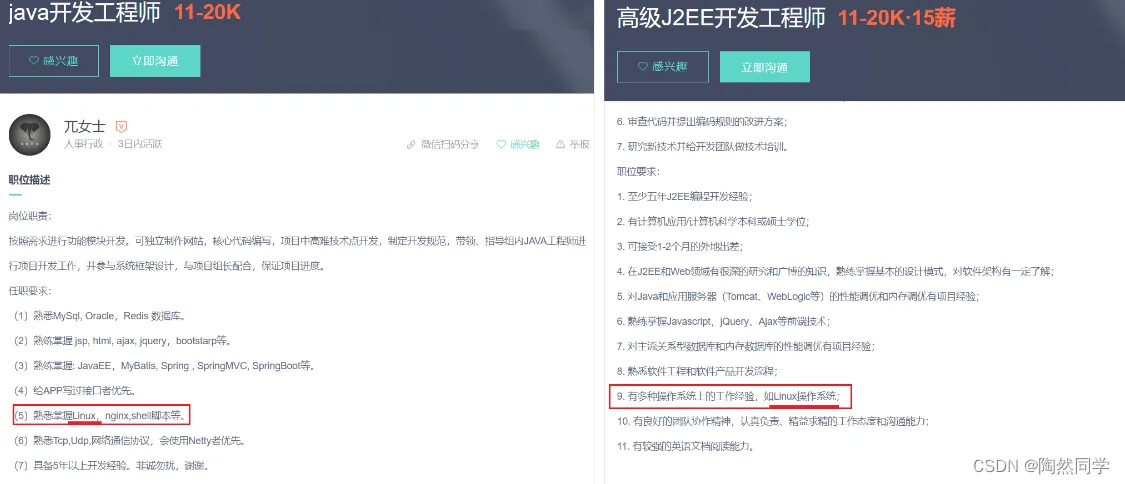
为什么作为javaEE开发工程师,企业还要求我们会Linux操作系统的相关知识呢?
这是因为Linux操作系统提供了很多稳定的发行版本,广泛的应用在我们的各种服务器操作系统领域,我们将来开发出来的项目,最终要上线运行,就需要将项目部署在Linux服务器中。
2). 个人发展需要

我们作为javaEE开发工程师,将来在企业中开发时会涉及到很多的数据库、中间件等技术,比如MySQL、Redis、MQ等技术,而这些应用软件大多都是需要安装在Linux系统中使用的。我们做为开发人员,是需要通过远程工具连接Linux操作系统,然后来操作这些软件的。而且一些小公司,可能还需要我们自己在服务器上安装这些软件。
所以,不管从企业的用人需求层面,还是个人发展需要层面来讲,我们作为服务端开发工程师,Linux的基本使用是我们必不可少的技能。
1.3 学完Linux能干什么
学习完Linux操作系统课程之后,我们可以做以下几个方面的事情:

1). 环境搭建
系统安装 : 一般我们不会直接将Linux系统安装在本机电脑上,而会安装在公司的一台专门的服务器上。
远程连接 : 那么我们要想使用服务器,一般都是通过远程连接工具连接Linux系统进行操作。
2). 常用命令
连接上服务器之后,我们可以通过所学习的相关指令, 来操作Linux服务器,在Linux服务器中可以执行如下操作:
A. 文件、目录的基本操作(查看,删除,创建等)
B. 文件及文件夹的拷贝、移动、重命名
C. 文件的打包、压缩、解压缩操作
D. 文本的编辑
3). 安装软件
基本的常用指令学会操作之后,我们可以在Linux服务器中安装我们开发常用的软件,比如: JDK、Tomcat、MySQL的安装及配置。
4). 项目部署
把基础的软件及环境安装配置好之后,我们就可以将我们开发的项目部署在服务器中进行运行并测试。
对于我们学习Linux操作系统时,Linux命令是基础,也是学习Linux系统的重点内容,虽然Linux的指令有很多,但是我们常用的指令并不多,大家在学习的时候,主要掌握这部分常用的指令就可以了,对于其他的指令,以后我们用到的时候,知道怎么查询即可。
对于Linux的常用指令的学习,最好的学习方法就是:多敲
2. Linux简介
2.1 主流操作系统
不同领域的主流操作系统,主要分为以下这么几类: 桌面操作系统、服务器操作系统、移动设备操作系统、嵌入式操作系统。接下来,这几个领域中,代表性的操作系统是那些?
1). 桌面操作系统
| 操作系统 | 特点 |
| Windows | 用户数量最多 |
| MacOS | 操作体验好,办公人士首选 |
| Linux | 用户数量少(桌面操作系统,Linux使用较少) |
2). 服务器操作系统
| 操作系统 | 特点 |
| Unix | 安全、稳定、付费 |
| Linux | 安全、稳定、免费、占有率高 |
| Windows Server | 付费、占有率低 |
3). 移动设备操作系统
| 操作系统 | 特点 |
| Android | 基于 Linux 、开源,主要用于智能手机、平板电脑和智能电视 |
| IOS | 苹果公司开发、不开源,用于苹果公司的产品,例如:iPhone、 iPad |
4). 嵌入式操作系统
| 操作系统 | 特点 |
| Linux | 机顶盒、路由器、交换机 |
2.2 Linux发展历史
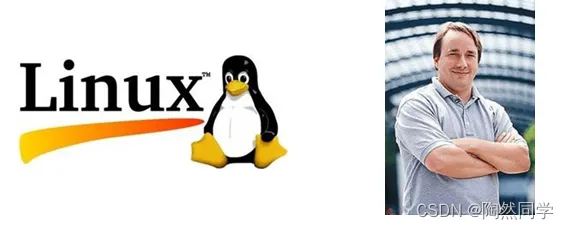
时间:1991年
地点:芬兰赫尔辛基大学
人物:Linus Torvalds(21岁)
语言:C语言、汇编语言
logo:企鹅
特点:免费、开源(源代码开放)、多用户(同时允许多个用户操作同一个Linux系统)、多任务(同时允许多个任务执行)
2.3 Linux系统版本
Linux系统的版本分为两种,分别是: 内核版 和 发行版。
1). 内核版
- 由Linus Torvalds及其团队开发、维护
- 免费、开源
- 负责控制硬件
2). 发行版
- 基于Linux内核版进行扩展
- 由各个Linux厂商开发、维护
- 有收费版本和免费版本
我们使用Linux操作系统,实际上选择的是Linux的发行版本。在linux系统中,有各种各样的发行版本,具体如下:
| 发行版本 | Logo | 特点 |
| Ubuntu |  |
以桌面应用为主 |
| RedHat |  |
应用最广泛、收费 |
| CentOS |  |
RedHat的社区版、免费 |
| openSUSE |  |
对个人完全免费、图形界面华丽 |
| Fedora |  |
功能完备、快速更新、免费 |
| 红旗Linux |  |
北京中科红旗软件技术有限公司开发 |
除了上述罗列出来的发行版,还有很多Linux发行版,这里,我们就不再一一列举了。
3. Linux安装
3.1 安装方式介绍
Linux系统的安装方式,主要包含以下两种:
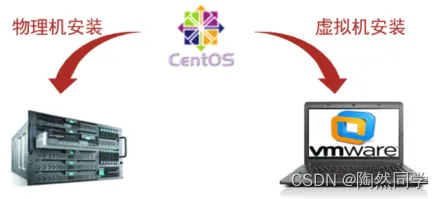
| 方式 | 概述 | 场景 |
| 物理机安装 | 直接将操作系统安装到服务器硬件上 | 企业开发中,我们使用的服务器基本都是采用这种方式 |
| 虚拟机安装 | 通过虚拟机软件安装 | 我们在学习阶段,没有自己服务器,而我们又需要学Linux,就可以安装在虚拟机上 |
虚拟机(Virtual Machine)指通过软件模拟的具有完整硬件系统功能、运行在完全隔离环境中的完整计算机系统。常用虚拟机软件:
- VMWare
- VirtualBox
- VMLite WorkStation
- Qemu
- HopeddotVOS
那么我们就可以在课程中将Linux操作系统安装在虚拟机中,我们课上选择的虚拟机软件是VMware。
3.2 安装VMware

在我们的课程资料中提供了VMware的安装程序。直接双击运行VMware安装程序,根据提示完成安装即可。
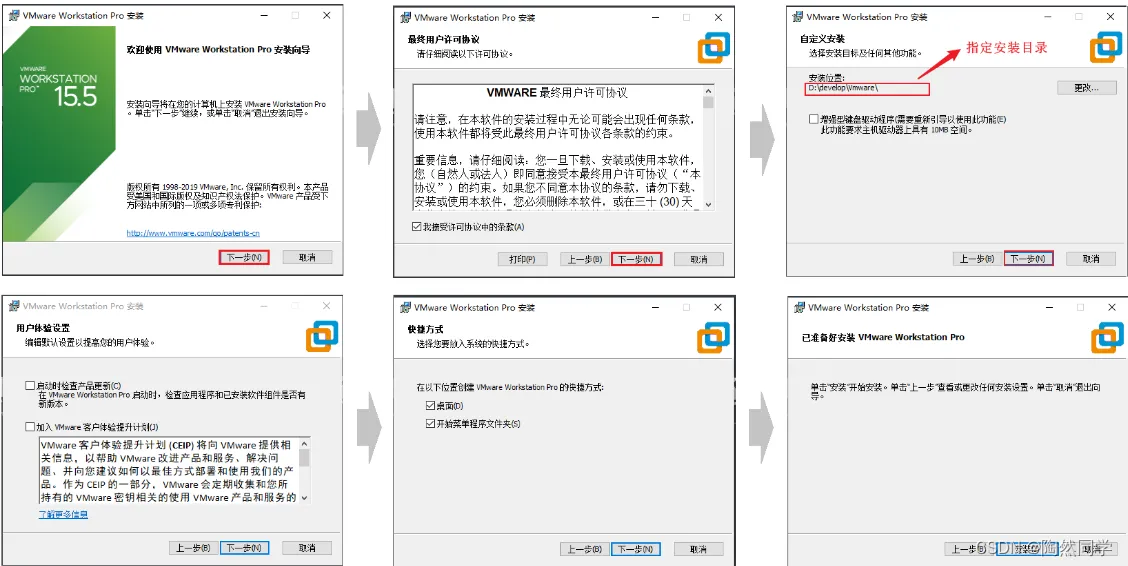
以上就是VMware在安装时的每一步操作,基本上就是点击 "下一步" 一直进行安装。
3.3 安装Linux
VMware虚拟机安装完毕之后,我们就可以打开VMware,并在上面来安装Linux操作系统。具体步骤如下:
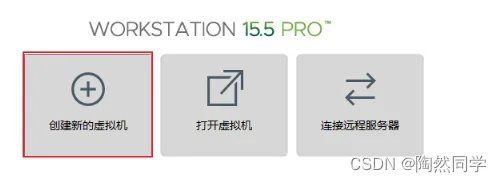
1). 选择创建新的虚拟机
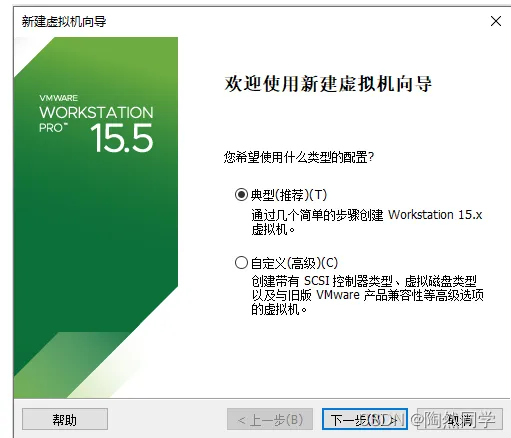
2). 选择"典型"配置
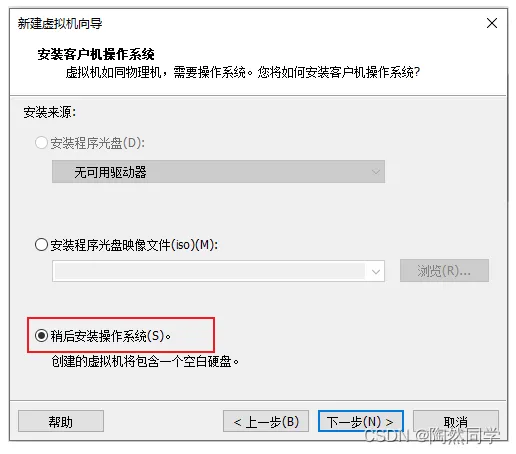
3). 选择"稍后安装操作系统(S)"
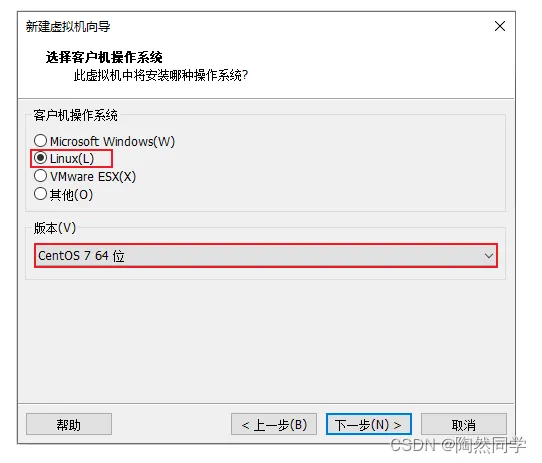
4). 选择"Linux"操作系统,"CentOS7 64位"版本
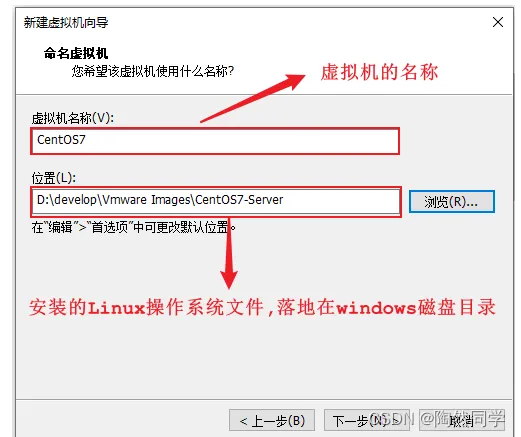
5). 设置虚拟机的名称及系统文件存放路径
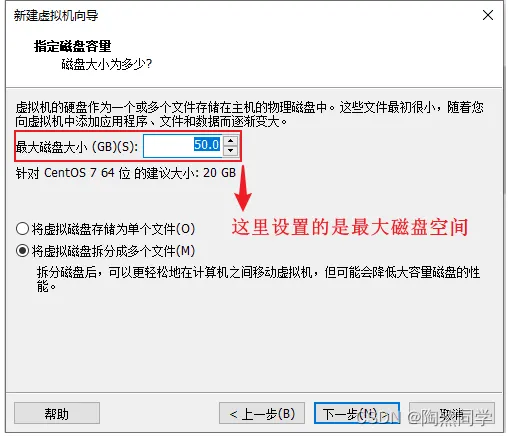
6). 设置磁盘容量
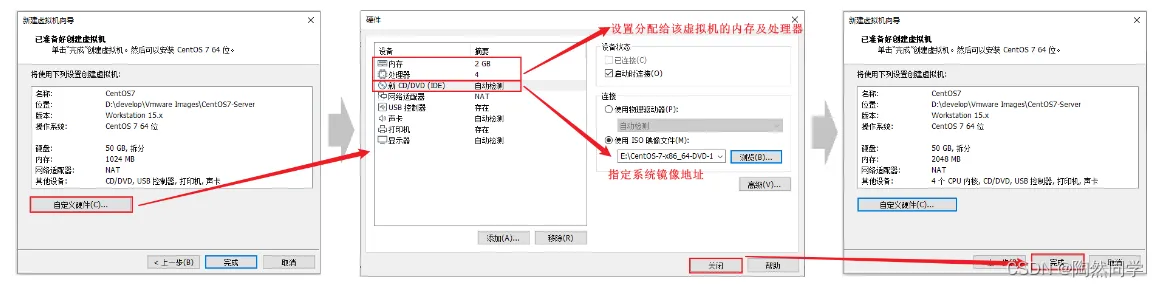
7). 自定义硬件信息
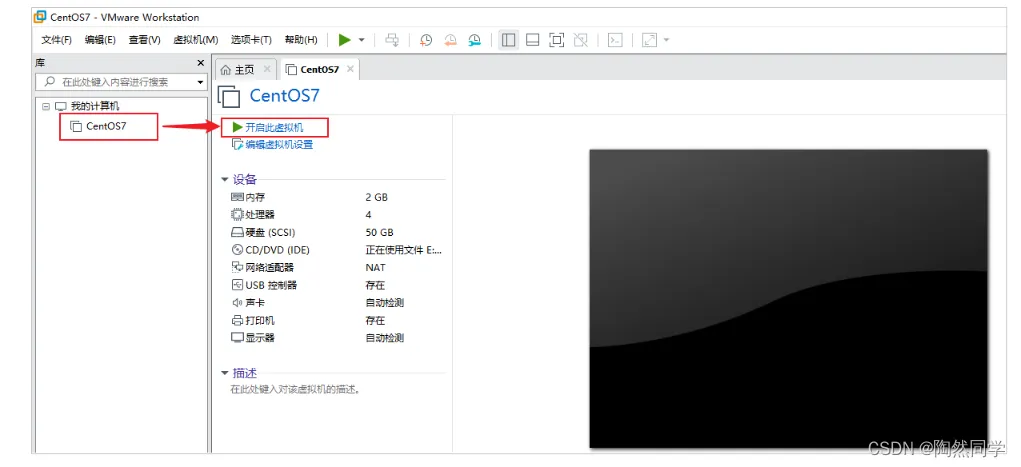
8). 启动上述创建的新虚拟机
9). 选择"Install CentOS7"
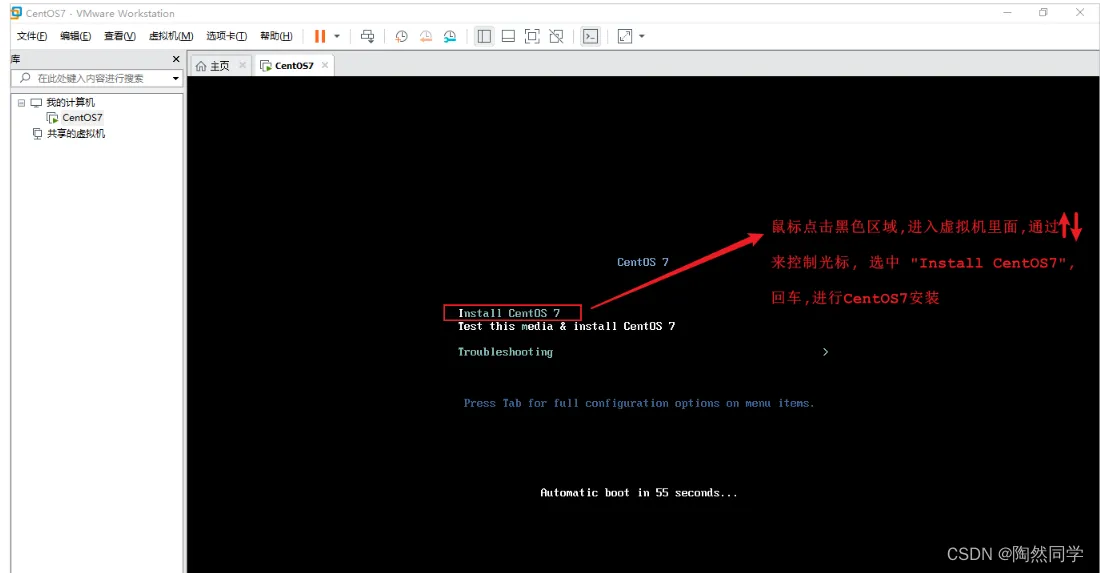
进入到Linux系统里面, 我们发现光标无法移动到windows操作系统中了, 这个时候, 我们可以通过快捷键 "Ctrl+Alt" 切换光标到windows系统中。
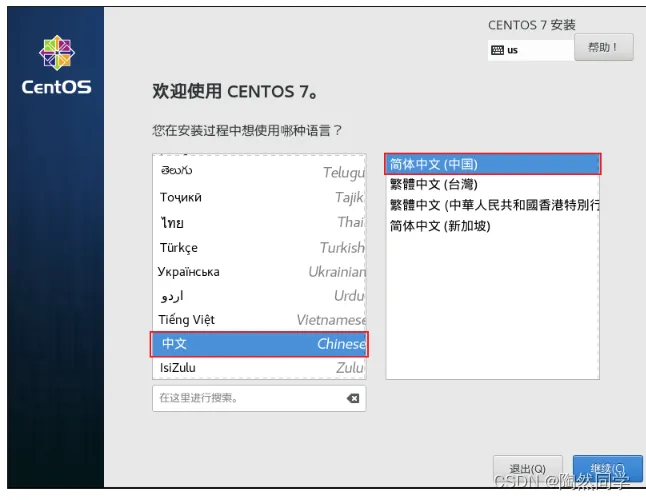
10). 选择语言为 "简体中文"
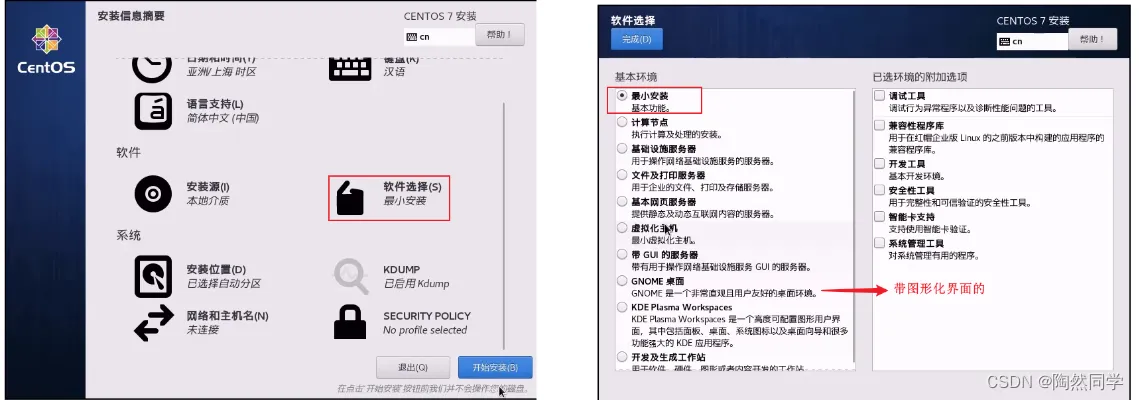
11). 选择"自动配置分区"
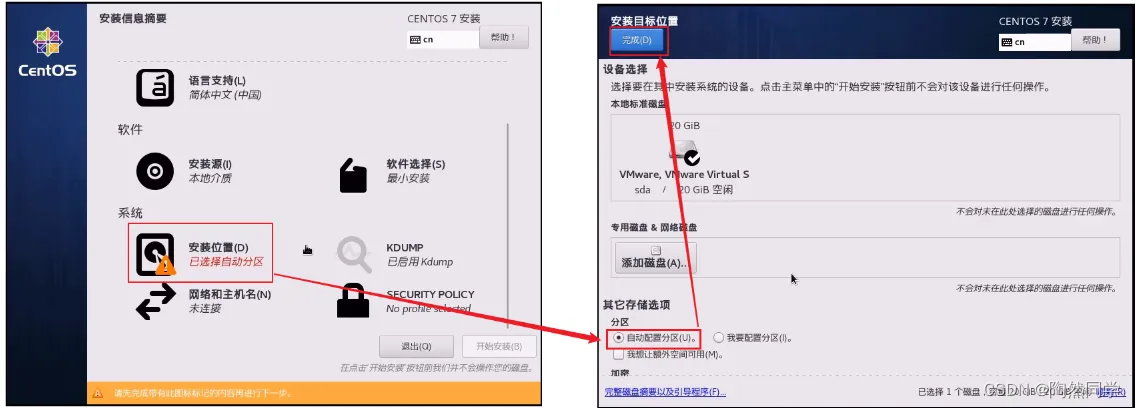
12). 选择"最小安装"
13). 设置"root"用户密码
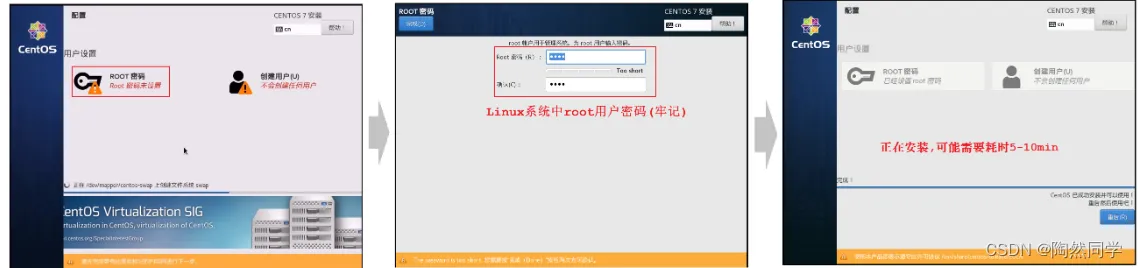
安装完毕后,点击窗口中的蓝色的 "重启" 按钮,重启Linux系统。