
Ubuntu20.04LTS环境docker+cephadm方式部署Ceph 17.2.5
1. 前言
参照本文档将指导您,如何在Ubuntu20.0.4服务器采用docker+cephadm方式安装 17.2版本的Ceph。
2. 环境准备
2.1. 主机信息
| 主机名称 | IP | 系统版本 | 服务信息 |
|---|---|---|---|
| controller | 192.168.201.34 | ubuntu20.04 | mon,osd |
| compute1 | 192.168.201.35 | ubuntu20.04 | mgr,osd,mds |
| compute2 | 192.168.201.36 | ubuntu20.04 | raw,osd |
2.2. NTP时间同步
在controller上执行以下命令,从阿里云的NTP服务器上同步时间。
apt -y install chrony

# 备份NTP服务的原始配置文件
mv /etc/chrony/chrony.conf /etc/chrony/chrony.conf.bak

# 编写一个空的配置文件,文件只有两行配置
vim /etc/chrony/chrony.conf
--------------------
server ntp.aliyun.com iburst
allow 192.168.201.34/24
# 保存退出

#重启系统的ntp服务
service chrony restart
再配置computu1和computu2的NTP服务,从controller上拉去时间。
apt -y install chrony

# 备份NTP服务的原始配置文件
mv /etc/chrony/chrony.conf /etc/chrony/chrony.conf.bak

# 编写一个空的配置文件,文件只有一行配置
vim /etc/chrony/chrony.conf
--------------------
server controller iburst

#重启系统的ntp服务
service chrony restart
三台节点执行以下命令。
chronyc sources
2.3. 关闭 iptable 和 firewalld
systemctl stop iptables
systemctl stop firewalld
systemctl disable iptables
systemctl disable firewalld
2.4. 关闭 SElinux
修改/etc/selinux/config文件中设置为
SELINUX=disabled
2.5. 生成SSH证书,并分发到其他节点
ssh-keygen -t rsa -P ''
ssh-copy-id -i .ssh/id_rsa.pub cephadm@192.168.201.35
ssh-copy-id -i .ssh/id_rsa.pub cephadm@192.168.201.36
2.6. 依赖安装
cephadm 部署 ceph 集群时,需要如下依赖:
- python3
- 安装Docker/Podman
- systemd
- lvm2
如有缺失请自行安装依赖,本文不做过多阐述。
3. 安装部署Ceph17.2.5
3.1. 安装cephadm,拉取ceph镜像
以下命令在controller节点执行
  # 下面的命令会自动安装 docker 等依赖
  apt install -y cephadm

  # 拉取ceph镜像
  docker pull quay.io/ceph/ceph:v17.2

  # 查看cpeh版本
  $ cephadm version
ceph version 17.2.5 (98318ae89f1a893a6ded3a640405cdbb33e08757) quincy (stable)

  # 查看docker镜像
  $ docker images
REPOSITORY          TAG         IMAGE ID       CREATED       SIZE
quay.io/ceph/ceph   v17.2       cc65afd6173a   2 months ago   1.36GB

  # 添加控制节点主机
  ceph orch host add controller --addr 192.168.201.34
配置 ceph 源,可以将 /etc/apt/sources.list.d/ceph.list 中的地址替换为国内的
cephadm add-repo --release octopus
3.2. 创建集群
使用 cephadm 创建 Ceph 集群的流程为:
- 初始化第一个 mon 节点
- 配置 ceph 命令行
扩展集群 osd 节点
3.2.1. 初始化 mon 节点
$ cephadm --image quay.io/ceph/ceph:v17.2 bootstrap --mon-ip 192.168.201.34 --allow-fqdn-hostname --skip-firewalld --skip-mon-network --dashboard-password-noupdate --skip-monitoring-stack --allow-overwrite显示出 Bootstrap complete. 表示部署成功。使用:
- --image quay.io/ceph/ceph:v17.2 指定镜像地址
- --registry-url 指定仓库 https://hub.docker.com/u/quayioceph
- --single-host-defaults
可以登陆输出的地址输入账号密码进入dashboard界面查看ceph运行情况如下图所示。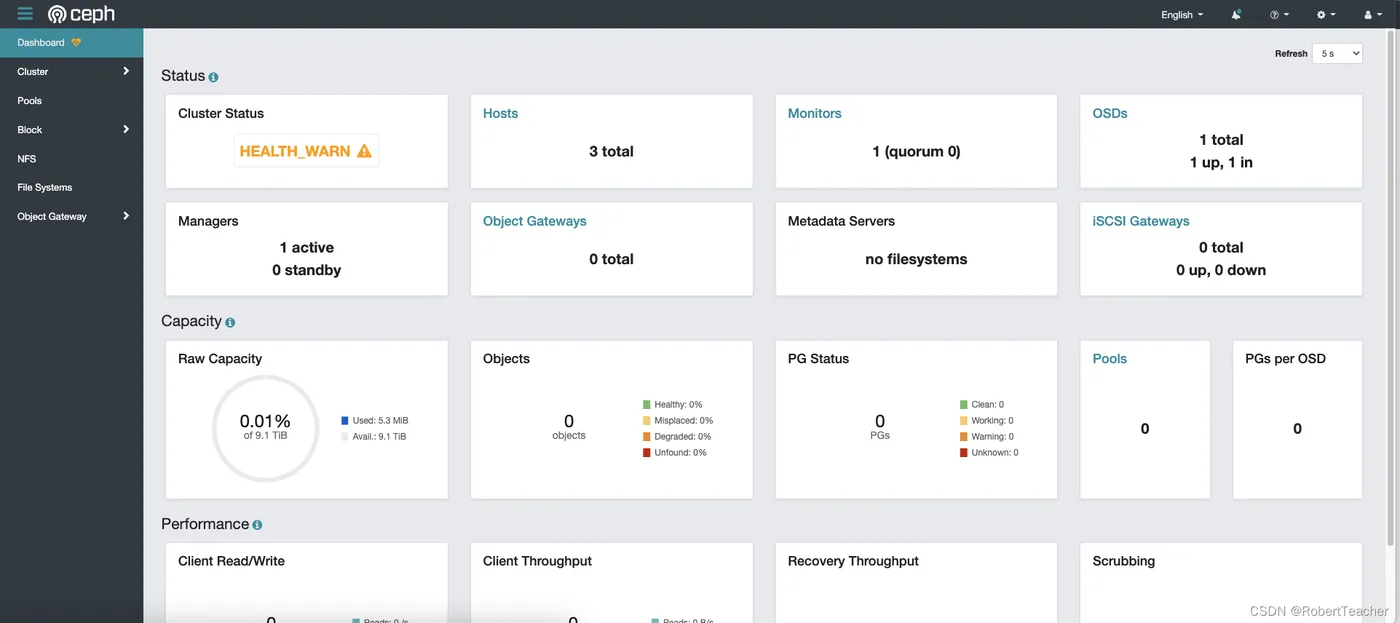
3.2.2. cephadm shell 介绍
使用 cephadm 安装的环境,执行 cephadm shell 时实际是启动一个容器并进入,使用如下命令进入容器:
$ cephadm shell也可以在宿主机上安装 ceph 的 client 客户端:
apt install -y ceph-common3.2.3. 向集群加入其他节点
复制 mon 容器的公钥到其他节点
ssh-copy-id -f -i /etc/ceph/ceph.pub compute1
ssh-copy-id -f -i /etc/ceph/ceph.pub compute2
添加主机到集群
root@controller:/etc/selinux# ceph orch host label add controller _admin
Added label _admin to host controller
root@controller:/etc/selinux# ceph orch host add compute1 192.168.201.34
Added host 'compute1' with addr '192.168.201.35'
root@controller:/etc/selinux# ceph orch host add compute2 192.168.201.34
Added host 'compute2' with addr '192.168.201.36'
说明:
- controller 为主机的 hostname,使用 hostname 命令获取
- 192.168.201.34 为 public network 的 ip
- _admin 为 label,带有 _admin 的会自动赋值 ceph.conf 指定的 keyring 文件,即 Ceph 集群的管理权限
3.2.4. 添加OSD
一个机器可以有多个磁盘,每一个磁盘都需要启动一个OSD进程进行管理。cephadm 支持两种方式:
- 批量磁盘添加,OSD是无序的
- 指定磁盘添加,可控
#查看每个机器上的块设备
root@controller:/etc/selinux# ceph orch device ls
HOST        PATH      TYPE  DEVICE ID                       SIZE  AVAILABLE  REFRESHED  REJECT REASONS
compute1    /dev/sdb  hdd   TOSHIBA_MG06ACA1_3250A1XRFKQE  10.0T  Yes        106s ago
compute1    /dev/sdc  hdd   TOSHIBA_MG06ACA1_3250A10CFKQE  10.0T  Yes        106s ago
compute2    /dev/sdb  hdd   TOSHIBA_MG06ACA1_3250A1XRFKQE  10.0T  Yes        103s ago
compute2    /dev/sdc  hdd   TOSHIBA_MG06ACA1_3250A10CFKQE  10.0T  Yes        103s ago
controller  /dev/sdb  hdd   TOSHIBA_MG06ACA1_3250A1XRFKQE  10.0T  Yes        9m ago
controller  /dev/sdc  hdd   TOSHIBA_MG06ACA1_3250A10CFKQE  10.0T  Yes        9m ago
磁盘通过 ceph-volume 容器在机器上周期扫描获取的,可使用的磁盘需满足如下条件:
- The device must have no partitions.
- The device must not have any LVM state.
- The device must not be mounted.
- The device must not contain a file system.
- The device must not contain a Ceph BlueStore OSD.
The device must be larger than 5 GB.
关闭自动发现磁盘自动创建OSD
root@controller:/etc/selinux# ceph orch apply osd --all-available-devices --unmanaged=true
Scheduled osd.all-available-devices update...
一次性添加所有磁盘,该方式一旦设置,只有机器上新增磁盘就会自动创建对象的OSD
root@controller:/etc/selinux# ceph orch apply osd --all-available-devices --dry-run
WARNING! Dry-Runs are snapshots of a certain point in time and are bound
to the current inventory setup. If any of these conditions change, the
preview will be invalid. Please make sure to have a minimal
timeframe between planning and applying the specs.
####################
SERVICESPEC PREVIEWS
####################
+---------+------+--------+-------------+
|SERVICE  |NAME  |ADD_TO  |REMOVE_FROM  |
+---------+------+--------+-------------+
+---------+------+--------+-------------+
################
OSDSPEC PREVIEWS
################
+---------+------+------+------+----+-----+
|SERVICE  |NAME  |HOST  |DATA  |DB  |WAL  |
+---------+------+------+------+----+-----+
+---------+------+------+------+----+-----+
指定磁盘添加OSD
root@controller:/var/lib/ceph/osd# ceph orch daemon add osd controller:/dev/sdc
4. 删除集群
cephadm rm-cluster --fsid <fsid> --force
5. 部署遇到的问题以及解决办法
5.1. ERROR: Cannot infer an fsid, one must be specified: ['xx', 'xxx', 'xxxx']
此问题推断为多个ceph集群数据存在,导致cephadm shell命令 无法推断打开哪一个cpeh集群命令行。
解决方法为删除掉old集群数据,只留新集群文件夹即可。
root@controller:/etc/ceph# cd /var/lib/ceph
root@controller:/var/lib/ceph# ls
7b3a8c96-80da-11ed-9433-570310474c9e  e9a3d784-80d8-11ed-9433-570310474c9e  f8646be8-80d9-11ed-9433-570310474c9e
root@controller:/var/lib/ceph# rm -rf e9a3d784-80d8-11ed-9433-570310474c9e/
root@controller:/var/lib/ceph# rm -rf f8646be8-80d9-11ed-9433-570310474c9e/
root@controller:/var/lib/ceph# ll
total 12
drwxr-x---  3 ceph ceph 4096 Dec 21 11:56 ./
drwxr-xr-x 75 root root 4096 Dec 21 10:06 ../
drwx------  7  167  167 4096 Dec 21 10:54 7b3a8c96-80da-11ed-9433-570310474c9e/
5.2. ceph-mon起来后,ceph -s 命令无任何输出,卡住
问题原因:此类问题出在mon服务上
解决办法:
可以查看/etc/ceph/ceph.conf文件mon_host地址是否正确
可以尝试重启ceph-mon服务
本文中遇到的问题为ceph-mon服务没有正确启动,正确启动后问题解决。
root@controller:/etc/selinux# systemctl |grep ceph
  ceph-7b3a8c96-80da-11ed-9433-570310474c9e@crash.controller.service                                    loaded active running   Ceph crash.controller for 7b3a8c96-80da-11ed-9433-570310474c9e
● ceph-7b3a8c96-80da-11ed-9433-570310474c9e@mgr.controller.idxakq.service                               loaded failed failed    Ceph mgr.controller.idxakq for 7b3a8c96-80da-11ed-9433-570310474c9e
● ceph-7b3a8c96-80da-11ed-9433-570310474c9e@mon.controller.service                                      loaded failed failed    Ceph mon.controller for 7b3a8c96-80da-11ed-9433-570310474c9e
● ceph-e9a3d784-80d8-11ed-9433-570310474c9e@mgr.controller.pmdlwp.service                               loaded failed failed    Ceph mgr.controller.pmdlwp for e9a3d784-80d8-11ed-9433-570310474c9e
● ceph-e9a3d784-80d8-11ed-9433-570310474c9e@mon.controller.service                                      loaded failed failed    Ceph mon.controller for e9a3d784-80d8-11ed-9433-570310474c9e
  ceph-f8646be8-80d9-11ed-9433-570310474c9e@mgr.controller.zblhlv.service                               loaded active running   Ceph mgr.controller.zblhlv for f8646be8-80d9-11ed-9433-570310474c9e
● ceph-f8646be8-80d9-11ed-9433-570310474c9e@mon.controller.service                                      loaded failed failed    Ceph mon.controller for f8646be8-80d9-11ed-9433-570310474c9e
  system-ceph\x2d7b3a8c96\x2d80da\x2d11ed\x2d9433\x2d570310474c9e.slice                                 loaded active active    system-ceph\x2d7b3a8c96\x2d80da\x2d11ed\x2d9433\x2d570310474c9e.slice
  system-ceph\x2de9a3d784\x2d80d8\x2d11ed\x2d9433\x2d570310474c9e.slice                                 loaded active active    system-ceph\x2de9a3d784\x2d80d8\x2d11ed\x2d9433\x2d570310474c9e.slice
  system-ceph\x2df8646be8\x2d80d9\x2d11ed\x2d9433\x2d570310474c9e.slice                                 loaded active active    system-ceph\x2df8646be8\x2d80d9\x2d11ed\x2d9433\x2d570310474c9e.slice
  ceph-7b3a8c96-80da-11ed-9433-570310474c9e.target                                                      loaded active active    Ceph cluster 7b3a8c96-80da-11ed-9433-570310474c9e
  ceph-e9a3d784-80d8-11ed-9433-570310474c9e.target                                                      loaded active active    Ceph cluster e9a3d784-80d8-11ed-9433-570310474c9e
  ceph-f8646be8-80d9-11ed-9433-570310474c9e.target                                                      loaded active active    Ceph cluster f8646be8-80d9-11ed-9433-570310474c9e
  ceph.target                                                                                           loaded active active    All Ceph clusters and services
root@controller:/etc/selinux# systemctl start ceph-7b3a8c96-80da-11ed-9433-570310474c9e@mon.controller.service
5.3. 指定磁盘添加OSD时报错Device /dev/xxx has a filesystem.
问题原因:磁盘上有一个文件系统存在
解决办法:格式化磁盘后在挂载osd
root@controller:/etc/selinux# mkfs.xfs -f /dev/sdc
meta-data=/dev/sdc               isize=512    agcount=10, agsize=268435455 blks
         =                       sectsz=4096  attr=2, projid32bit=1
         =                       crc=1        finobt=1, sparse=1, rmapbt=0
         =                       reflink=1
data     =                       bsize=4096   blocks=2441609216, imaxpct=5
         =                       sunit=0      swidth=0 blks
naming   =version 2              bsize=4096   ascii-ci=0, ftype=1
log      =internal log           bsize=4096   blocks=521728, version=2
         =                       sectsz=4096  sunit=1 blks, lazy-count=1
realtime =none                   extsz=4096   blocks=0, rtextents=0


