使用msys2 在windows上构建ffmpeg开发环境

简介: 使用msys2 在windows上构建ffmpeg开发环境
说明:
  1. 本文只做编译环境构建,对ffmpeg使用不作过多介绍


  1. 写本文的目的:


  • 学会在Windows编译ffmpeg源码。尽管官方已有编好的库


  • 鉴于大多数是基于Linux 构建的。同时Windows构建过程比较复杂,各种依赖。希望写一个简单的教程,以方便后续做定制话处理 。


准备环境


  • windows10 64


  • msys2


  • ffmpeg4.2.2 源码


  • Qt 5.14.2(随便一个Qt5版本就行,我用的最新版本测试,也可以在msys2安装qt)


软件安装


安装 msys2 (https://www.msys2.org/)


msys2 是Windows软件发行版和构建平台,它的核心是基于现代Cygwin(POSIX兼容层)和MinGW-w64的MSYS的独立重写,目的是更好地与本机Windows软件互操作。它提供了一个bash shell,Autotools,版本控制系统等,用于使用MinGW-w64工具链构建本机Windows应用程序。


简单来说,就是在Windows上模拟Linux运行环境,用来构建Windows应用程序以及运行库(dll)


  • 修改软件源:默认下载很慢


# 打开 c:\msys64\etc\pacman.d\mirrorlist.mingw32
# 在前面加上如下:
Server= https://mirrors.tuna.tsinghua.edu.cn/msys2/mingw/i686/
# 打开 C:\msys64\etc\pacman.d\mirrorlist.mingw64
# 在前面加上如下:
Server=https://mirrors.tuna.tsinghua.edu.cn/msys2/mingw/x86_64/
# 打开C:\msys64\etc\pacman.d\mirrorlist.msys
# 在前面加上如下:
Server= https://mirrors.tuna.tsinghua.edu.cn/msys2/msys/$arch/


  • 更新软件包数据库和核心系统软件包(打开msys2 msys终端)
#建议首次全安装,点yes
pacman -Syu
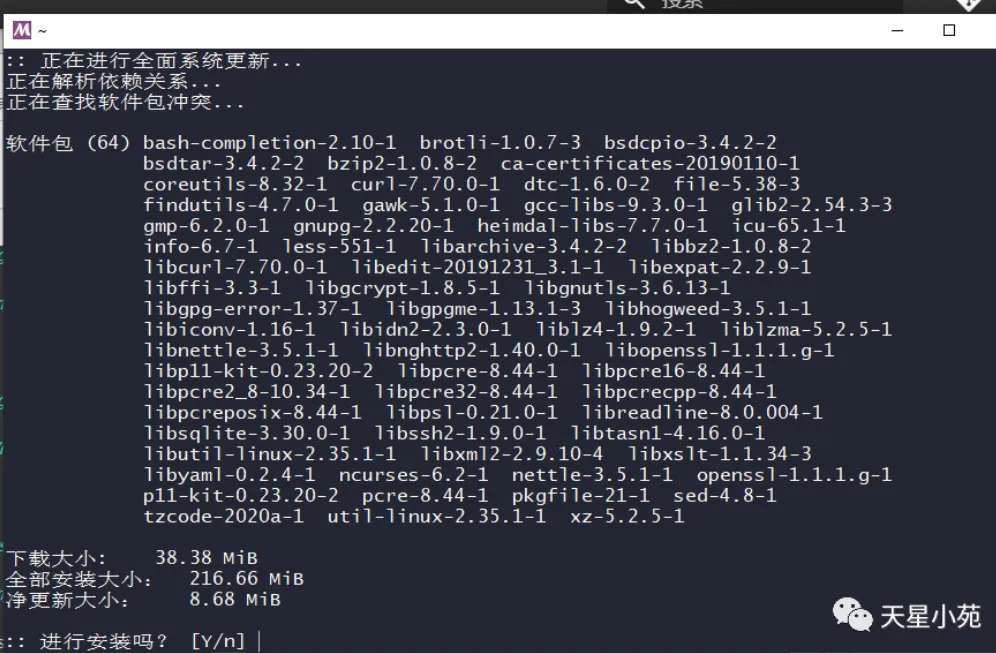
image.png


  • 普通msys2软件包


pacman -S make pkg-conf diffutils 


  • mingw-w64软件包和工具链(这里以mingw-w64为例)


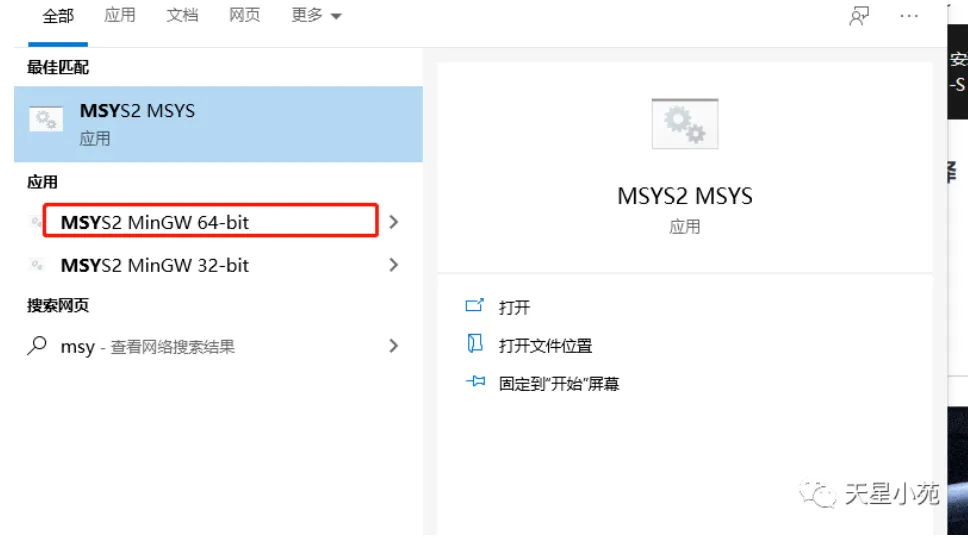
运行 msys2_shell.cmd -mingw64(或者运行MSYS2 MinGW 64-bit) 打开mingw64终端


# nasm 汇编 
#gcc mingw-w64 ffmpeg工具链
#sdl2 ffmpeg依赖
pacman -S mingw-w64-x86_64-nasm mingw-w64-x86_64-gcc mingw-w64-x86_64-SDL2
#gcc 工具链也可通过一项命令安装。我是通过上面命令单独安装的
pacman -S mingw-w64-x86_64-toolchain
#mingw32 32位的依赖库也要统一
pacman -S mingw-w64-i686-gcc 或者pacman -S mingw-w64-i686-toolchain
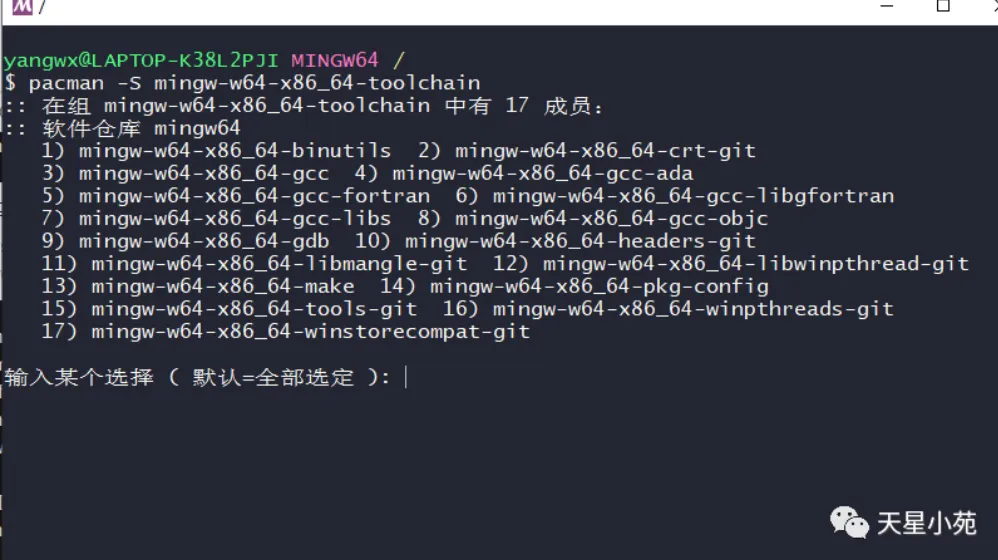
image.png


  • 其他


# 安装git(下载源码) 
pacman -S git 
# 安装 vim(可不装) 
pacman -S vim 
# 如需要 
pacman -S base-devel 


至此ffmpeg基本环境已构建完成:


  • 工具链:mingw-w64-x86_64-gcc


  • make


  • SDL2:这里只添加 了sdl2的库,其他依赖暂未加入


  • git:同步代码


安装qt5


可以通过msys2安装,也可在qt官网自行下载。笔者之前安装过最新qt,直接用就可以。


# msys2 安装 
pacman -S mingw-w64-x86_64-qt5 mingw-w64-x86_64-qt-creator


源码编译


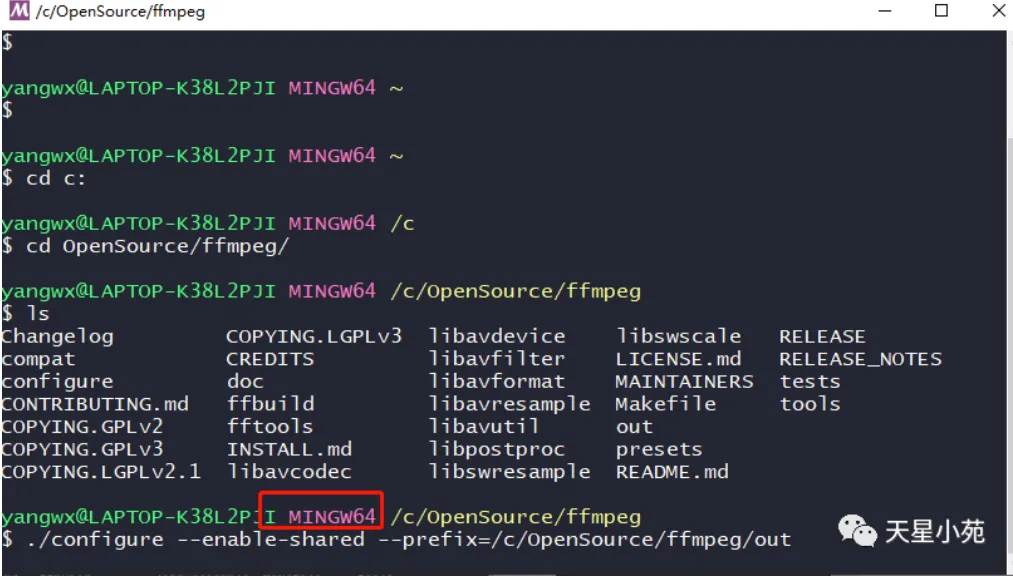
  • 打开mingw64 终端


image.png


  • 切换到ffmpeg源码目录:cd /c/OpenSource/ffmpeg


  • 配置


# 配置 生成共享库及安装路径
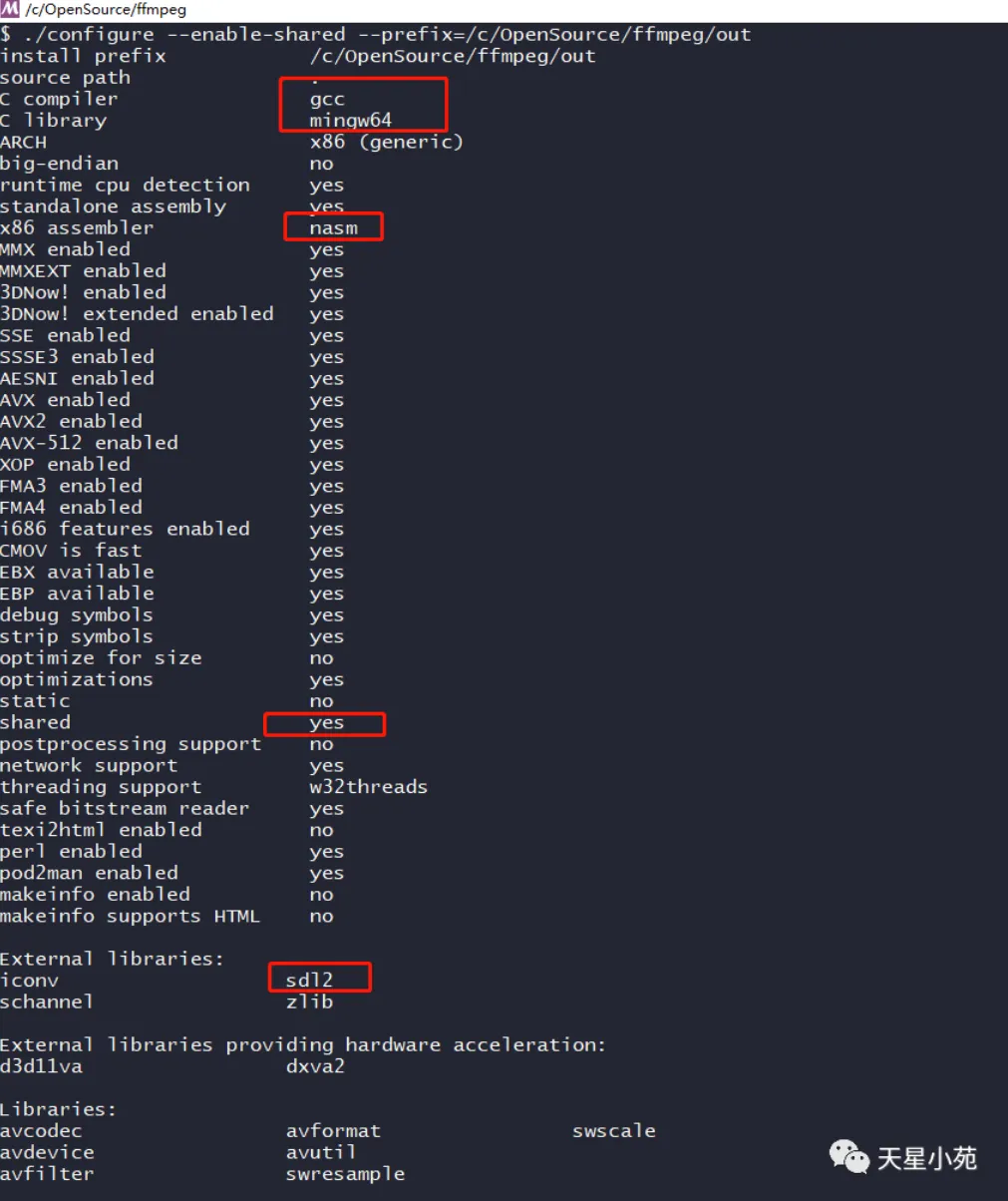
# 这里注意,在mingw64会自动检测工具链。如果有多个工具链别弄错了。
# 最好设置环境变量 
./configure --enable-shared --prefix=/c/OpenSource/ffmpeg/out


错误的配置工具链
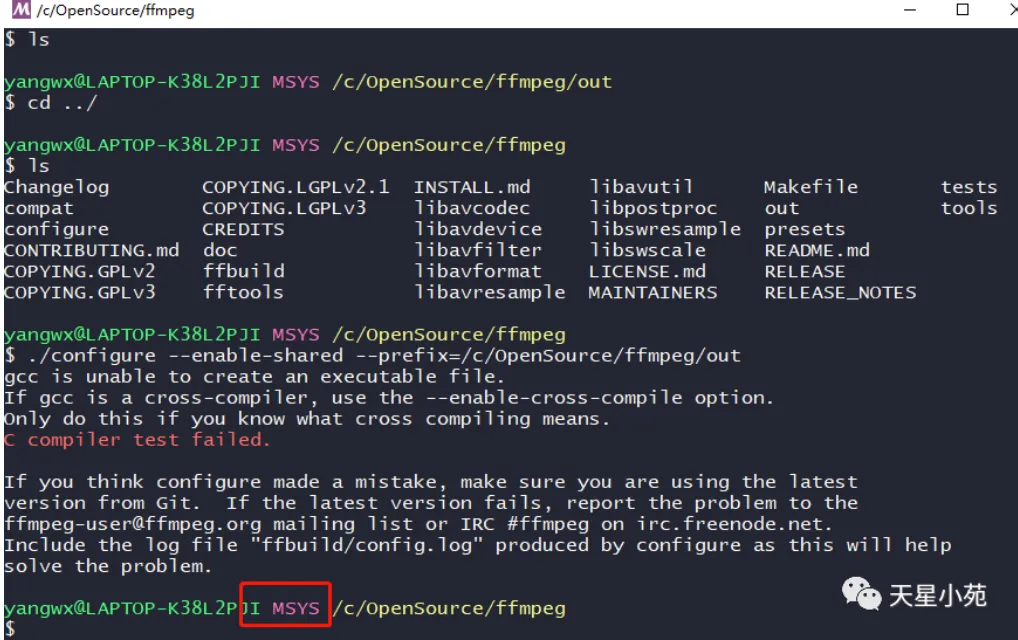

image.png


正确的配置


image.png

image.png


  • 编译及安


make; 
make install


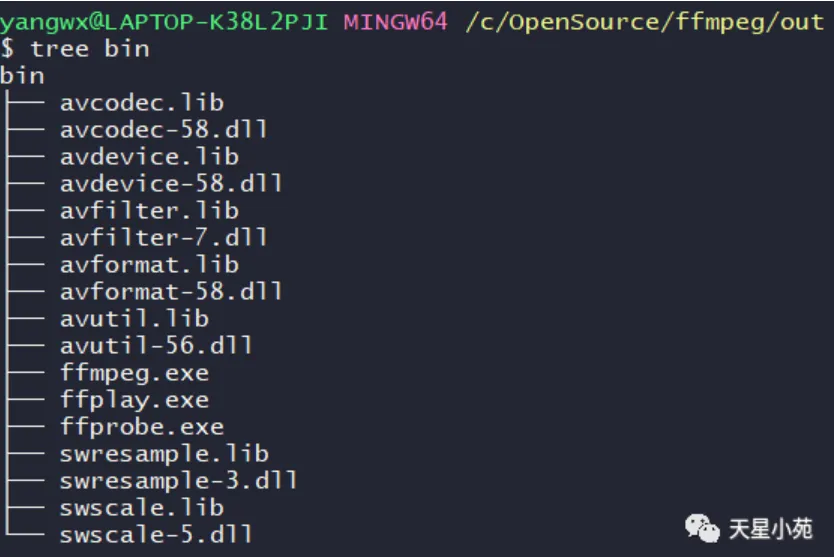
bin目录


image.png


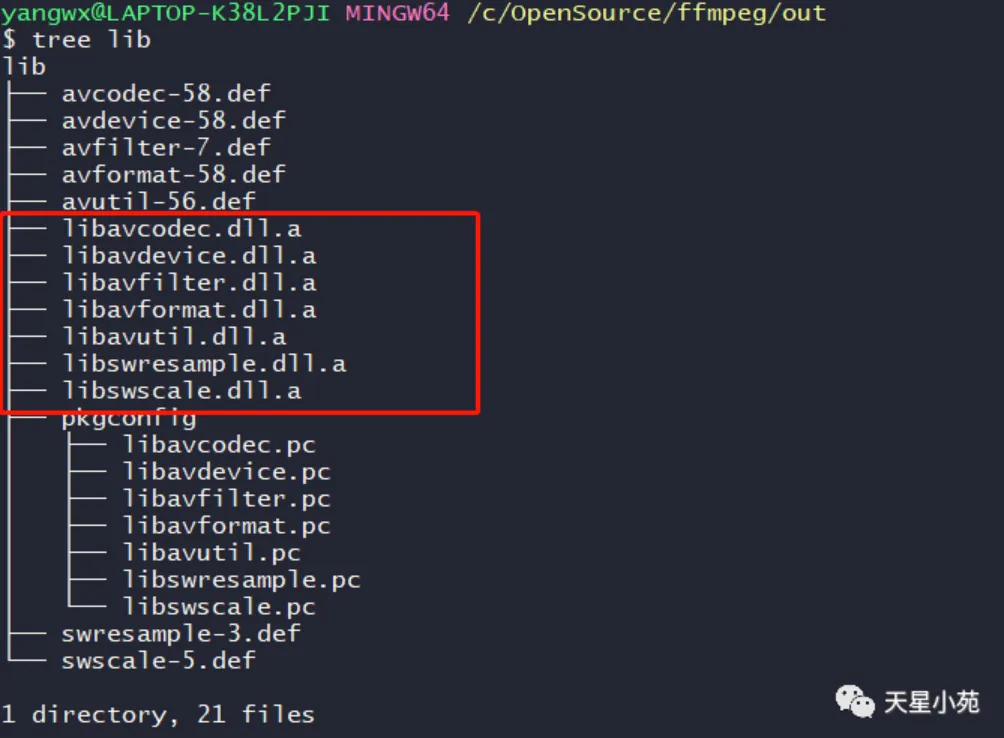
lib 目录


image.png


include 目录


image.png


测试


  • 建立Qt 工程


  • 修改 .pro


 image.png


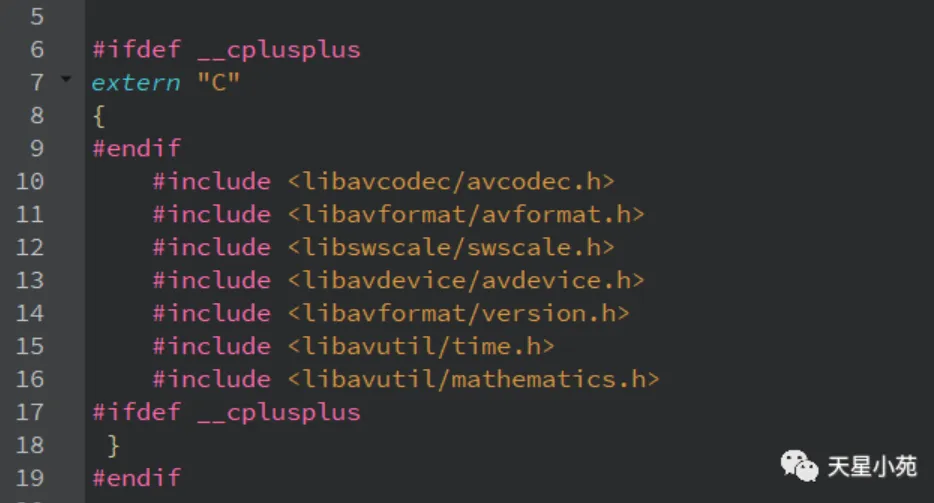
  • 包含头文件


image.png


  • 测试


image.png


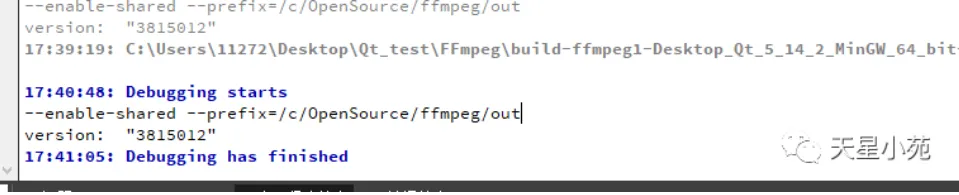
打印版本信息和配置


image.png


  • 注意:运行自己编的应用程序需要将ffmpeg的dll复制到exe目录下。包括SDL2.dll
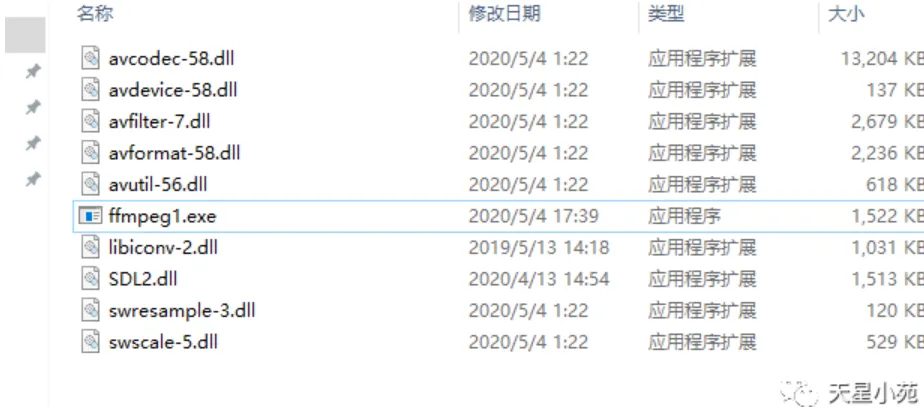
image.png


总结


  • 网上大多数教程是基于visual studio。而且依赖的第三方库比较多,初学容易困惑。


  • 安装msys2,构建unix编译环境(make,cmake,gcc等),一样的操作流程。无需过多的修改一些配置文件,摒弃msvc的一些东西。


  • 疑问:我们windows上的dll文件是如何生成的呢?既然模拟unix运行环境,生成的应该是.so和.a才对。事实上编译过程中已经给出答案了。通过dlltool 将*.def转换为*.lib和*.dll


image.png


  • 举一反三:其他开源的跨平台的库,是否都可以通过msys2来构建对应的环境生成windows所需的库?不用每次去安装msvc了。比如sqlite等


参考


1.ffmpeg 编译指南


https://trac.ffmpeg.org/wiki/CompilationGuide


2.wikiCompilationGuide/MinGW


https://trac.ffmpeg.org/wiki/CompilationGuide/MinGW


3. ffmpeg 官方文档


http://ffmpeg.org/platform.html#Windows

相关文章
|
弹性计算 开发框架 安全
基于云效 Windows 构建环境和 Nuget 制品仓库进行 .Net 应用开发
本文将基于云效 Flow 流水线 Windows 构建环境和云效 Packages Nuget 制品仓库手把手教你如何开发并部署一个 .NET 应用,从环境搭建到实战应用发布的详细教程,帮助你掌握 .NET 开发的核心技能。
|
存储 安全 网络安全
Windows安全防护:构建多层防御体系,守护系统安全
Windows系统的安全性对于保护用户个人信息和企业业务连续运行至关重要。面对日益严峻的网络威胁,我们需要构建多层防御体系,通过采用系统内置的安全防护措施、用户可采取的安全保护措施以及加强用户教育与培训、实施严格的访问控制策略、定期进行系统安全评估与审计、建立应急响应机制以及采用先进的安全防护技术等方式
1140 57
|
云安全 安全 网络安全
Windows安全:构建稳固的防线,守护数字世界
随着数据保护法规的不断加强,Windows系统需要更好地满足法规遵从和合规性要求。未来,Windows系统将更加注重用户隐私保护和数据安全合规性方面的功能提升
411 54
|
存储 安全 开发工具
windows开发环境备份,再也不怕重装系统了
【9月更文挑战第2天】在Windows系统中备份开发环境可大幅提升重装系统后的效率。本文详细介绍五个关键步骤:备份开发工具及软件包;保存配置文件;备份数据库与数据文件;确保代码仓库的安全;记录安装步骤与注意事项。遵循这些建议,重装系统时可迅速恢复开发环境,避免重复劳动。
1130 7
|
Linux Apache C++
FFmpeg开发笔记(三十五)Windows环境给FFmpeg集成libsrt
该文介绍了如何在Windows环境下为FFmpeg集成SRT协议支持库libsrt。首先,需要安装Perl和Nasm,然后编译OpenSSL。接着,下载libsrt源码并使用CMake配置,生成VS工程并编译生成srt.dll和srt.lib。最后,将编译出的库文件和头文件按照特定目录结构放置,并更新环境变量,重新配置启用libsrt的FFmpeg并进行编译安装。该过程有助于优化直播推流的性能,减少卡顿问题。
567 2
FFmpeg开发笔记(三十五)Windows环境给FFmpeg集成libsrt
|
算法 Linux Windows
FFmpeg开发笔记(十七)Windows环境给FFmpeg集成字幕库libass
在Windows环境下为FFmpeg集成字幕渲染库libass涉及多个步骤,包括安装freetype、libxml2、gperf、fontconfig、fribidi、harfbuzz和libass。每个库的安装都需要下载源码、配置、编译和安装,并更新PKG_CONFIG_PATH环境变量。最后,重新配置并编译FFmpeg以启用libass及相关依赖。完成上述步骤后,通过`ffmpeg -version`确认libass已成功集成。
732 1
FFmpeg开发笔记(十七)Windows环境给FFmpeg集成字幕库libass
|
Dart 测试技术 开发工具
Dart开发环境搭建-Windows
Dart开发环境搭建-Windows
655 7
|
编解码 Windows
FFmpeg开发笔记(二十九)Windows环境给FFmpeg集成libxvid
XviD是开源MPEG-4视频编码器,与DivX相似但后者非开源。早期MP4常使用XviD或DivX编码,现已被H.264取代。在Windows上集成FFmpeg的XviD编解码库libxvid,需访问<https://labs.xvid.com/source/>下载源码,解压后在MSYS环境中配置、编译和安装。之后重新配置FFmpeg,启用libxvid并编译安装。详细步骤包括configure命令、make和make install。成功后,通过`ffmpeg -version`检查是否启用libxvid。更多音视频开发技术可参考《FFmpeg开发实战:从零基础到短视频上线》。
379 0
FFmpeg开发笔记(二十九)Windows环境给FFmpeg集成libxvid
|
移动开发 JavaScript Java
windows7下安装配置phonegap3.0 (cordavo)开发环境 (涉及android sdk配置)
|
编解码 5G Linux
FFmpeg开发笔记(二十一)Windows环境给FFmpeg集成AVS3解码器
AVS3是中国首个8K及5G视频编码标准,相比AVS2和HEVC性能提升约30%。解码器libuavs3d支持8K/60P视频实时解码,兼容多种平台。《FFmpeg开发实战》书中介绍了在Windows环境下如何集成libuavs3d到FFmpeg。集成步骤包括下载源码、使用Visual Studio 2022编译、调整配置、安装库文件和头文件,以及重新配置和编译FFmpeg以启用libuavs3d。
668 0
FFmpeg开发笔记(二十一)Windows环境给FFmpeg集成AVS3解码器