vCenter 6.7部署(Windows环境)

简介: vCenter 6.7部署(Windows环境)

上次部署了官方推荐使用的LINUX版本。vCenter Server 6.7对硬件以及操作系统提出了新的要求,特别对于Windows版vCenter Server,内存如果小于8GB会终止安装。Windows Server 2003系统不再支持vCenter Server 6.7的安装;Windows Server 2008 R2系统因为版本较低在安装过程中可能会报错;目前推荐使用的是Windows Server 2012 R2或者是Windows Server 2016版本,最好是后者,文中会有说明。


新建虚拟机


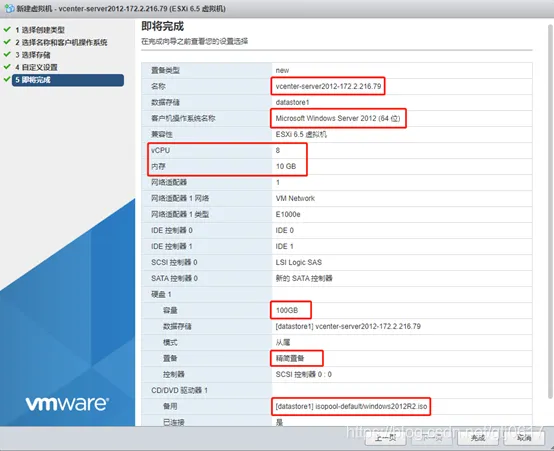
因为从上次部署,看到虚拟机内存要求最少是10G,所以这次直接给10G。节约时间,直接上配置信息。安装可参考(vCenter 6.7部署(Linux环境)(上)

image.jpeg

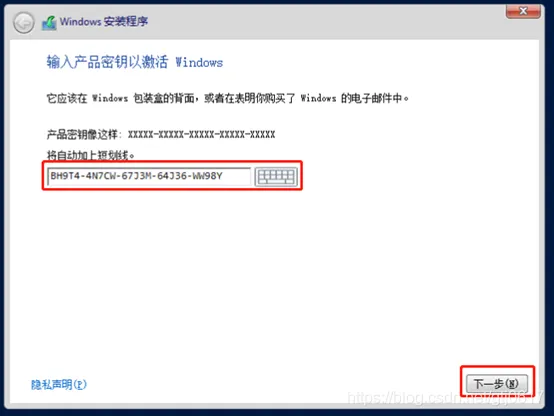
启动电源,Windows Server 2012 R2和其他系统不一样的地方,就是安装过程中必须要输入序列号才能往下进行。百度一个序列号输进去,点击“下一步”。
 

1677165850387.jpg

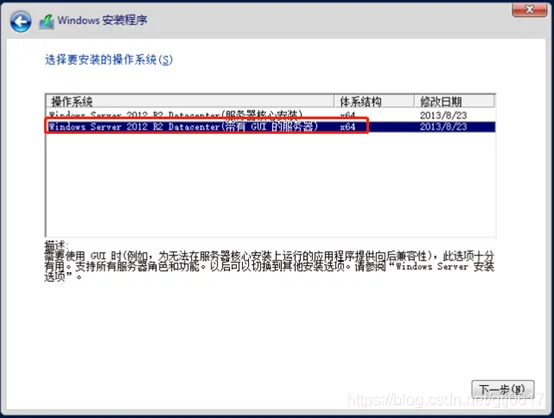
操作系统可选项相对较少,选择“带有GUI的服务器”,点击“下一步”。


1677165863984.jpg

后面就是常规安装,直到重启进入系统。


进入系统


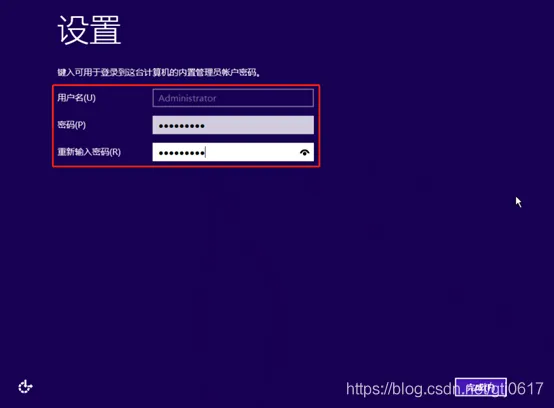
设置密码,一个让人挺不舒服的“紫色”?
 

1677165883489.jpg

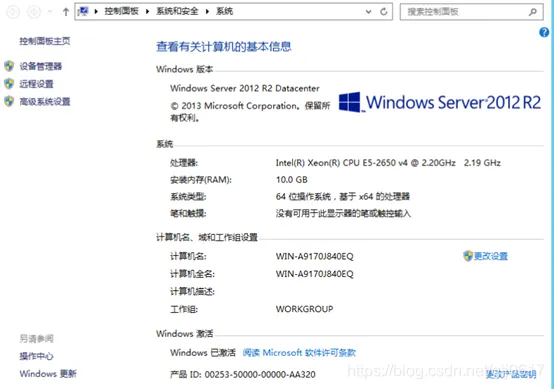
进入系统后设置好IP地址,激活系统,基本信息如下。


1677165888443.jpg


解决环境问题


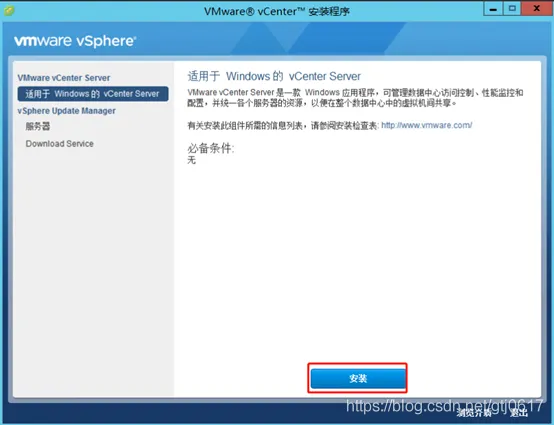
前面提到,安装Windows Server 2012 R2可能会遇到报错信息。点击VMware-VIM-all-6.7.0-8217866安装镜像中的autorun.exe即可开始安装。
 

1677165900176.jpg

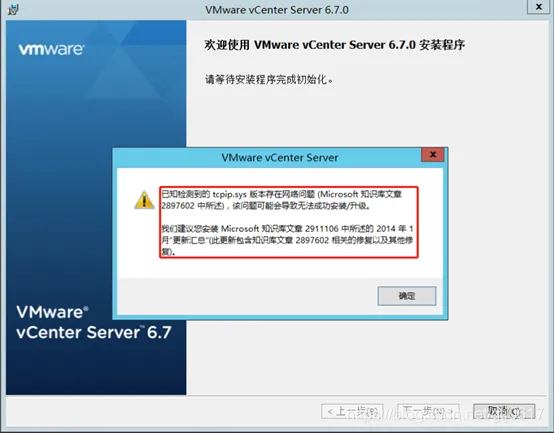
点击安装之后系统环境检查时间比较长,当然检查出了两个问题。第一个tcpip.sys的问题需要访问微软官方网站下载KB2911106补丁解决。
 

1677165915852.jpg

第二个“系统未安装通用C”的问题需要访问微软官方网站下载KB2999226补丁解决,解决起来比较麻烦,需要访问微软官方网站按顺序下载并安装以下补丁:KB2919442、KB2919355、KB2932046、KB2959977、KB2937592、KB2938439、KB2934018、KB2999226。

1677165942061.jpg

如果直接安装Windows8.1-KB2999226-x64.msu ,安装提示“此更新不适用你的计算机 ”。


1677165958459.jpg

网上也有其他解决方案:

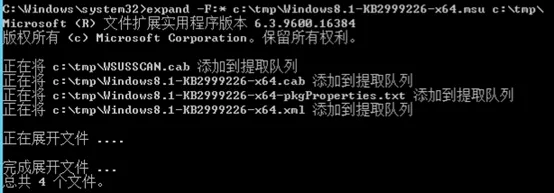
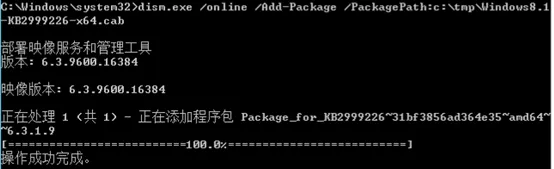
将补丁放在C:\tmp\目录下,Windows键+X选择“命令提示符(管理员)”,打开CMD,分别执行下面两句。

expand –F:* C:\tmp\Windows8.1-KB2999226-x64.msu C:\tmp\
1677165972383.jpg

dism.exe /online /Add-Package /PackagePath:C:\tmp\Windows8.1-KB2999226-x64.cab
 

1677165984808.jpg

有兴趣的小伙伴也可以试一下。不过我还是推荐直接使用Windows Server 2016版本,直接安装,没这么麻烦。


部署vCenter


解决完环境问题,再次点击安装,即可进入到安装程序了。直接点击“下一步”。

1677166004589.jpg

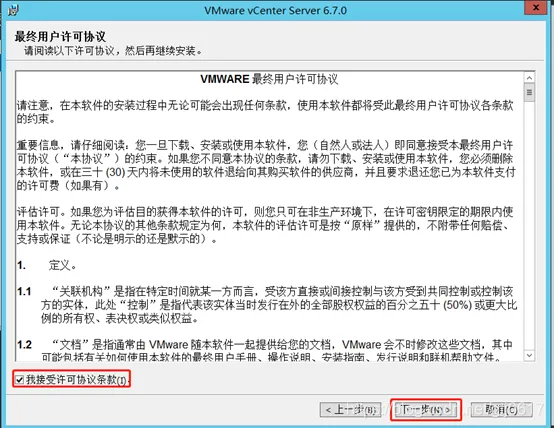
勾选“我接受许可协议条款”,点击“下一步”。


1677166018973.jpg

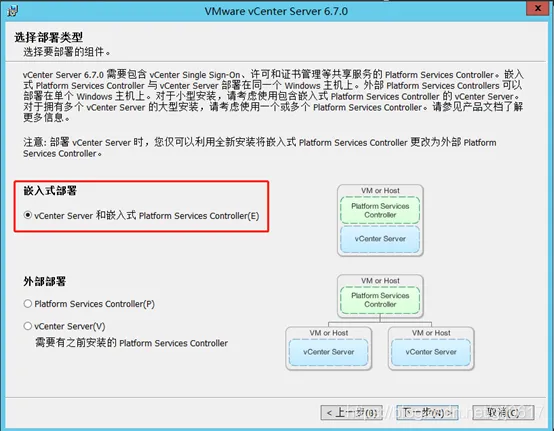
选择“嵌入式部署”,点击“下一步”。


1677166024951.jpg

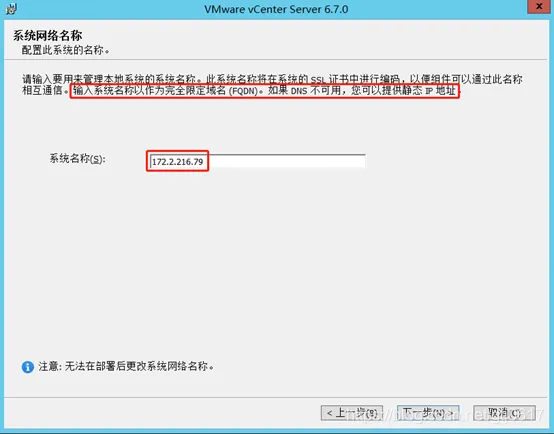
配置好系统名称,还是设置为IP地址。


1677166030939.jpg

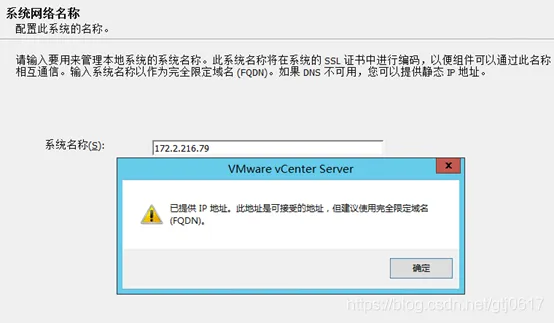
点击“确定”继续使用IP地址。


1677166038138.jpg

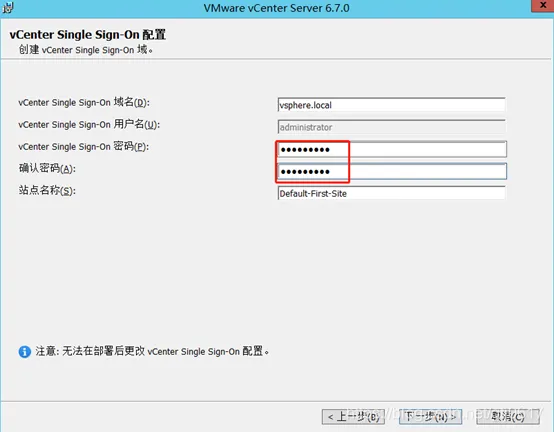
设置到管理员的账号密码信息,密码要满足复杂度要求。


1677166055641.jpg

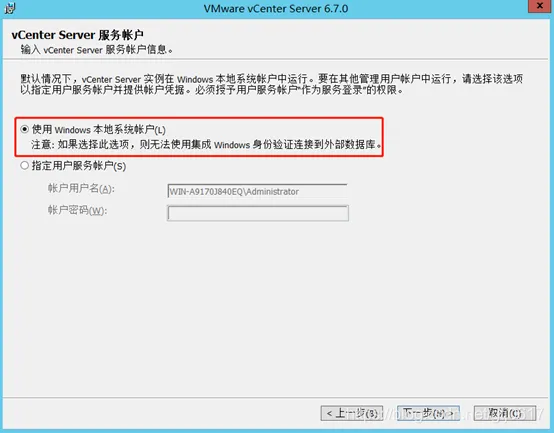
vCenter Server服务账户选择“使用Windows本地系统账户”。
 

1677166060924.jpg

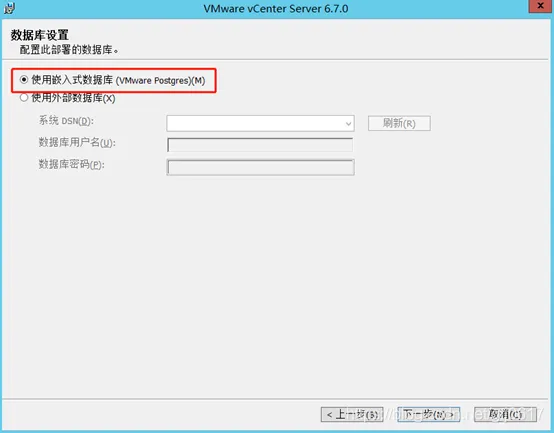
数据库设置选择“使用嵌入式数据库(VMware Postgres)”。


1677166065985.jpg

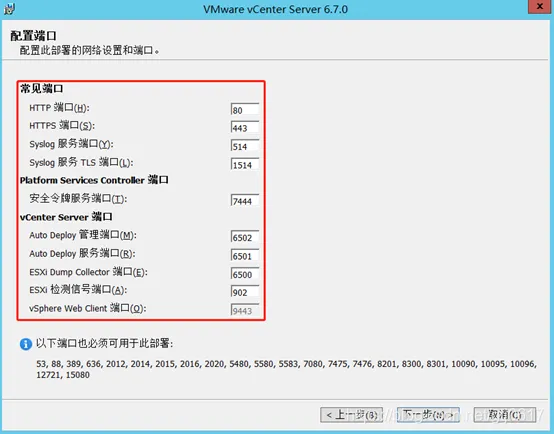
端口配置中相关参数一般保持默认即可,如果现场有其他需求,可视情况进行调整。
 

1677166082997.jpg

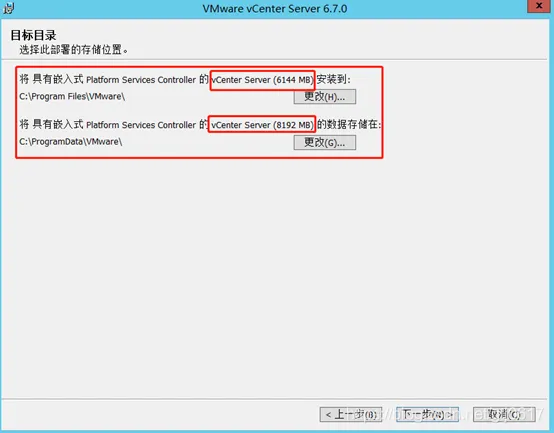
部署的存储目录信息,可选进行调整。


1677166091494.jpg

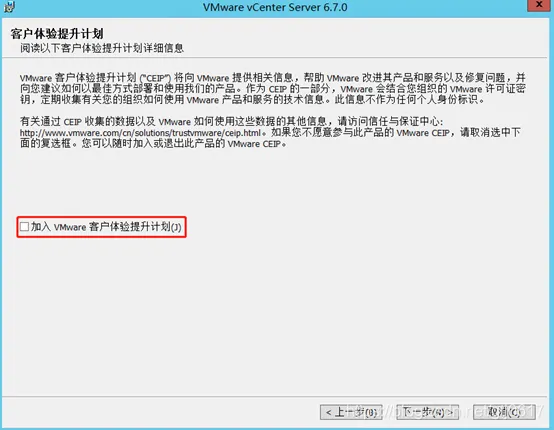
取消勾选“加入VMware客户体验提升计划”。


1677166104174.jpg

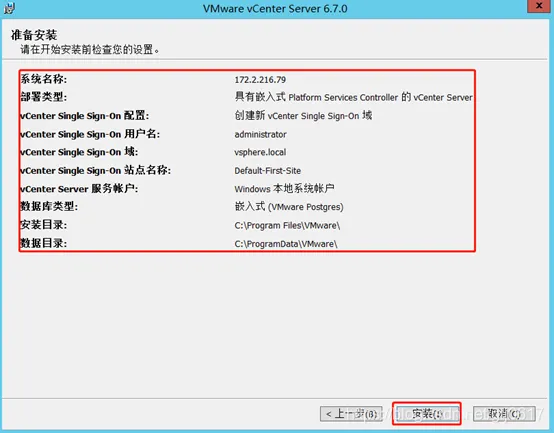
确认安装信息,点击“安装”。


1677166128121.jpg

等待安装进度走完即可。


1677166141497.jpg

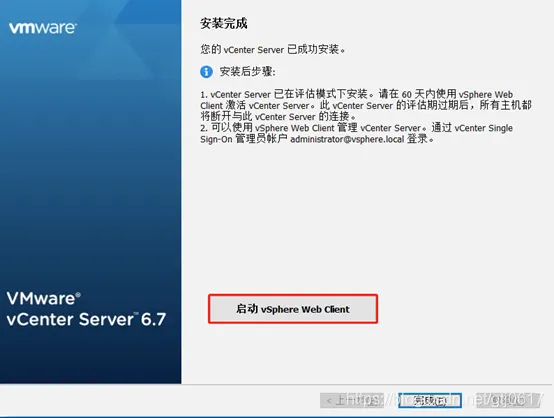
安装完成后会出现提示信息,点击“启动vSphere Web Client”即可登录控制台。
 

1677166149554.jpg

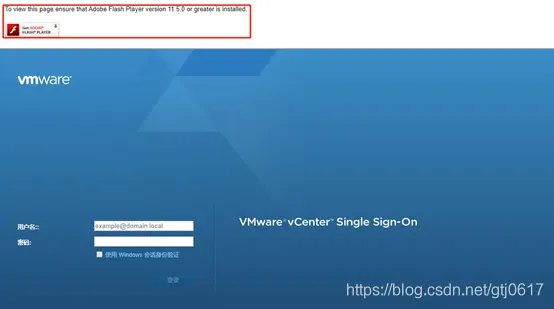
登录页面和后续操作与部署在Linux环境下的没什么区别,只是因为系统问题在登录页面提示需要安装Flash插件。
1677166191585.jpg

所以,从安装方便程度上来讲还是推荐部署在Linux环境下;如果要部署在Windows环境中,还是推荐使用Windows Server 2016版本,推荐内存10G。

相关文章
|
11月前
|
XML 存储 搜索推荐
Omnissa Dynamic Environment Manager 2503 - 个性化动态 Windows 桌面环境管理
182 7
Omnissa Dynamic Environment Manager 2503 - 个性化动态 Windows 桌面环境管理
|
6月前
|
存储 数据安全/隐私保护 Windows
Windows中部署网盘神器 Filebrowser
ZeroNews (零讯)内网穿透赋予 FileBrowser 任意位置互联网访问的能力,无需用户具备固定公网IP,提供专用的访问域名,将 FileBrowser 转变为公有云盘,实现多用户在线协同工作。
|
11月前
|
Ubuntu 数据库 虚拟化
Windows 环境下 Odoo 安装保姆级教程
本教程详细介绍了在 Windows 系统上通过虚拟机部署 Odoo 的完整流程。首先确认硬件需求,确保 CPU、内存和磁盘空间满足最低配置;接着安装 VMware Workstation Pro 并创建 Ubuntu 虚拟机,配置桥接网络以实现主机与虚拟机的通信;随后借助微聚云快速安装预配置好的 Odoo 环境,简化复杂环境搭建;最后通过浏览器访问虚拟机 IP,完成 Odoo 数据库初始化及基础设置。整个过程清晰易懂,适合新手快速上手 Odoo 部署。
1372 4
|
10月前
|
JSON 安全 数据可视化
Elasticsearch(es)在Windows系统上的安装与部署(含Kibana)
Kibana 是 Elastic Stack(原 ELK Stack)中的核心数据可视化工具,主要与 Elasticsearch 配合使用,提供强大的数据探索、分析和展示功能。elasticsearch安装在windows上一般是zip文件,解压到对应目录。文件,elasticsearch8.x以上版本是自动开启安全认证的。kibana安装在windows上一般是zip文件,解压到对应目录。elasticsearch的默认端口是9200,访问。默认用户是elastic,密码需要重置。
5159 0
|
12月前
|
存储 运维 监控
提升Windows Server环境安全性:ADAudit Plus的五大关键优势
在Windows Server环境中,内置的安全审计工具虽有用,但存在专业门槛高、耗时及功能缺失等问题。第三方工具ADAudit Plus应运而生,其五大优势包括:日志聚合、关键活动检测、定制化报告、灵活安全配置和长期日志保留,有效提升系统监控与合规能力。选择ADAudit Plus,助力企业更高效应对审计挑战,强化安全性。
279 2
|
Linux 虚拟化 Docker
Linux服务器部署docker windows
在当今软件开发中,Docker成为流行的虚拟化技术,支持在Linux服务器上运行Windows容器。流程包括:1) 安装Docker;2) 配置支持Windows容器;3) 获取Windows镜像;4) 运行Windows容器;5) 验证容器状态。通过这些步骤,你可以在Linux环境中顺利部署和管理Windows应用,提高开发和运维效率。
1972 1
|
Ubuntu 网络协议 Linux
快速部署WSL(Windows Subsystem for Linux)
WSL提供了一种轻量级的方法,使开发者能够在Windows上无缝运行Linux环境。通过本文介绍的步骤,可以快速安装、配置和使用WSL,以满足开发和测试的需求。
2558 8
|
弹性计算 开发框架 安全
基于云效 Windows 构建环境和 Nuget 制品仓库进行 .Net 应用开发
本文将基于云效 Flow 流水线 Windows 构建环境和云效 Packages Nuget 制品仓库手把手教你如何开发并部署一个 .NET 应用,从环境搭建到实战应用发布的详细教程,帮助你掌握 .NET 开发的核心技能。
|
Dart 搜索推荐 IDE
Windows下Zed编辑器配置Dart环境
本文介绍了Dart编程语言及其主要框架Flutter的优势,并推荐使用轻量级编辑器Zed进行Dart开发。详细步骤包括Dart环境的安装与配置,Zed编辑器的安装与个性化设置,以及如何在Zed中编写并运行Dart的HelloWorld程序。通过自定义任务实现Dart文件的快速运行,提高了开发效率。
921 2
|
Windows
Windows操作系统部署安装Kerberos客户端
详细介绍了在Windows操作系统上部署安装Kerberos客户端的完整过程,包括下载安装包、安装步骤、自定义安装路径、修改环境变量、配置hosts文件和Kerberos配置文件,以及安装后的验证步骤。
2095 3
Windows操作系统部署安装Kerberos客户端

热门文章

最新文章