1.把纹理加载进OpenGL中
我们的第一个任务就是把一个图像文件的数据加载到一个OpenGL的纹理中。
作为开始,让我们重新舍弃第二篇的框架,重新创建一个程序,新建一个util工具包,在该包下创建一个新类TextureHelper,我们将以下面的方法签名开始:
public static int loadTexture(Context context,int resourceId){}
这个方法会把Android上下文,和资源ID作为输入参数,并返回加载图像的OpenGL纹理的ID。开始时,我们会使用创建其他OpenGL对象时一样的模式生成一个新的纹理ID。
final int[] textureObjectIds=new int[1];
GLES20.glGenTextures(1,textureObjectIds,0);
if(textureObjectId[0]==0){
Log.w(TAG,"创建纹理失败!");
}
通过传递1作为第一个参数调用glGenTextures(),我们就创建了一个纹理对象。OpenGL会把那个生成的ID存储在textureObjectIds中。我们也检查了glGenTextures()调用是否成功,如果结果不等于0就继续,否则记录那个错误并返回0。因为TAG还没有定义,让我们在类的顶部为它加入如下定义:
private static final String TAG="TextureHelper";
加载位图数据并与纹理绑定
下一步是使用Android的API读入图像文件的数据。OpenGL不能直接读取PNG或者JPEG文件的数据,因为这些文件被编码为特定的压缩格式。OpenGL需要非压缩形式的原始数据,因此,我们需要用Android内置的位图解码器把图像文件解压缩为OpenGL能理解的形式。
让我们继续实现loadTexture(),把那个图像解压缩为一个Android位图:
final BitmapFactory.Options options=new BitmapFactory.Options();
options.inScaled=false;
final Bitmap bitmap=BitmapFactory.decodeResource(context.getResource(),resourceId,options);
if(bitmap==null){
Log.w(TAG,"加载位图失败");
GLES20.glDeleteTexture(1,textureObjectIds,0);
return 0;
}
首先创建一个新的BitmapFactory.Options的实例,命名为“options”,并且设置inScaled为"false"。这告诉Android我们想要原始的图像数据,而不是这个图像的压缩版本。
接下来调用BitmapFactory.decodeResource()做实际的解码工作,把我们刚刚定义的Android上下文,资源ID和解码的options传递进去。这个调用会把解码后的图像存入bitmap,如果失败就会返回空值。我们检查了那个失败,如果位图是空值,那个OpenGL纹理对象会被删除。如果解码成功,就继续处理那个纹理。
在可以使用这个新生成的纹理对象做任何其他事之前,我们需要告诉OpenGL后面纹理的调用应该应用于这个纹理对象。我们为此使用一个glBindTexture()调用:
GLES20.glBindTexture(GLES20.GL_TEXTURE_2D,textureObjectIds[0]);
第一个参数GL_TEXTURE_2D告诉OpenGL这应该被作为一个二位纹理对待,第二个参数告诉OpenGL要绑定到哪个纹理对象的ID。
既然上一篇博文已经了解了纹理过滤,我们直接编写loadTexture()后面的代码:
GLES20.glTexParameteri(GLES20.GL_TEXTURE_2D,GLES20.GL_TEXTURE_MIN_FILTER,GLES20.GL_LINEAR_MIPMAP_LINEAR);
GLES20.glTexParameteri(GLES20.GL_TEXTURE_2D,GLES20.GL_TEXTURE_MAG_FILTER,GLES20.GL_LINEAR);
我们用一个glTexParameteri()调用设置每个过滤器:GL_TEXTURE_MIN_FILTER是指缩小的情况,而GL_TEXTURE_MAG_FILTER是指放大的情况。对于缩小的情况,我们选择GL_LINEAR_MIPMAP_LINEAR,它告诉OpenGL使用三线性过滤;我们设置放大过滤器为GL_LINEAR,它告诉OpenGL使用双线性过滤。
加载纹理到OpenGL并返回其ID
我们现在可以用一个简单的GLUtil_texImage2D()调用加载位图数据到OpenGL里了:
GLUtil_texImage2D(GLES20.GL_TEXTURE_2D,0,bitmap,0);
这个调用告诉OpenGL读入bitmap定义的位图数据,并把它复制到当前绑定的纹理对象。
既然这些数据已经被加载进OpenGL了,我们就不需要持有Android的位图了。正常情况下,释放这个位图数据也会花费Dalvik的几个垃圾回收周期,因此我们应该调用bitmap对象的recycle()方法立即释放这些数据:
bitmap.recycle();
生成MIP贴图也是一件容易的事情。我们用一个快速的glGenerateMipmap()调用告诉OpenGL生成所有必要的级别:
GLES20.glGenerateMipmap(GLES20.GL_TEXTURE_2D);
既然我们完成了纹理对象的加载,一个很好的实践就是解除与这个纹理的绑定,这样我们就不会用其他纹理方法调用意外地改变这个纹理:
GLES20.gl_BindTexture(GLES20.GL_TEXTURE_2D,0);
传递0给glBindTexture()就与当前的纹理接触绑定了。最后一步是返回纹理对象ID:
return textureObjectIds[0];
我们现在有一个方法了,它可以从资源文件夹读入图像文件,并把图形数据加载进OpenGL。我们也取回一个纹理ID,它可被用做这个纹理的引用,如果加载失败,我们会得到0。以上所有方法都是TextureHelper类下loadTexture()方法里面的代码。
2.创建新的着色器集合
在把纹理绘制到屏幕之前,我们不得不创建一套新的着色器,它们可以接收纹理,并把它们应用在要绘制的片段上。这些新的着色器与我们目前为止使用过的着色器相似,只是为了支持纹理做了一些轻微的改动。
创建新的顶点着色器
在项目中res/raw/目录下新建一个文件,命名为“texture_vertex_shader.glsl”,并加入如下内容:
uniform mat4 u_Matrix;
attribute vec4 a_Position;
attribute vec2 a_TextureCoordinates;
varying vec2 v_TextureCoordinates;
void main(){
v_TextureCoordinates=a_TextureCoordinates
gl_Position=u_Matrix*a_Position;
}
这个着色器的大多数代码看上去应该都比较熟悉:我们已经为矩阵定义了一个uniform,并且也为位置定义了一个属性。我们使用这些去设置最后的gl_Position。而对于这些新的东西,我们同样给纹理坐标家了一个新的属性,它叫“a_TextureCoordinates”。因为它有两个分量:S坐标和T坐标,所以被定义为vec2。我们把这些坐标传递给顶点着色器被插值的varying,称为v_TextureCoordinates。
创建新的片段着色器
在同样的目录,创建一个叫做“texture_fragment_shader.glsl”的新文件,并加入如下代码:
precision mediump float;
uniform sampler2D u_TextureUnit;
varying vec2 v_TextureCoordinates;
void main(){
gl_FragColor=texture2D(u_TextureUnit,v_TextureCoordinates);
}
为了把纹理绘制到一个物体上,OpenGL会为每个片段都调用片段着色器,并且每个调用都接受v_TextureCoordinates的纹理坐标。片段着色器也通过uniform------u_TextureUnit接受实际的纹理数据,u_TextureUnit被定义为一个sampler2D, 这个变量类型指的是一个二维纹理数据的数组。
被插值的纹理坐标和纹理数据被传递给着色器函数texture2D(),它会读入纹理中那个特定的坐标处的颜色值。接着通过把结果赋值给gl_FragColor设置片段的颜色。
3.为顶点数据创建新的类结构
首先,我们将把顶点数据分离到不同的类中,每个类代表一个物理对象的类型。我们将为桌子创建一个新类,并为木槌创建一个新类。因为纹理上已经有一条直线了,所以我们不需要给那个分割线创建新类。
为了减少重复,我们会创建独立的类,用于封装实际的顶点数组。新的类结构看上去如下图所示:
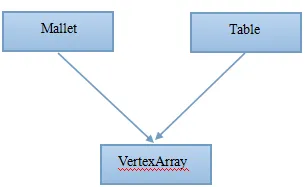
我们会创建Mallet类管理木槌的数据,以及Table管理桌子的数据;并且每个类都会有一个VertexArray类的实例,它用来封装存储顶点矩阵的FloatBuffer。
我们将从VertexArray类开始。在你的项目中创建一个新的包,命名为data,并在那个包中创建一个新类,命名为VertexArray,代码如下:
private final FloatBuffer floatBuffer;
public VertexArray(float[] vertexData){
this.floatBuffer=ByteBuffer.allocateDirect(VertexData.length*BYTES_PER_FLOAT)
.order(ByteOrder.nativeOrder())
.asFloatBuffer()
.put(vertexData);
}
public void setVertexAttribPointer(int dataOffset,int attributeLocation,int compontCount,int stride){
this.floatBuffer.position(dataOffset);
GLES20.glVertexAttribPointer(attributeLocation,compontCount,GLES20.GL_FLOAT,false,stride,this.floatBuffer);
GLES20.glEnableVertexAttribArray(attributeLocation);
this.floatBuffer.position(0);
}
这段代码包含一个FloatBuffer,如第二篇博文解释的,它是用来在本地代码中存储顶点矩阵数据的。这个构建器取用一个Java的浮点数组,并把它写进这个缓冲区。
我们也创建一个通用的方法把着色器中的属性与这些数据关联起来。它遵循我们在第三篇博文中解释过的同样的模式。
因为我们最终要在几个类中都使用BYTES_PER_FLOAT,我们需要给它找个新的地方。要做到这点,我们要在data包中创建一个名为Constans的新类,并加入如下代码:
public Class Constants{
public static final int BYTES_PER_FLOAT=4;
}
加入桌子数据
现在我们将定义一个存储桌子数据的类,这个类会存储桌子的位置数据;我们还会加入纹理坐标,并把这个纹理应用于这个桌子。
添加类常量,创建一个包,名为object;在这个包中,创建名为Table的新类,并在类的内部加入如下代码:
private static final int POSITION_COMPONENT_COUNT=2;
private static final int TEXTURE_COORDINATES_COMPONENT_COUNT=2;
private static final int STRIDE=(POSITION_COMPONENT_COUNT+TEXTURE_COORDINATES_COMPONENT_COUNT)*Constans.BYTES_PER_FLOAT;
如你所见,我们定义了位置分量计数,纹理坐标分量计数以及跨距。
添加顶点数据,如下代码定义顶点数据:
private static final float[] VERTEX_DATA={
//X,Y,S,T
0f,0f,0.5f,0.5f,
-0.5f,-0.8f,0f,0.9f,
0.5f,-0.8f,1f,0.9f,
0.5f,0.8f,1f,0.1f,
-0.5f,0.8f,0f,0.1f,
-0.5f,-0.8f,0f,0.9f
}
这个数组包含了空气曲棍球桌子的顶点数据。我们也定义了X和Y的位置,以及S和T纹理坐标。你可能注意到了那个T分量正是按那个Y分量相反的方向定义的。之所以会这样,如我们上篇博文解释的,图像的朝向是右边向上的。当我们使用一个对称的纹理坐标时,这一点实际上没有关系,但是在其他情况下,这就有问题了,因此一定要记住这个原则。
剪裁纹理
我们还使用了0.1f和0.9f作为T坐标。为什么?这个桌子是1个单位宽,1.6个单位高,而纹理图像是512*1024像素,因此,如果它的宽度对应1个单位,那纹理的高实际就是2个单位。为了避免把纹理压扁,我们使用乏味0.1到0.9剪裁它的边缘,而不是用0.0到1.0,并且只画它的中间部分。
即使不使用剪裁,我们还可以坚持使用从0.0到1.0的纹理坐标,把这个纹理预拉伸,这样被压扁到空气曲棍球桌子之后,它看去就是正确的了。采用这种方法,那些无法显示的纹理部分就不会占用任何内存了。
初始化和绘制数据
现在为 Table类创建一个构造函数。这个构造函数会使用VertexArray把数据复制到本地内存中的一个FloatBuffer。
private final VertexArray vertexArray;
public Table(){
this.vertexArray=new VertexArray(VERTEX_DATA);
}
添加一个方法把顶点数组绑定到一个着色器程序上:
public void bindData(TextureShaderProgram textureProgram){
this.vertexArray.setVertexAttribPointer(
0,
textureProgram.getPositionLocation(),
POSITION_COMPONENT_COUNT,
STRIDE);
this.vertexArray.setVertexAttribPointer(
POSITION_COMPONENT_COUNT,
textureProgram.getTextureLocation(),
TEXTURE_COORDINATES_COMPONENT_COUNT,
STRIDE);
}
这个方法为每个顶点调用了setVertexAttribPointer(),并从着色器程序获取每个属性的位置。它通过调用getPositionLocation()把位置绑定到被引用的着色器属性上,并通过getTextureLocation()把纹理坐标绑定到被引用的着色器属性上。当我们创建着色器的类时,会定义这些方法。
我们只需加入最后一个方法就可以画出这张桌子了:
public void draw(){
GLES20.glDrawArrays(GLES20.GL_TRIANGLE_FAN,0,6);
}
加入木槌数据
在同一个包中创建另一个类,命名为“Mallet”。在这个类中加入如下代码:
private static final int POSITION_COMPONENT_COUNT=2;
private static final int COLOR_COMPONENT_COUNT=3;
private static final int STRIDE=(POSITION_COMPONENT_COUNT+COLOR_COMPONENT_COUNT)*Constans.BYTES_PER_FLOAT;
private static final float[] VERTEX_DATA={
0f,-0.4f,0f,0f,1f,
0f,0.4f,1f,0f,0f
}
private final VertexArray vertexArray;
public Mallet(){
this.vertexArray=new VertexArray(VERTEX_DATA);
}
public void bindData(ColorShaderProgram colorProgram){
this.vertexArray.setVertexAttribPointer(
0,
colorProgram.getPositionLocation(),
POSITION_COMPONENT_COUNT,
STRIDE);
this.vertexArray.setVertexAttribPointer(
POSITION_COMPONENT_COUNT,
colorProgram.getColorLocation(),
COLOR_COMPONENT_COUNT,
STRIDE);
}
public void draw(){
GLES20.glDrawArrays(GLES20.GL_POINTS,0,2);
}
它遵循与Table类一样的模式,与之前一样,我们还是把木槌画为点。
顶点数据现在被定义好了:我们有一个类表示桌子数据,另一个类表示木槌数据,第三个类使得更容易管理顶点数据本身。下一步是为着色器程序定义类。