开发者学堂课程【打造 Gitlab 代码托管平台:服务器管理软件】学习笔记,与课程紧密联系,让用户快速学习知识。
课程地址:https://developer.aliyun.com/learning/course/456/detail/5623
服务器管理软件
内容介绍:
一、简介及下载地址
二、演示软件的安装
三、如何使用服务器来进行管理
一、简介及下载地址
1.管理终端 PuTTY
管理我们的服务器我们需要通过相关软件,针对 Linux 服务器的管理,这里推荐使用 Putty。PuTTY 是自由的跨平台 Telnet/SSH 客户端,同时在 Win32 和 Unix 系统下模拟 xterm 终端。由 Larry Li 维护并开源的中文版,下载地址:https://github.com/larryli/PuTTY/releases
2.文件传输 Filezilla
如何将本地文件和服务器文件进行传输呢?这里推荐 Filezilla 通过 SFTP 协议进行本地和服务器的文件传输和管理。下载地址:https://filezilla-project.org/download.php?type=client
3.代码编辑 Visual Studio Cod
如何编辑相关服务端的文件呢?很多老手会推荐用 vim,但是对新人来说可视化的 Visual Studio Code,可以更高效的进行代码编辑和管理。下载地址:https://code.visualstudio.com/Download
二、演示软件的安装
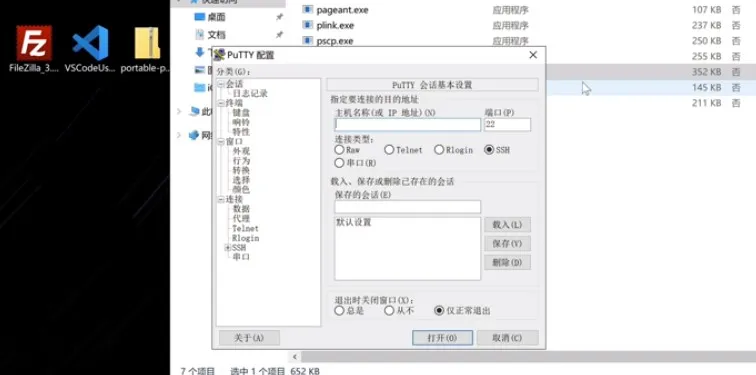
1.安装 Putty
在桌面上已有三个软件的安装包了,Putty 里有比较多的服务器运行相关的软件;
2. 
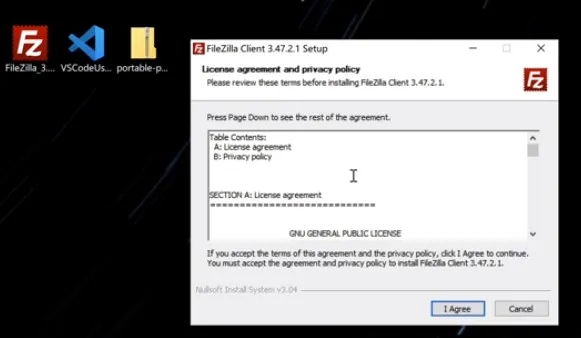
3. 安装 Filezilla
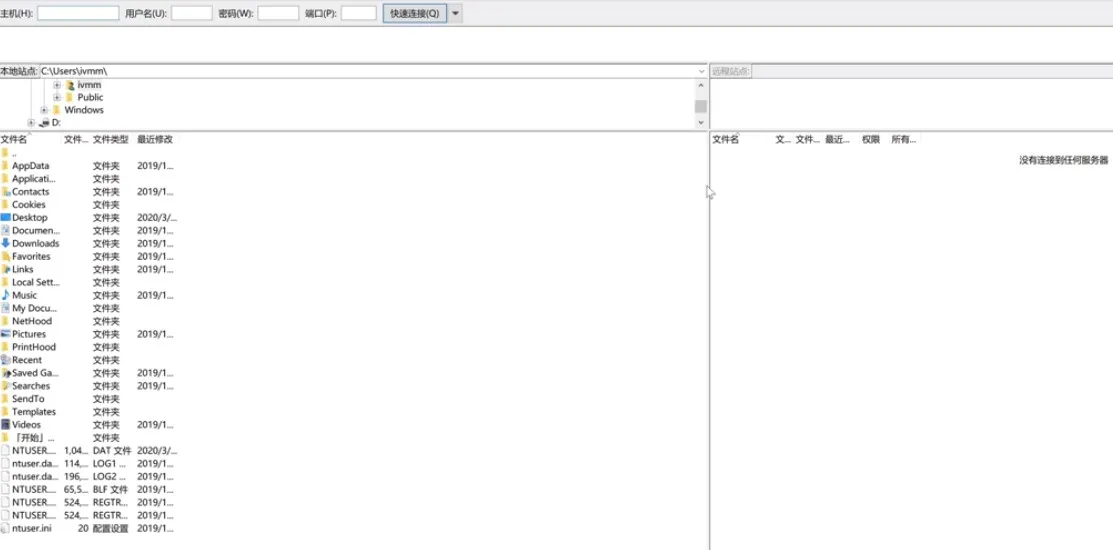
4. 再安装 Filezilla,选择一些相关的安装情况,整个安装时比较快捷的,打开可以看到它也是一个中文界面的;
5. 
6. 
7. 安装 Visual Studio Code
安装 Visual Studio Code,按照提示进行下一步下一步即可来完成安装了。
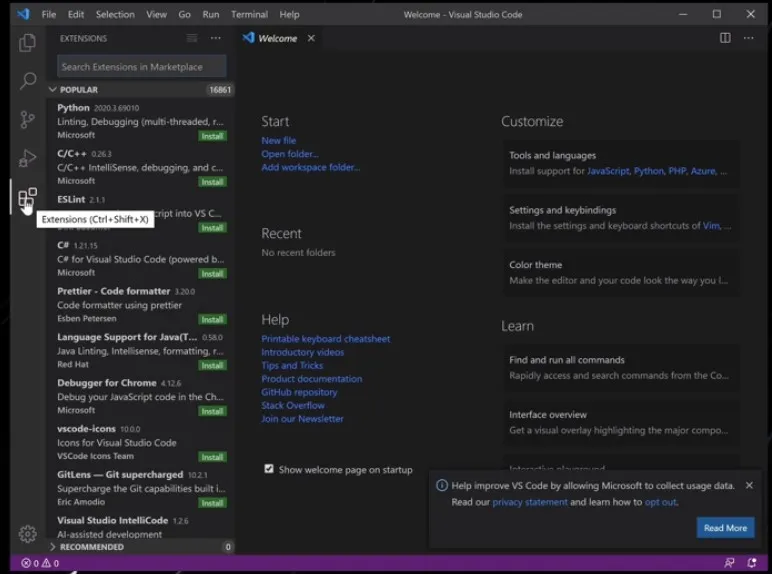
Visual Studio Cod 的使用还是需要安装一个中文的扩展,点击左侧菜单栏最后一个选项输入 chinese, 会有一个中文简体的出现,点击安装后就会获得中文界面,简称 VSC,用它来对代码进行一些编辑。
三、如何使用服务器来进行管理
1.管理终端 PuTTY
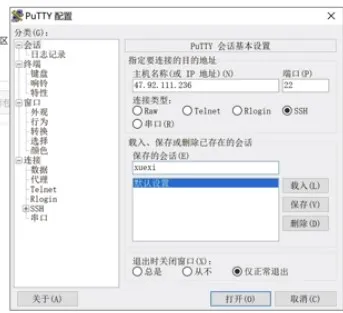
一些安装好后进行测试,首先复制公网的连接地址,IP 地址栏有公网和私有网,公网是公共访问的,私有是在这个专有网络下被访问的,比如说服务器下会有对应的专有网络,选择公网 IP 输入,进行 PuTTY 会话基本设置,输入会话名称,比如这里输入“xuexi”
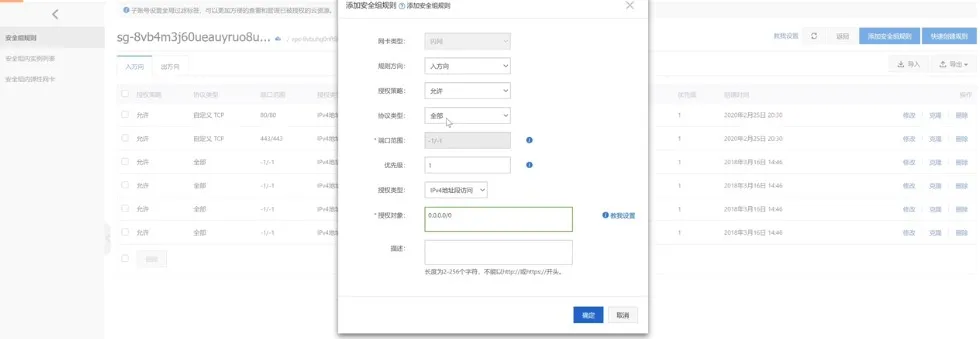
双击设置的会话内容即可打开服务器,如果运行时打不开很可能是安全组的问题,打开本实例安全组,点击配置,规则,添加安全组规则,在学习期间可选择全部开放,所有端口所有协议向所有的 IP 开放,这是比较适合新手教学的,因为新手很可能在使用时会因为端口或者 IP 禁用导致一些操作失误,无法进行,可能一直在排错是否是软件的问题,而没有考虑网络问题,但是在正式使用来服务企业网站时是不可以用这么粗放的网络策略的,而是应该对应的端口遵循最小化原则,比如只用到这两个端口,就开放这两个端口,或者说这一个端口只对应一个 IP 开放,而不是对所有 IP 开放。

返回会话设置,双击打开会话内容,
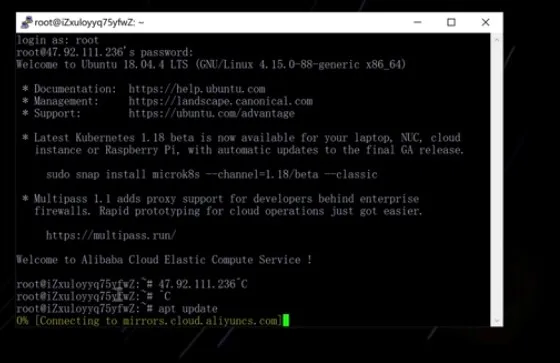
login as :root 是 Linux 超级管理员账号
然后输入购买账号时的密码,次密码是看不见的,不像有些密码是有字符串的。输入相关内容进行运行,Putty 进行粘贴,按 Ctrl+v 是没有用的,需要按鼠标右键就会有剪贴板里的内容。
2.文件传输 Filezilla
用 Filezilla 来连接进行文件传输,主机里输入 sftp://+ 公网 IP,再输入用户名和密码,端口如果不是默认可以单独指定,点击保存密码,将主机信任就可以看到服务器的目录,
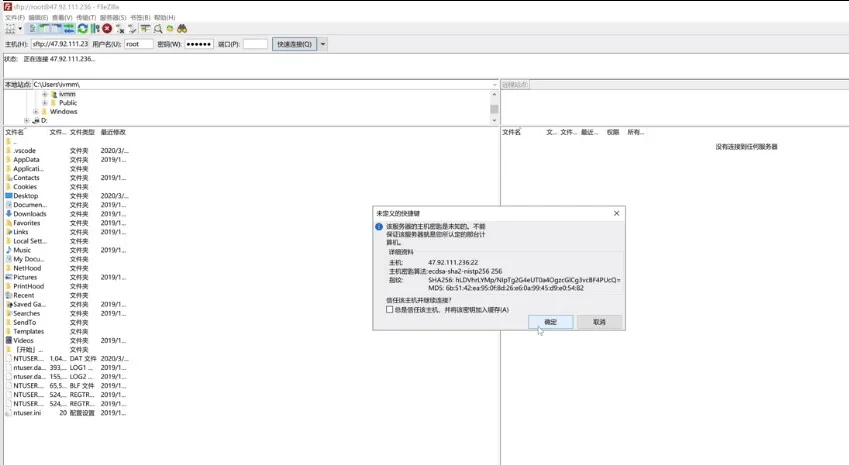
也可以进行文件上传,对对应的目录进行文件的下载,如果要通过代码编辑的话,可以查看编辑默认,点击,下拉文件,点击查看编辑,此时默认的话会有记事本,用记事本编辑代码其实是非常糟糕的,它可能会出现乱码乱行的情况,此时就需要使用 VSC
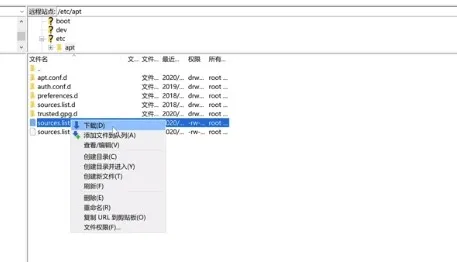
3.代码编辑 Visual Studio Cod
打开 VSC 右键、更多、打开文件位置,再打开这个文件的所在位置,选择完后,在这里输入,然后标记 Code ,再点击“对所有未关联文件总是用该选择”选择之后就会由 VSC 来进行编辑。
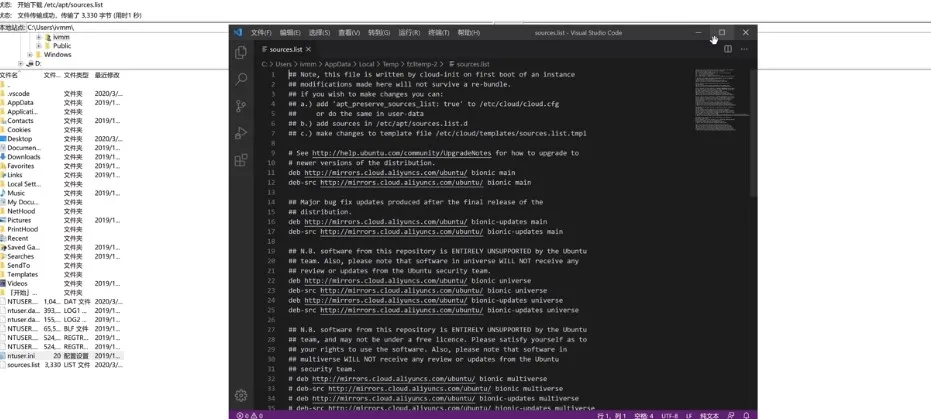
VSC 它可以选择一些编码,比如说 UTF,也可以选择 GBK 一些国标的,还有换行,换行 Linux 通用的是 LF,所以我们需要一些更专业得代码编辑器。