
开发者学堂课程【大数据 Flink 实时旅游平台环境篇 2020版:环境篇之 jdk 的安装】学习笔记,与课程紧密联系,让用户快速学习知识。
课程地址:https://developer.aliyun.com/learning/course/643/detail/10692
环境篇之 jdk 的安装
内容介绍:
一、部署顺序
二、Java 的安装
一、部署顺序
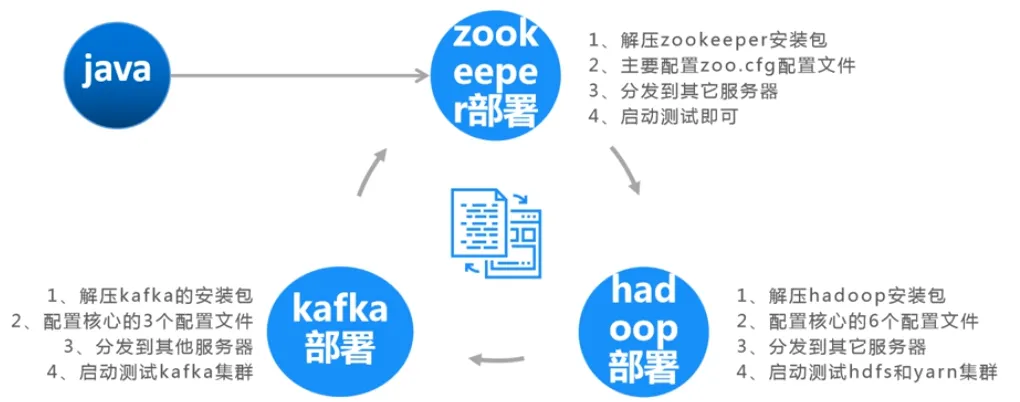
整个项目需要使用很大开发软件以及服务器上的软件,无论是本地的开发还是服务器上的环境,最为重要的就是 Java,Java 是整个项目最为基础的部分,因为很大软件需要借助 Java 进行编译。
首先要将 Java 系统构建出来,然后再依次进行 zookeeper、Kafka、Hadoop 的部署。
1、Java 系统的构建
2、Zookeeper 部署
解压 zookeeper 安装包
主要配置 zoo.cfg 配置文件
分发到其它服务器
启动测试即可
3、Kafka 部署
解压 kafka 的安装包
配置核心的3个配置文件
分发到其他服务规
启动测试 kafka 集群
4、Hadoop 部署
解压 hadoop 安装包
配置核心的6个配置文件
分发到其它服务器
启动测试 hdfs 和 yarn 集群
二、Java 的安装
Java 的安装具有单独的目录,目录下具有环境篇,并且为大家准备了软件包,包括了Windows、Linux、centos 中项目所需软件的安装文档,这些软件包以及安装文档都会给大家上传到网盘供大家下载使用。
1、加载镜像
使用 centos7.7版本的镜像,将镜像拷贝到安装目录 VM 下,建议大家不要拷贝到中文或空格文件夹目录下,然后将三个安装包 Hadoop01、Hadoop02、Hadoop03 进行解压到任意一个目录下。
解压完成后打开 VM 中的虚拟机,我们使用的是 VM15,最低版本也需要在14及以上,否则将打不开虚拟机。
找到刚才目录下解压的安装包并依次打开,全部打开后将所有的虚拟机启动,虚拟机所配置的用户名和密码都是 root,在启动完成后输入用户名及密码登陆即可,三天服务器的连接地址分别是192.168.216.111、192.168.216.112、192.168.216.113,启动过程稍加等待,启动完成后尝试进行连接。输入 Ctrl+R root,进行登录查看,镜像已经加载完毕了。
现在已经将虚拟机打开了,打开后进行 jdk 的安装。
2、配置jdk软件
将 Linux 中的 jdk 软件上传至 home 目录下,讲解使用的是 8u152版本,统一安装到 user/local 目录下,当然也可以安装到其他目录下
解压 jdk,解压命令为:
[root@hadoop01~]#tar-zxvf/home/jdk-8u152-linux-x64.tar.gz-c/usr/1oca1/
再进行 jdk 环境变量的配置,命令为:
[root@hadoop01~]#vi/etc/profile
#mysettings
export JAVA_HOME=/usr/loca1/jdk1.8.0_152/
export PATH=SPATH:SJAVA_HOME/bin:
刷新环境变量,如果不进行刷新,结果是无法显示出来的,刷新代码为:
[root@hadoop01~]#source/etc/profi1e
测试 jdk 的安装,代码为:
[root@hadoop01~]# which java或[root@hadoop01~]# java version
对于其他的安装也是非常简单的,代码为:
[root@hadoop01~]#scp r/usr/loca1/jdk1.8.0_152/hadoop02:/user/local/
[root@hadoop01~]#scp r/usr/loca1/jdk1.8.0_152/hadoop03:/user/local/
配置拷贝完成之后,还要将环境变量拷贝进来
分别进行测试并验证,代码为:
[root@hadoop01~]#source/etc/profile
[root@hadoop01~]# java .version
[root@hadoop02~]#source/etc/profile
[root@hadoop02~]# java .version
[root@hadoop03~]#source/etc/profile
[root@hadoop03~]# java .version
