Linux 内存和系统性能常用监控管理命令(下)|学习笔记

简介: 快速学习 Linux 内存和系统性能常用监控管理命令(下)

开发者学堂课程【Linux 操作系统实战Linux 内存和系统性能常用监控管理命令(下)】学习笔记,与课程紧密联系,让用户快速学习知识。

课程地址https://developer.aliyun.com/learning/course/699/detail/12293


Linux 内存和系统性能常用监控管理命令(下)


(1)top 命令

用途:

top 命令用于实时显示 process 的动态,使用权限:所有使用者,在使用之前要注意它占用得资源是比较多的,如果负载比较打的时候,建议不要长期使用,一定要在空闲得时候使用比较好。

语法:

top[-][d delay][q][c][S]{s][n][b]

参数:

d:改变显示的更新速度,或是在交谈式指令列

( interactive  command)按 s

q:没有任何延迟的显示速度,如果使用者是有 superuser 的权限,则 top 将会以最高的优先序执行

c:切换显示模式,共有两种模式,一是只显示执行档的名称,另一种是显示完整的路径与名称

S:累积模式,会将已完成或消失的子行程(dead child process)的 CPU time 累积起来

s:安全模式,将交谈式指令取消,避免潜在的危机

i:不显示任何闲置(idle)或无用(zombie)的行程

n:更新的次数,完成后将会退出 top

b:批次档模式,搭配“n”参数一起使用,可以用来将 top 的结果输出到档案内

示例:top//显示进程信息

操作,直接输入 top 不带参数,结果如下,会看到好几页命令,不断刷新,间隔几秒刷新一次。

第一行后面紧跟得是显示使用时间,后面还有包含多少个用户在使用,还有平均负载 load average,这个参数是比较重要的,可以看到有三个数据,如果是0的话,表示负载很低,如果超过1的话就要查看是哪一个进程占的内存过高。

第二行 tasks,表示有多少个数量的进程,有一个正在运行,101个正在休眠,0个事停止的以及0个无用的(僵尸进程)。

第三行是占的 cpu 的比例信息,第四行就是内存信息,共有七点多的内存,有7k 是空闲的,有167M 是使用的。最后一行是 swap 的使用情况,在这里 swap 没有配置,所以是0。

这些信息都是每隔一段时间进行跳动的,可以用 PID 来查看进程的信息,包括 USER、ER、NI、VIRT、RES 等的相关信息,这些信息按空格键是可以更新的,排序的话可以按 p,可以很方便的进行一些查看,进行查看的操作。

如果掌握好了这些操作,就可以查看内存的状态,可以积极的查看内存的占有率、 cpu 的使用率等等来了解到系统运行的情况。在按 ctrl+c 就可以退出来。
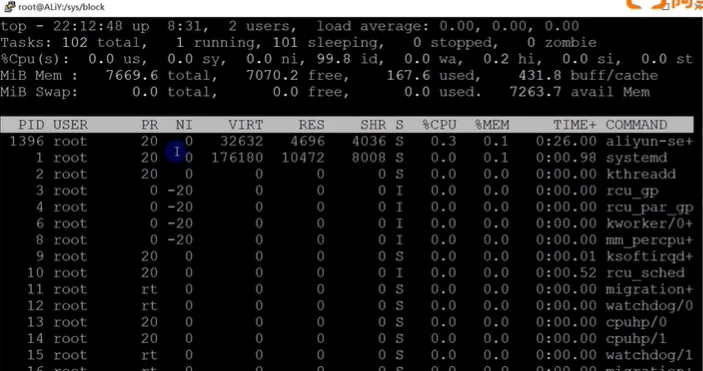
image.png

top-C/T 显示完整命令

输入 top-c 的命令后,搜索一下,就可以查看 top -c 的命令就会显示出来,所以说这个信息是比较完整的。
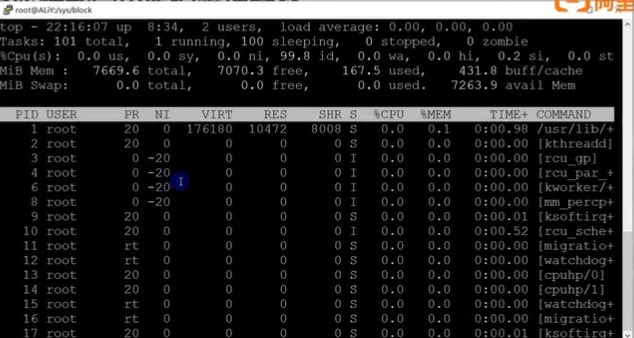
image.png

top-n 5//设置信息更新次数,刷新5次后自动退出

结果如下图,细心的同学会发现,在5次后会自动退出,这是很好用的命令行,就可以直接相连,进行一些相关的监控。
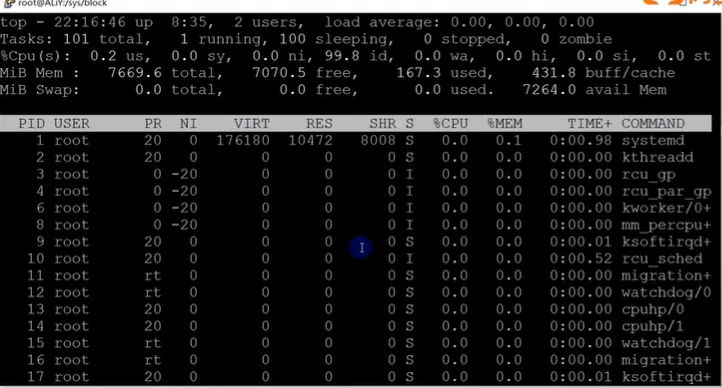
image.png

(2)kill 命令

用途:RI 命令用于删除执行中的程序或工作。比如看到一个程序占的内存或 cpu 的使用率比较高,假如服务器是8G 的内存,一个进程就占6G 或7G,很有可能进程就是异常的,要杀死进程的话,就要使用 kill 命令,kill 的三重命令的机制如下:

kill 可将指定的信息送至程序,获得的信息为 SIGTERM(15 ),可将指定程序终止,若仍无法终止该程序,可使用 SIGKILL(9)信息尝试强制删除程序,程序或工作的编号可利用 ps 指令查看,找到对应的 id 号就可以手动的杀死一个进程

语法:kill[-s<信息名称或编号>][程序]或kill[-l<信息编号>]

参数:

-l<信息编号>,若不加<信息编号>选项,则-l参数会列出全部的信息名称。

-s<信息名称或编号>指定要送出的信息。

[程序]  [程序]可以是程序的 PID 或是 PGID,也可以是工作编号,一般的话可以用 ph 命令查看进程号。

示例:

kill 12345//杀死进程

演示:

获取 pid 的操作,输入语句 ps -aux,结果如下:掌握 pid 的方法有很多,pid 很重要的,需要获取到编号。
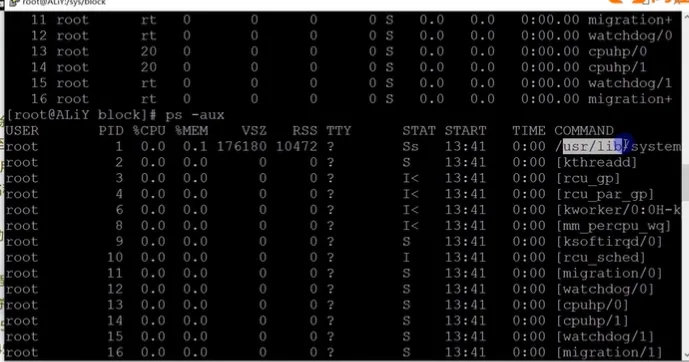
image.png

kill -KILL 123456//制杀死进程

kill -HUP 12345//发送SIGHUP信号,可以使用一下信号,如果这一步仍然没有杀死,就用最后一个,用最高等级的来强制杀死进程

kill -9 123456//彻底杀死进程,一般到这一步就会杀死进程。

因为在演示的过程中都是性能进程,所以在这就不能对系统进行强制的删除命令,以免引起不必要的后果。在后续如果学习了 tomhold 的安装之后,可以使用 kill 命令来指定删除特有 pid 的命令


相关文章
|
3月前
|
Linux 应用服务中间件 Shell
二、Linux文本处理与文件操作核心命令
熟悉了Linux的基本“行走”后,就该拿起真正的“工具”干活了。用grep这个“放大镜”在文件里搜索内容,用find这个“探测器”在系统中寻找文件,再用tar把东西打包带走。最关键的是要学会使用管道符|,它像一条流水线,能把这些命令串联起来,让简单工具组合出强大的功能,比如 ps -ef | grep 'nginx' 就能快速找出nginx进程。
475 1
二、Linux文本处理与文件操作核心命令
|
3月前
|
Linux
linux命令—stat
`stat` 是 Linux 系统中用于查看文件或文件系统详细状态信息的命令。相比 `ls -l`,它提供更全面的信息,包括文件大小、权限、所有者、时间戳(最后访问、修改、状态变更时间)、inode 号、设备信息等。其常用选项包括 `-f` 查看文件系统状态、`-t` 以简洁格式输出、`-L` 跟踪符号链接,以及 `-c` 或 `--format` 自定义输出格式。通过这些选项,用户可以灵活获取所需信息,适用于系统调试、权限检查、磁盘管理等场景。
325 137
|
3月前
|
安全 Ubuntu Unix
一、初识 Linux 与基本命令
玩转Linux命令行,就像探索一座新城市。首先要熟悉它的“地图”,也就是/根目录下/etc(放配置)、/home(住家)这些核心区域。然后掌握几个“生存口令”:用ls看周围,cd去别处,mkdir建新房,cp/mv搬东西,再用cat或tail看文件内容。最后,别忘了随时按Tab键,它能帮你自动补全命令和路径,是提高效率的第一神器。
760 57
|
6月前
|
JSON 自然语言处理 Linux
linux命令—tree
tree是一款强大的Linux命令行工具,用于以树状结构递归展示目录和文件,直观呈现层级关系。支持多种功能,如过滤、排序、权限显示及格式化输出等。安装方法因系统而异常用场景包括:基础用法(显示当前或指定目录结构)、核心参数应用(如层级控制-L、隐藏文件显示-a、完整路径输出-f)以及进阶操作(如磁盘空间分析--du、结合grep过滤内容、生成JSON格式列表-J等)。此外,还可生成网站目录结构图并导出为HTML文件。注意事项:使用Tab键补全路径避免错误;超大目录建议限制遍历层数;脚本中推荐禁用统计信息以优化性能。更多详情可查阅手册mantree。
584 143
linux命令—tree
|
2月前
|
存储 安全 Linux
Linux卡在emergency mode怎么办?xfs_repair 命令轻松解决
Linux虚拟机遇紧急模式?别慌!多因磁盘挂载失败。本文教你通过日志定位问题,用`xfs_repair`等工具修复文件系统,三步快速恢复。掌握查日志、修磁盘、验重启,轻松应对紧急模式,保障系统稳定运行。
547 2
|
3月前
|
缓存 监控 Linux
Linux内存问题排查命令详解
Linux服务器卡顿?可能是内存问题。掌握free、vmstat、sar三大命令,快速排查内存使用情况。free查看实时内存,vmstat诊断系统整体性能瓶颈,sar实现长期监控,三者结合,高效定位并解决内存问题。
342 0
Linux内存问题排查命令详解
|
3月前
|
Unix Linux 程序员
Linux文本搜索工具grep命令使用指南
以上就是对Linux环境下强大工具 `grep` 的基础到进阶功能介绍。它不仅能够执行简单文字查询任务还能够处理复杂文字处理任务,并且支持强大而灵活地正则表达规范来增加查询精度与效率。无论您是程序员、数据分析师还是系统管理员,在日常工作中熟练运用该命令都将极大提升您处理和分析数据效率。
322 16
|
5月前
|
监控 Linux 网络安全
Linux命令大全:从入门到精通
日常使用的linux命令整理
936 13
|
6月前
|
Linux 网络安全 数据安全/隐私保护
使用Linux系统的mount命令挂载远程服务器的文件夹。
如此一来,你就完成了一次从你的Linux发车站到远程服务器文件夹的有趣旅行。在这个技术之旅中,你既探索了新地方,也学到了如何桥接不同系统之间的距离。
1137 21
|
6月前
|
监控 Linux
Linux系统中使用df命令详解磁盘使用情况。
`df`命令是Linux系统管理员和用户监控和管理磁盘空间使用的重要工具。掌握它的基本使用方法和选项可以帮助在必要时分析和解决空间相关问题。简洁但功能丰富,`df`命令确保了用户可以快速有效地识别和管理文件系统的空间使用情况。
483 13