查找镜像
我们可以通过 docker search 命令来查找所有 Docker Hub 上公共可用的镜像,如下

下面还有很多镜像,我们主要看一下每条镜像都返回了哪些内容
- 仓库名称
- 镜像描述
- 用户评价 --- 反应一个镜像的受欢迎程度
- 是否官方 --- 是否由Docker 公司及其指定厂商开发的镜像
- 是否自动构建 --- 表示这个镜像是由 Docker Hub 自动构建的
从上面查询的结果中选择一个镜像进行拉取,docker pull jamtur01/puppetmaster这条命令将会下载 jamtur01/puppetmaster镜像到本地。
接下来就可以使用这个镜像来构建一个容器,下面就用 docker run 命令构建一个容器。
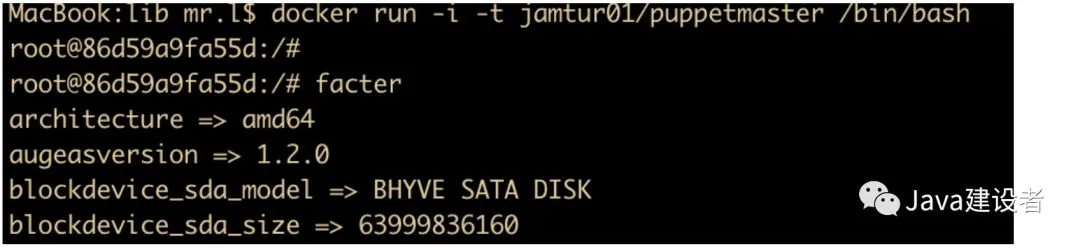
…
查看版本号

构建镜像
上面我们看到如何拉取并且构建好带有定制内容的 Docker 镜像,那么我们如何修改自己的镜像,并且管理和更新这些镜像呢?
- 使用 docker commit 命令
- 使用 docker build 命令和 Dockerfile 文件
现在我们不推荐使用 docker commit 命令,相反应该使用更灵活更强大的 Dockerfile 来构建镜像。不过,为了对 Docker 又一个更深的了解,我们还是会先介绍一下 docker commit 构建镜像。之后,我们重点介绍Docker 所推荐的构建方法:编写 Dockerfile 之后使用 docker build 命令。
创建Docker Hub 账号
构建镜像中很重要的一环就是如何共享和发布镜像。可以将镜像推送到 Docker Hub中或者自己的私有 Registry 中。为了完成这项工作,需要在 Docker Hub上创建一个账号
如果你还没有Docker 通行证,在 hub.docker.com 注册一个,记下你的用户名,登录本地计算机上的Docker公共注册表。使用docker login,输入用户名和密码进行登录
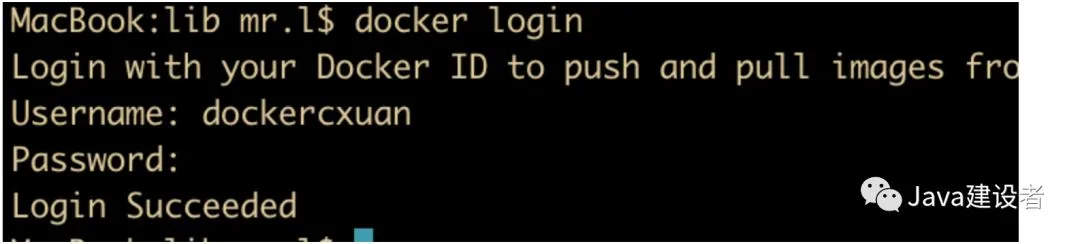
你的个人信息会保存在 $HOME/.dockercfg 文件中
使用 Docker 的commit 命令创建镜像
创建 Docker镜像的第一种方式是使用 docker commit 命令。可以将此想象为我们是在版本控制系统里面提交变更,毕竟这和 git commit 命令真是太像了。
我们先从创建一个容器开始,这个容器基于我们前面见过的 ubuntu 镜像。如下

接下来,我们在 ubuntu 中安装 apache 服务器,使用apt-get -yqq update 和 apt-get -y install apache2 命令。
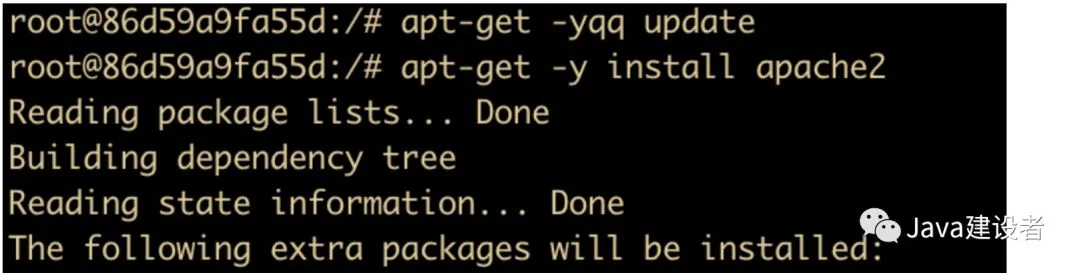
我们启动了一个容器,并安装了 Apache 服务器,我们会将这个服务器作为 Web 服务器运行,所以我们想把它当前状态保存起来。这样下次启动就不用重新安装了。为了完成这项工作,需要先使用 exit 从 ubuntu 中退出,之后再运行 docker commit 命令。如下

我们看到,在上图所示的 docker commit 命令中,指定了要提交修改过的容器ID(可以通过 docker ps -l -q 命令得到刚刚创建的容器 ID),以及一个镜像仓库和镜像名,这里是 jamtur01/puppetmaster
可以使用 docker images jamtur01/puppetmaster 命令查看刚刚创建的镜像。

这条命令中我们使用 -m(message) 指定提交信息,同时指定了 --authro 选项,列出镜像作者信息。接着列出了想要提交的容器ID, 最后指定了 jamtur01/puppetmaster ,并为其打上了 webserver 的tag 标签。
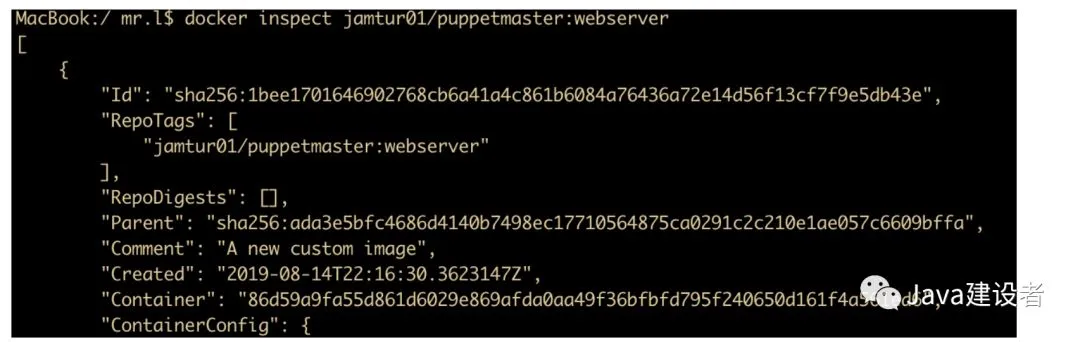
可以使用 docker inspect 命令来查看新创建的镜像的详细信息。
使用 Dockerfile 构建镜像
我们并不推荐使用 docker commit 方法来构建镜像。相反,我们推荐使用 Dockerfile和 docker build的命令来构建镜像。Dockerfile 使用基于 DSL 语法的指令来构建一个 Docker 镜像,之后使用 docker build 命令基于 Dockerfile 中的指令构建一个新的镜像。
我们的第一个 Dockerfile
下面我们创建一个目录并初始化 Dockerfile,我们创建一个包含简单web服务器的Docker镜像
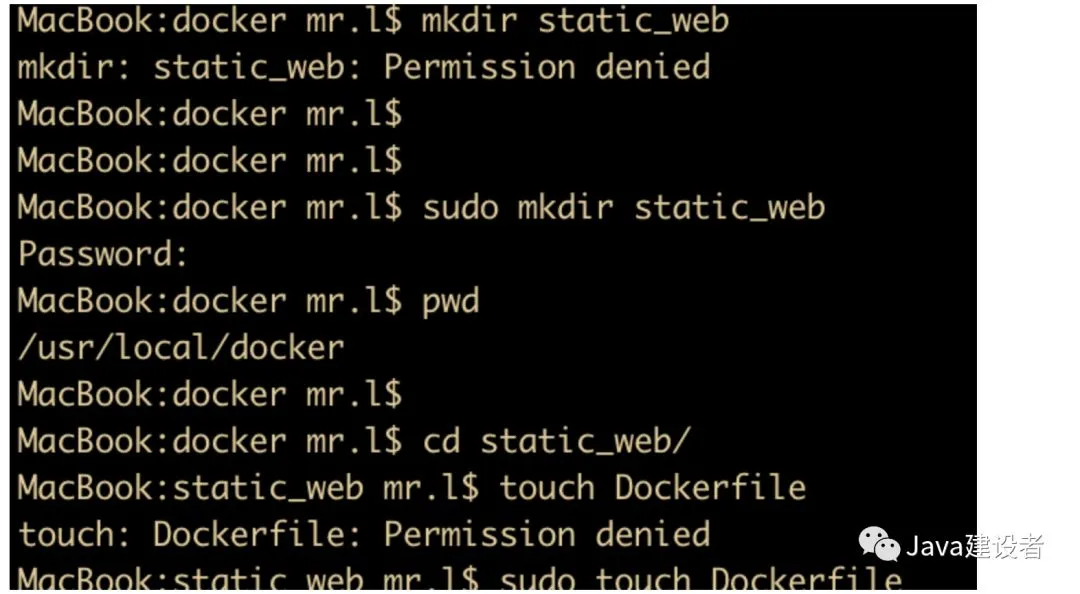
如上图所示,我们在 /usr/local/docker 目录下创建了一个 static_web 的目录,再创建了一个 Dockerfile 文件。那么这个 static_web 目录就是我们的构建环境。Docker 称此环境为上下文(context)或者 构建上下文(build context),Docker 会在构建镜像时将构建上下文和该上下文中的文件和目录上传到 Docker 守护进程。这样 Docker 守护进程就可以直接访问你镜像中的 代码、文件和数据。
下面是一个通过 Dockerfile 来构建 web 服务器的 Docker 镜像
# Version: 0.0.1
FROM ubuntu:14.04
MAINTAINER James Turnbull "james@example.com"
RUN apt-get update
RUN apt-get install -y nginx
RUN echo 'Hi, I am in your container' \
        >/usr/share/nginx/html/index.html
EXPOSE 80
该 Dockerfile 由一系列指令和参数组成。每条指令,如FROM,都必须为大写字母,而且后面要跟随一个参数: FROM ubuntu:14.04。Dockerfile 中的指令会按照顺序由上向下执行,所以编写 Dockerfile 时,请注意它的顺序。
如果不能使用
:wq来进行保存的话,请首先使用sudo su切换到管理员模式,然后就可以保存啦。
每条指令都会创建一个新的镜像层并对镜像进行提交。Docker 大体按照如下流程执行 Dockerfile 指令
- Docker 从基础镜像运行一个容器
- 执行一条指令,对容器作出修改
- 执行类似docker commit 操作,提交一个新的镜像层
- Docker 再基于刚提交的镜像运行一个新容器
- 执行 Dockerfile 中的下一条指令,直到所有指令都执行完毕
从上面可以看出,如果你的Dockerfile 由于某些原因(例如指令失败了)没有正常结束,那么你将得到了一个可以使用的镜像。这对调试很有帮助:可以基于镜像运行一个具备交互功能的容器,使用最后创建的镜像对你最后失败的指令做出调试
Dockerfile 也支持中文注释,以 # 开头的行都会被认为是注释。Dockerfile 中的第一行就是注释的例子
每个 Dockerfile 的第一行指令都应该是 FROM。FROM指令指定一个已经存在的镜像,后续指令都将基于该镜像进行,这个镜像被称为基础镜像(base image)。
- 在上面的示例中,我们使用了
ubuntu:14.04作为新镜像基础镜像。基于这个 Dockerfile 构建的新镜像以 Ubuntu 14.04 操作系统为基础。再运行一个容器时,必须要指明基于哪个基础镜像进行构建。 - 接着指定了
MAINTAINER指令,这条指令会告诉 Docker 该镜像的作者是谁,以及作者的电子邮件地址,这有助于标示镜像的所有者以及联系方式。 - 在这些指令之后,我们指定了三条
RUN指令。RUN指令会在当前的镜像中运行指定的命令。在这个例子中,我们通过 RUN 指令更新了已经安装的 APT 仓库,安装了 nginx 包,之后创建了 /usr/share/nginx/html/index.html 文件,该文件由一些简单的示例文本。像前面说的那样,每条RUN指令都会创建一个新的镜像层,如果该命令执行成功,就会将此镜像提交,继续执行下一条指令。
默认情况下,RUN指令会在shell里使用命令包装器 /bin/sh -c 来执行。如果是在一个不支持 shell 的平台上运行或者不希望在 shell 中运行,也可以使用 exec 格式的 RUN 指令
如下 : RUN["apt-get", "install", "-y", "nginx"]
在这种方式中,我们使用数组的方式来指定要运行的命令和要传递的参数。
- 接着设置了
EXPOSE命令,这条执行告诉 Docker 容器内的应用程序将会使用容器的指定接口。这并不意味着可以自动访问任意容器运行中的服务端口,可以指定多个 EXPOSE 指令向外公开多个端口。
基于 Dockerfile 构建新镜像
执行 docker build 命令时,Dockerfile 中的所有指令都会被执行并且提交,并且在命令成功结束后返回一个新镜像,下面就来看看如何构建一个新镜像。
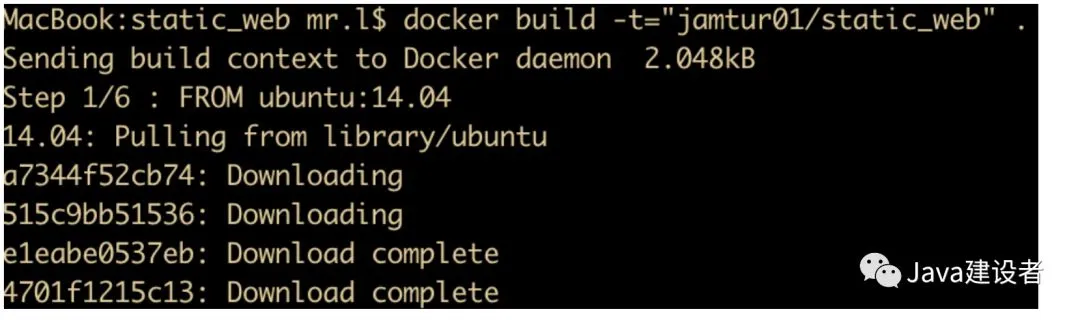
一定不要忘记最后面有个空格 和. ,也可以在构建镜像的过程中为镜像设置一个标签:使用方法为“镜像名 : 标签”,如下所示
</div>