
dataworks迁移助手迁移后发现有些任务失败了,调整后把原先的文件继续上传新建一个导入任务就可以吗?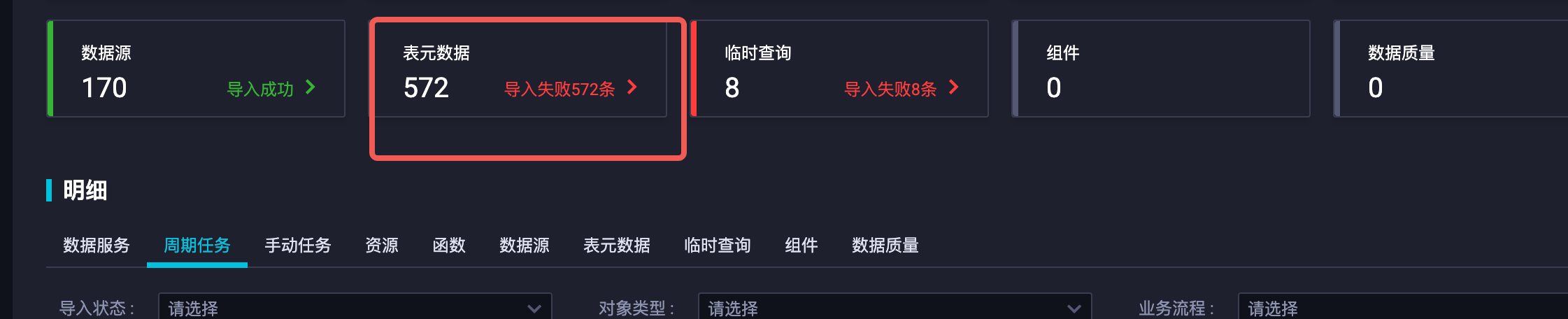
版权声明:本文内容由阿里云实名注册用户自发贡献,版权归原作者所有,阿里云开发者社区不拥有其著作权,亦不承担相应法律责任。具体规则请查看《阿里云开发者社区用户服务协议》和《阿里云开发者社区知识产权保护指引》。如果您发现本社区中有涉嫌抄袭的内容,填写侵权投诉表单进行举报,一经查实,本社区将立刻删除涉嫌侵权内容。
在使用DataWorks迁移助手时,如果迁移后发现部分任务失败,您可以通过调整后重新上传原先的文件并新建一个导入任务来解决问题。以下是具体的操作步骤和注意事项:
在重新上传文件之前,建议先检查失败任务的具体原因。您可以通过以下方式查看失败任务的详细信息: - 在导入任务列表页面,找到失败的任务,点击查看导入报告以获取详细的错误日志。 - 根据报告中的提示,确认失败的原因(如依赖未满足、表不存在、调度节点未导入等)。
根据失败原因进行相应的调整: - 数据质量规则关联问题:如果失败是由于目标空间中缺少关联表或调度节点导致的,请先在目标空间中创建缺失的表或导入相关的调度节点,并确保其成功提交发布。 - 依赖映射问题:如果失败是由于引擎实例或资源组映射不正确,请在重新导入时调整相关映射配置。 - 文件内容问题:如果导出包本身存在问题(如文件损坏或内容不完整),请重新生成导出包并下载至本地或OSS。
完成调整后,您可以按照以下步骤重新上传文件并创建新的导入任务:
在导入任务设置页面,根据需要调整以下配置: - 引擎实例映射:确保源环境和目标环境的计算引擎实例正确映射。 - 资源组映射:调整资源组的映射关系。 - 依赖映射:检查任务依赖是否正确。 - 空跑属性:根据需求设置是否为空跑。 - 提交规则:选择是否自动提交发布任务。
通过以上步骤,您可以有效解决迁移失败的问题并完成任务的重新导入。如果问题仍然存在,建议联系阿里云技术支持团队获取进一步帮助。您可以复制页面截图提供更多信息,我可以进一步帮您分析问题原因。
DataWorks基于MaxCompute/Hologres/EMR/CDP等大数据引擎,为数据仓库/数据湖/湖仓一体等解决方案提供统一的全链路大数据开发治理平台。


