Modifier
Modifier 可以被翻译为修饰符,可以用来修饰以下内容:
- 更改可组合项的大小、布局、行为和外观
- 添加信息,如无障碍标签
- 处理用户输入
- 添加高级互动,如使元素可点击、可滚动、可拖动或可缩放
item 代码案例
第三节属性扩展中的案例都是基于本节中 item 方法的形参进行赋值得到的
有一些属性我觉得初学暂不重要,并没有深入研究,见谅
item1
- item1 代码
@Composable
fun item1(m: Modifier) {
    Column(
        modifier = Modifier.fillMaxSize(1f),
        horizontalAlignment = Alignment.CenterHorizontally
    ) {
        Box(
            modifier = m
                .size(100.dp)
                .background(color = Color.Red),
            contentAlignment = Alignment.Center
        ) {
            Text(
                text = "安安安安卓",
                textAlign = TextAlign.Center,
                style = TextStyle(color = Color.White)
            )
        }
        Spacer(modifier = Modifier.height(10.dp))
    }
}
复制代码
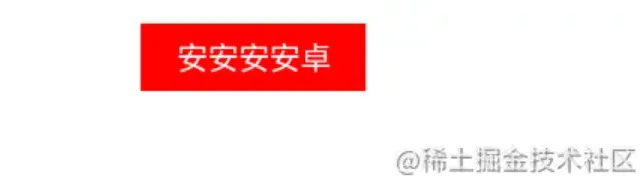
- item 默认的展示效果如下:

Modifier 所有扩展方法详解
selectable(compose 实现单选)
这里起初我是没头绪的,就拼了命的百度找资料的,但是说实话一篇讲这里的文章都没有。所以只能去官网翻译官方文档了。基本上花了半小时才搞明白啥意思。眼睛又废了,本周计划的 Livedata 源码也讲不了了
总的来说 selectable 就是用来实现单选的,可作为 RadioGroup 使用,也可作为 TabView 使用。
- 代码
val icons = listOf<Triple<Int, Int, String>>(
        Triple(R.drawable.apple, R.drawable.lufeicry, "海贼王"),
        Triple(R.drawable.nameismile, R.drawable.nameicry, "娜美"),
        Triple(R.drawable.luobinsmile, R.drawable.luobincry, "罗宾")
    )
    var selectedItem = remember {
        mutableStateOf(icons[0])
    }
    Column(
        modifier = Modifier.fillMaxSize(1f),
        verticalArrangement = Arrangement.Center,
        horizontalAlignment = Alignment.CenterHorizontally
    ) {
        Row {
            Text(
                text = "公众号:\"安安安安卓\",选择:",
                style = TextStyle(
                    color = Color.Black, fontSize = 15.sp
                ),
                modifier = Modifier.weight(0.7f)
            )
            Text(
                text = selectedItem.value.third,
                style = TextStyle(color = Color.Red, fontSize = 25.sp),
                modifier = Modifier.weight(0.3f)
            )
        }
        Row(
//            modifier = Modifier
//                .selectableGroup(),
            horizontalArrangement = Arrangement.SpaceAround
        ) {
            icons.forEach {
                val selected = selectedItem.value == it
                Image(
                    painter = painterResource(id = if (selected) it.first else it.second),
                    contentDescription = null,
                    modifier = Modifier
                        .selectable(
                            selected = selected,
                            enabled = true,
                            role = null,
                            onClick = {
                                selectedItem.value = it
                            })
                        .size(100.dp)
                )
            }
        }
    }
复制代码
- 效果

fillMaxSize
- 代码
item1(m = Modifier.background(color = Color.Blue).fillMaxSize(0.75f))
复制代码
- 效果
设置属性后填充了父容器 0.75 倍的大小

height
- 代码
item1(m = Modifier.background(color = Color.Blue).height(30.dp))
复制代码
- 效果
设置高度为 30 后,宽度也跟随进行了改变
width
同 height
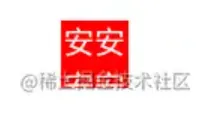
size
- 代码
item1(m = Modifier.background(color = Color.Blue).size(30.dp)) - 效果图
宽高都变为了 30dp
background
简单使用 background 设置背景色
item1(m = Modifier.background(color = Color.Red))
实现圆形背景
- 代码
item1(m = Modifier.background(color = Color.Red,shape = CircleShape))
复制代码
- 效果

实现圆角背景
- 代码
item1(m = Modifier.background(color = Color.Red,shape = RoundedCornerShape(10.dp)))
复制代码
2.效果

实现渐变效果
- 代码
item1(m = Modifier.background(brush = Brush.linearGradient(mutableListOf(Color.Red,Color.Green,Color.Yellow,Color.Gray))))
复制代码
- 效果

默认的线性渐变效果是从左上到右下的
verticalScroll
加上它 Column 就可以垂直方向进行滚动了
- 代码
Column(
        modifier = Modifier
            .verticalScroll(rememberScrollState())
            .fillMaxSize(1f)
    )
复制代码
padding、border
- 代码
item1(
            m = Modifier
                .background(color = Color.Red,shape = CircleShape)
                .padding(4.dp)
                .border(border = BorderStroke(2.dp, color = Color.Green),shape = CircleShape)
        )
复制代码
- 效果
本例实现了这样一个效果,先添加圆形背景,再添加 padding,最后添加圆形 border

clip
注意 background 方法和 clip 方法不能同时使用,否则 background 会覆盖 clip 的效果
- 代码
Box(modifier = Modifier.clip(CircleShape)) {
            Box(Modifier.size(200.dp).background(color = Color.Green))
        }
复制代码
- 效果

clipToBounds
暂无
offset
根据文档中的描述,offset 可以对控件内部元素的内容进行偏移,比如:
如果内部元素是 LTR,则 x 正值向右,负值向左
如果内部元素是 RTL,则 x 正值向左,负值向右
- 代码
item1(m = Modifier.background(color = Color.Red).offset(x=30.dp))
复制代码
- 效果

absoluteOffset
与 offset 类似,不过不会考虑布局方向。
正值向右或下,负值向左或上
absolutePadding
暂无
alpha
设置透明度
- 代码
item1(m = Modifier.background(color = Color.Red).alpha(0.3f))
复制代码
- 效果

clickable
让任意控件变的可点击,并且会附加水波纹效果
- 代码
item1(m = Modifier.background(color = Color.Red).clickable(onClick = { Log.e("tag","安安安安卓") })) - 效果
打印日志
E/tag: 安安安安卓
E/tag: 安安安安卓
E/tag: 安安安安卓
E/tag: 安安安安卓
复制代码
defaultMinSize
可以设置控件的最小尺寸
- 代码
item1(m = Modifier.background(color = Color.Red).defaultMinSize(300.dp))
复制代码
- 效果
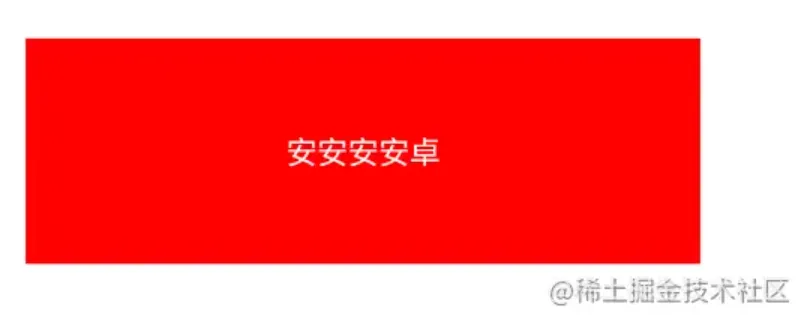
item1 中控件的宽度是 100dp,我们将最小控件尺寸设置为 300dp,然后控件宽度自动的变为了 300dp,说明最小尺寸生效了。
draggable
暂无
drawBehind
暂无
drawWithCache
暂无
drawWithContent
暂无
heightIn
设置最小高度
horizontalScroll
使我们的空间可以水平滑动,我们代码中用的 Text 做 demo,结果 Text 变成了单行可滑动
- 代码
Text(
            text = "公众号,安安安安卓,是一个用来分享安卓知识的公众号,ad发法撒扥a懂法A栋发扥as扥",
            modifier = Modifier
                .horizontalScroll(enabled = true, state = ScrollState(12))
                .height(100.dp)
                .background(color = Color.Green),
            textAlign = TextAlign.Center
        )
复制代码
- 效果

indication
暂无
layout
暂无
layoutId
给控件设置 id
使用ConstraintLayout的时候会有用
- 代码
item1(m = Modifier.background(color = Color.Red).layoutId("name"))
复制代码
nestedScroll
暂无
onFocusChanged
暂无
onFocusEvent
暂无
onGlobalPositioned
暂无
onKeyEvent
暂无
onPreviewKeyEvent
暂无
onSizeChanged
暂无
paddingFrom
暂无
PaddingFromBaseLine
暂无
paint
暂无
pointInput
暂无
requireHeight
- 代码
- 效果
requireHeightIn
重新设置最小高度,
- 代码
item1(m = Modifier.background(color = Color.Red).requiredHeight(height = 20.dp))
复制代码
- 效果

蓝框中的高度是调用了 requireHeightIn 方法的效果
框外的是正常的控件高度
requireSize
同:requireHeightIn
requireWidth
同:requireHeightIn
requireWidthIn
同:requireHeightIn
scale
对控件里面的内容进行缩放
- 代码
item1(m = Modifier.background(color = Color.Red).scale(2f))
复制代码
- 效果

shadow
阴影效果
- 代码
item1(
            m = Modifier
                .background(color = Color.Red)
                .shadow(elevation = 3.dp, shape = RectangleShape,clip = true)//不知道是否是我用的不对,效果非常不好看
        )
复制代码
- 效果

感觉效果好丑,肯定是我用错了
sizeIn
最小尺寸
swipeable
暂无
toggleable
非常适合用来做开关效果,本例我们用自己找到的两张图模拟点击切换状态
- 代码
val selected = remember {
        mutableStateOf(true)
    }
    Image(
        painter = painterResource(id = if (selected.value) R.drawable.apple else R.drawable.luobinsmile),
        contentDescription = null,
        modifier = Modifier
            .toggleable(
                value = selected.value,
                enabled = true,
                role = null,
                onValueChange = {
                    selected.value = it
                })
            .size(100.dp)
    )
复制代码
- 效果

transformable
暂无
withIn
可以设置最小尺寸和最大尺寸
- 代码
item1(m = Modifier.background(color = Color.Red).widthIn(min = 50.dp,max = 200.dp))
wrapContentHeight
暂无
wrapContentWidth
暂无
wrapContentSize
暂无
zIndex
zIndex 用来设置控件的层级,zIndex 值较大的会覆盖在 zIndex 值较小的控件上方。如果两个控件 zIndex 一样大,那么会按照他们的代码中的顺序摆放
- 代码
本例代码,我们创建了两个 Text,
第一个红色 zIndex=5
第二个绿色 zIndex=4
按我们的预期红色的会处于绿色的控件的顶部
Box {
            Text(
                text = "安安安安卓2",
                modifier = Modifier
                    .size(100.dp)
                    .background(color = Color.Red)
                    .zIndex(5f)
            )
            Text(
                text = "安安安安卓1",
                modifier = Modifier
                    .size(150.dp)
                    .background(color = Color.Green)
                    .zIndex(4f)
            )
        }
复制代码
- 效果
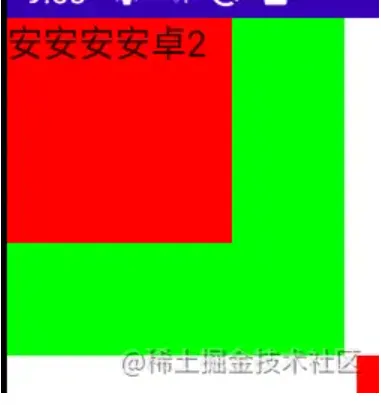
最终效果与我们预期的一致