HBase集群搭建记录 | 云计算[CentOS7] | Maven项目访问HBase(上)

在线体验各类最新模型,更有模型 免费Token 额度领取!
立即体验
简介: 写在前面step1 Maven的下载与配置1. 下载解压2. 环境变量设置3. 查看安装4. 设置阿里云镜像[加速jar包下载]step2 Maven项目的创建1.创建项目2. 编译项目3.测试项目4.打包项目5.安装项目

写在前面


本系列文章索引以及一些默认好的条件在传送门


默认使用master节点并用root用户登录终端进行操作

默认在操作本篇博客时HBase已经配置完毕

step1 Maven的下载与配置


1. 下载解压


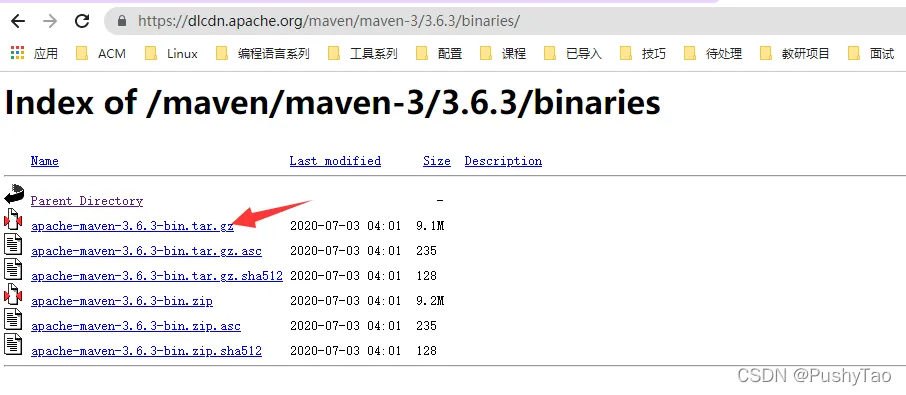
博主使用的是经典maven3.6.3版本,和学习Java EE的时候用的版本是相同的

要是有需要可以通过链接下载

博主下载的版本为:
7a7dcdd9398844a59eca994e6051b86a.png

下载后,我们将该文件放在/usr/local/maven/之下

若没有该目录,首先需要创建该目录:mkdir -p /usr/local/maven

将下载之后的文件拖到/usr/local/maven/之后,通过命令解压该文件:

tar -zxvf apache-maven-3.6.3-bin.tar.gz


2. 环境变量设置


然后就需要配置环境变量了:

vim /etc/profile

只需要加入:

根据自己实际版本添加,切勿盲目CV


MAVEN_HOME=/usr/local/maven/apache-maven-3.6.3
PATH=$PATH:$MAVEN_HOME/bin
export PATH MAVEN_HOME

然后source一下使其生效:

source /etc/profile


3. 查看安装


在我们输入mvn -version之后,我们查看是否能够正常显示我们下载安装的maven版本信息:
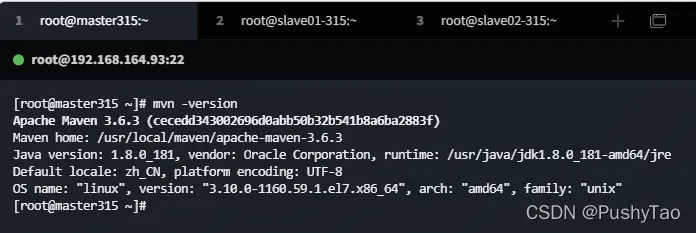
ee93af7e2f614a96b46830e4a56cbebd.png


发现能够正常显示,配置maven 成功~


4. 设置阿里云镜像[加速jar包下载]


编辑maven的conf下的settings.xml文件:

cd /usr/local/maven/apache-maven-3.6.3/conf/

vim settings.xml

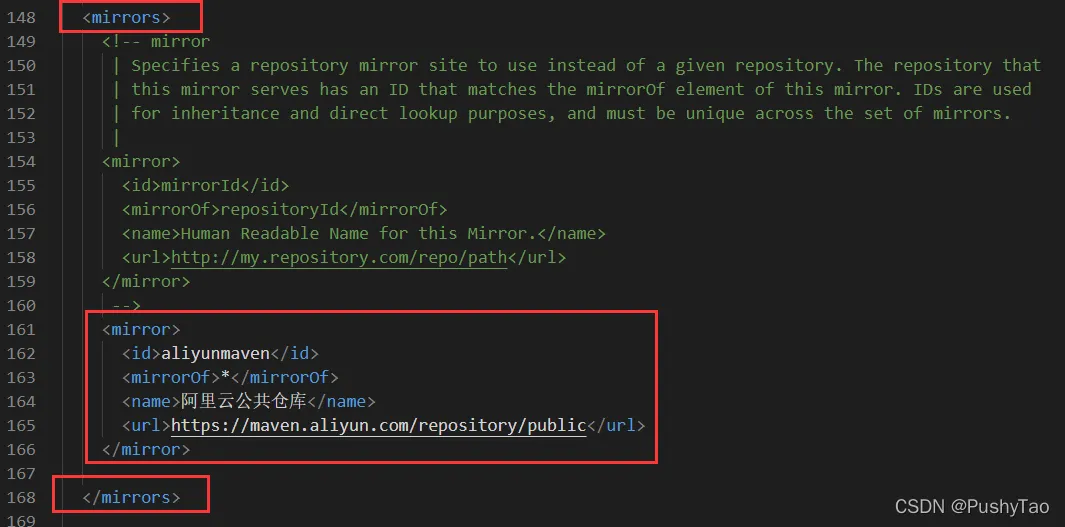
在mirrors标签对内加入
6a8f36b1d21f406da2cbfd1e71ec404a.png


<mirror>
  <id>aliyunmaven</id>
  <mirrorOf>*</mirrorOf>
  <name>阿里云公共仓库</name>
  <url>https://maven.aliyun.com/repository/public</url>
</mirror>


加入以上的内容之后便会加速一些[ jar包/插件] 的下载


step2 Maven项目的创建


1.创建项目


我们在这一步将通过maven的相关命令行来创建maven项目,加入我们将该项目创建到该系统目前登陆用户的工作目录下,可以首先创建一个workspace放置源代码:

mkdir -p ~/workspace/source

然后切换到该目录下进行操作:

cd ~/workspace/source

然后可以通过命令创建项目:

mvn archetype:generate \ 
-DgroupId=com.hello \
-DartifactId=maven_hello \
-DarchetypeArtifactId=maven-archetype-quickstart


上面的命令需要手动写入或者是一行一行cv进命令行终端

如果说首次安装,会下载一些jar

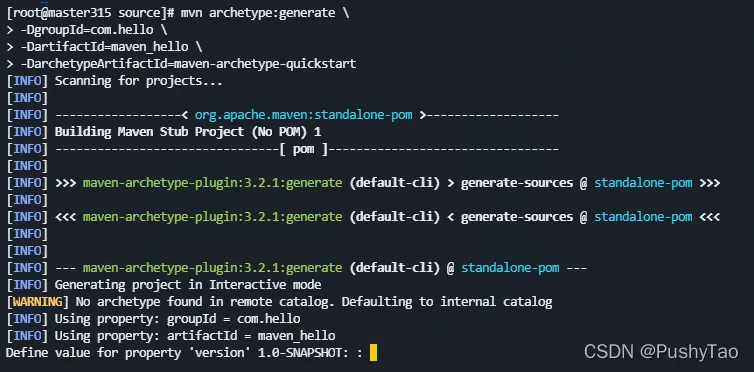
下载完成后,如下图:

5b92ed047fd84710b777604ba6bdf01f.png


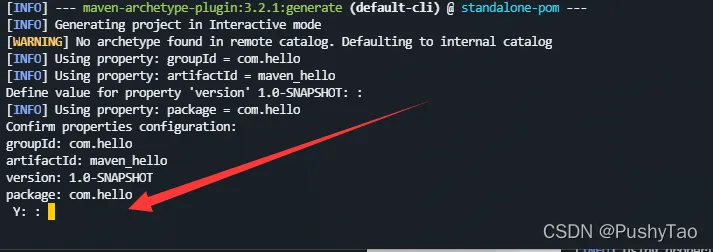
在这个里,我们可以直接回车,回车后如下图:

c96508bf73ad422eb9930482b81723cc.png


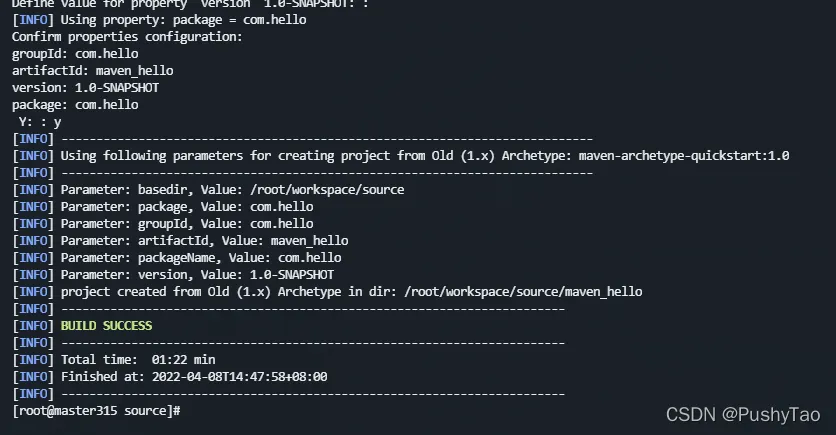
如果不再修改,我们输入y,然后打回车,然后:

888b374b229a4d7cac48fd479deac0e1.png


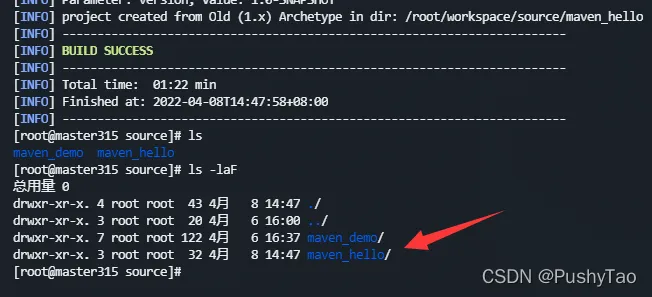
以上绿色的字体提示我们构建成功,然后查看当前目录下的内容,会发现多了一个文件夹:
7992488f6c434d21a05ac1cf0b04d5a8.png


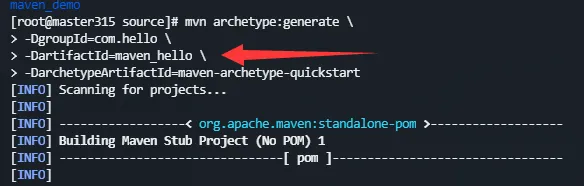
正是与我们的命令行中的这一行是相同:

15ca082a458046b7af3e98fe209ea690.png


2. 编译项目


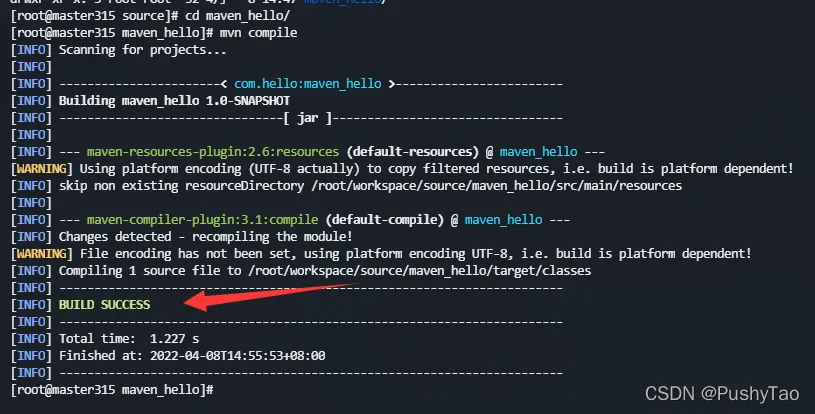
跳转到maven_hello之下:cd maven_hello

然后执行:mvn compile

99efe999bcf84a2a80049ebf114013ef.png


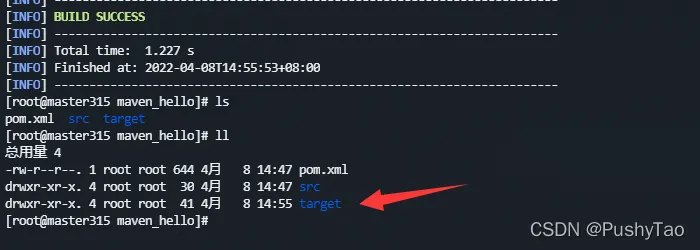
提示我们已经构建成功了,再次查看该目录下的文件:

54459ea3c9f14ab5a0a47387561fe5c5.png


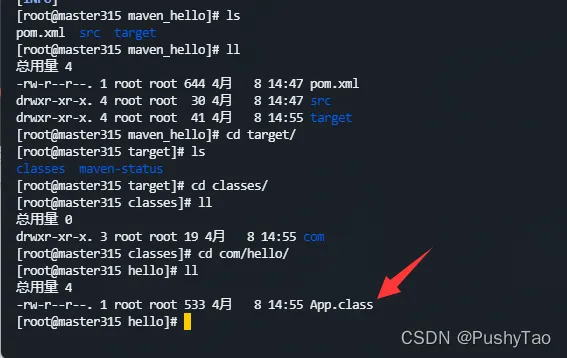
这就是编译后生成的target,进去一看的话,就会看到:

e18066c847fe4bf6bde4294cc53ea4d3.png


这里面放着编译好的字节码文件


3.测试项目


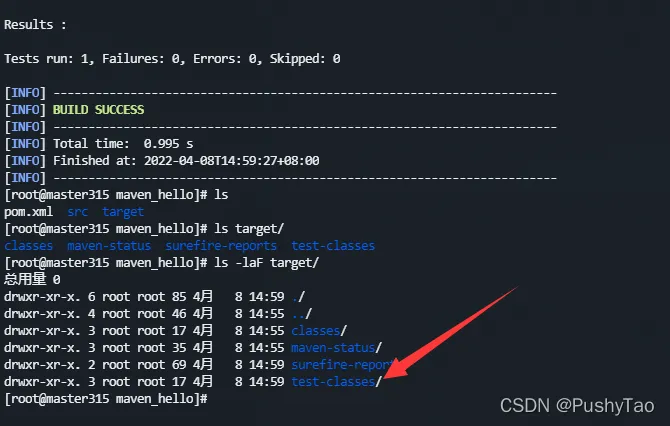
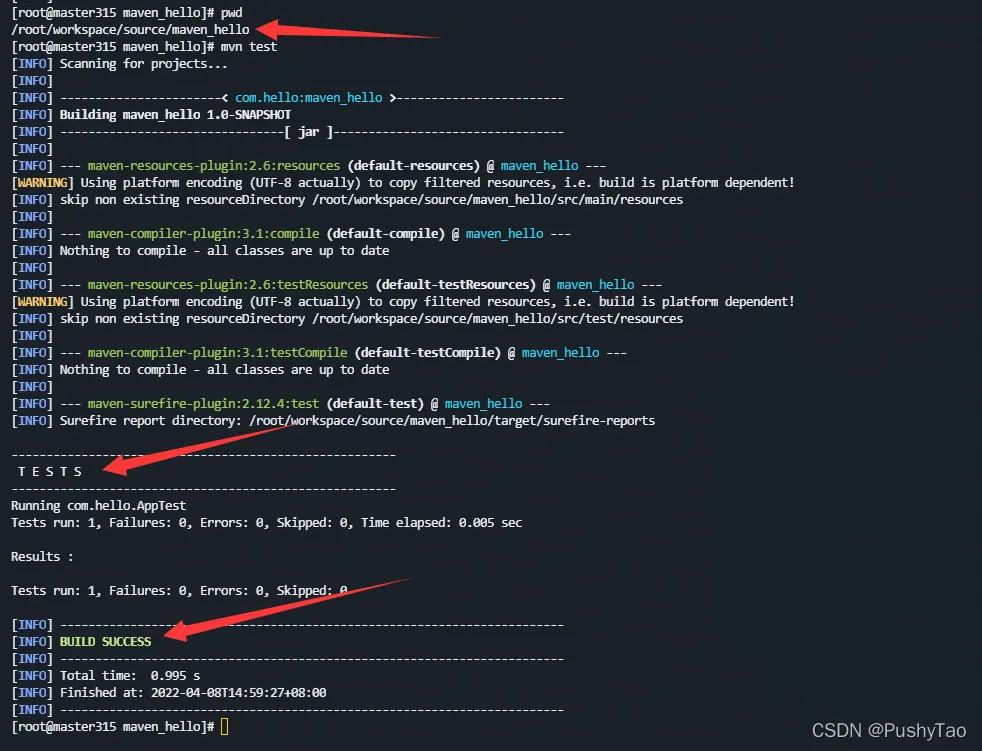
切换到项目根目录下之后,我们执行mvn test来测试maven项目:
4ce5811136024861a0f0cff0cda8c5c5.png


会发现多了一个test-classes

12b5cd676d384b45a08e6874233c9100.png


4.打包项目


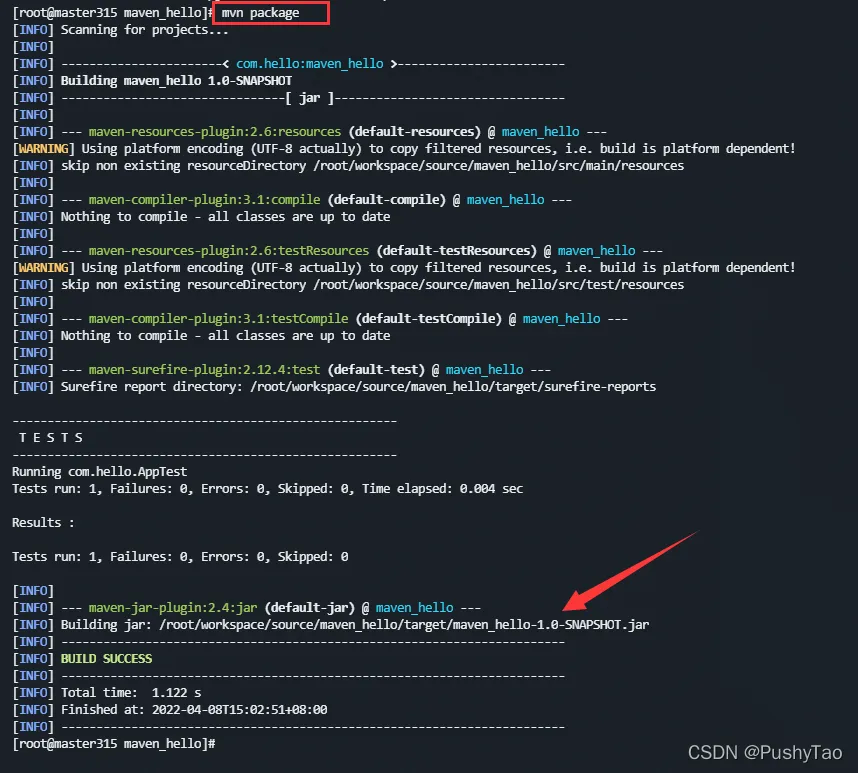
我们需要用到命令:mvn package

同样在项目根目录下执行,会看到:
b5855c6c73d74d228c2d7450a2d2c85a.png


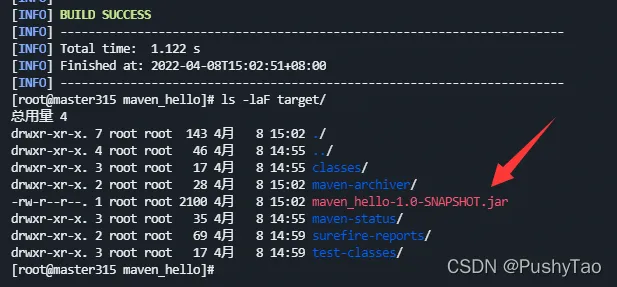
提示生成了一个jar包,在target下:

849b54c5580e496e877c1f7114ce5145.png


5.安装项目


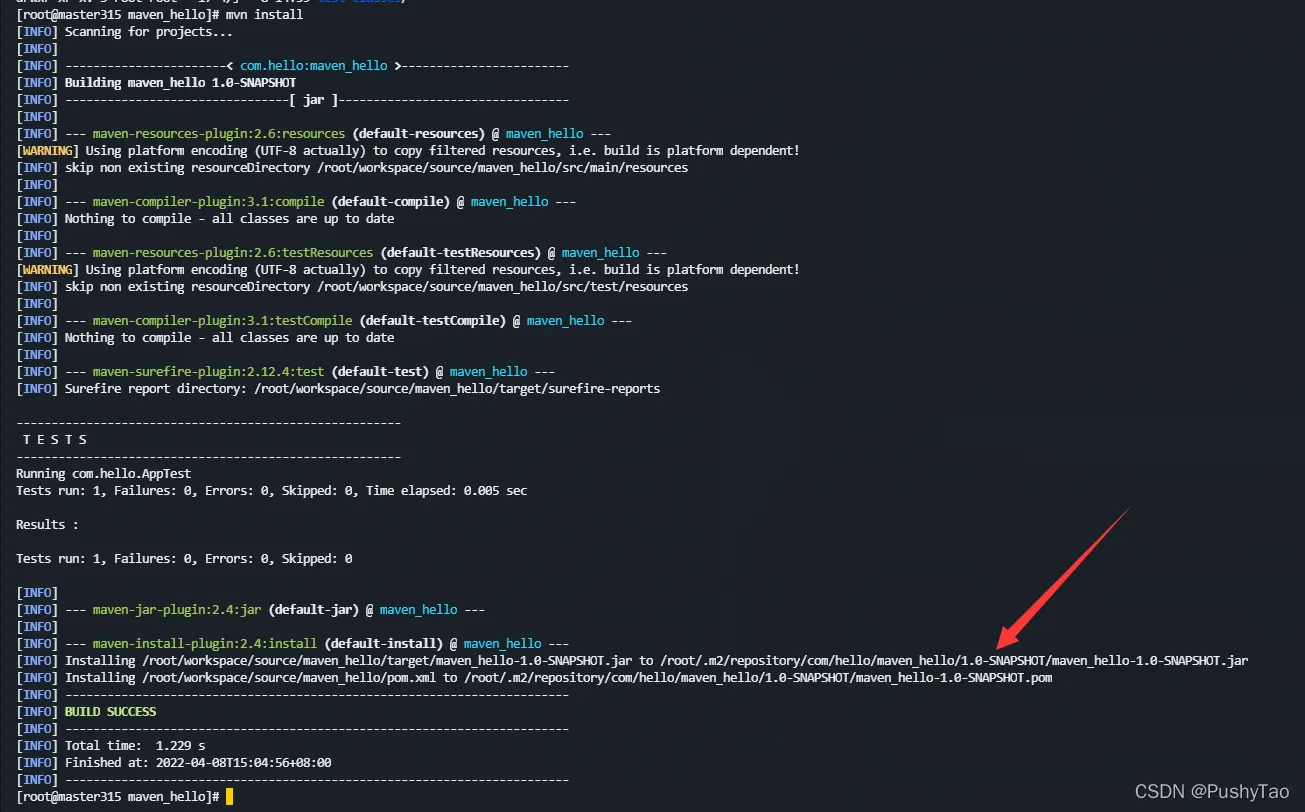
需要用到命令:mvn install

同样在项目根目录下执行:
e5c75a4749844d048920faaa056f5582.png


给出的提示便是安装到的路径


目录
相关文章
|
Linux 数据库管理 Python
CentOS7编译安装Python3.10(含OpenSSL1.1.1安装),创建虚拟环境,运行Django项目(含sqlite版本报错)
2739 4
|
jenkins 网络安全 持续交付
新的centos7.9安装docker版本的jenkins2.436.1最新版本-后端项目发布(四)
408 3
|
Oracle Java 关系型数据库
2022 年超详细过程步骤讲解 CentOS 7 安装Maven。以及Mavne配置文件的修改
这篇文章提供了在CentOS 7上安装Maven的详细步骤,包括从官网下载Maven、创建文件夹、上传和解压Maven安装包、配置环境变量、设置Maven源为阿里云、指定jar包仓库位置、配置JDK版本,并验证安装是否成功。
2022 年超详细过程步骤讲解 CentOS 7 安装Maven。以及Mavne配置文件的修改
|
Java jenkins 持续交付
Centos7下docker的jenkins下载并配置jdk与maven
通过上述步骤,您将成功在CentOS 7上的Docker容器中部署了Jenkins,并配置好了JDK与Maven,为持续集成和自动化构建打下了坚实基础。
1380 1
|
存储 分布式计算 Hadoop
Hadoop-33 HBase 初识简介 项目简介 整体架构 HMaster HRegionServer Region
286 2
|
运维 安全 Linux
如何在CentOS7一键安装宝塔面板并实现固定地址访问内网宝塔进行管理
1028 10
|
缓存 Kubernetes Linux
CentOS 7上的GitLab Runner,让你的项目加速奔跑
996 1
|
Shell Linux 应用服务中间件
centos系统内容器部署服务访问不到是因为run后面加了bash
|
Java 开发工具 git
新的centos7.9安装docker版本的jenkins2.436.1最新版本-项目发布(三)
457 4
|
Linux 测试技术 数据安全/隐私保护
CentOS安装MeterSphere并实现无公网IP远程访问本地测试平台