mac下eclipse配置tomcat无法启动问题

简介: 症状: tomcat在eclipse里面能正常启动,而在浏览器中访问http://localhost:8080/不能访问,且报404错误。同时其他项目页面也不能访问。 关闭eclipse里面的tomcat,在tomcat安装目录下双击startup.bat手动启动tomcat服务器。

症状:

右键open

tomcat在eclipse里面能正常启动,而在浏览器中访问http://localhost:8080/不能访问,且报404错误。同时其他项目页面也不能访问。

关闭eclipse里面的tomcat,在tomcat安装目录下双击startup.bat手动启动tomcat服务器。访问htt://localhost:8080/能正常访问tomcat管理页面。

症状原因:

   eclipse将tomcat的项目发布目录(tomcat 目录中的webapp)重定向了,所以你会发现在tomcat安装目录下的webapp目录里面找不到你的项目文件。

解决办法:

重新配置下tomcat服务器:

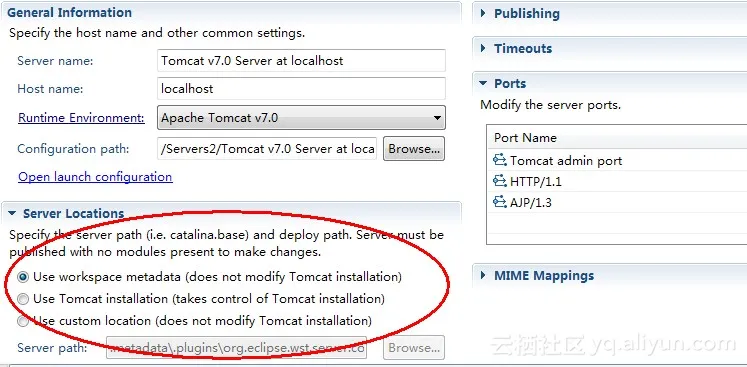
在eclipse中的server页面,双击tomcat服务,会看到如图所示的配置页面:
_
可以看到红圈中选择的是 Use workspace metadata(does not modify Tomcat installion)

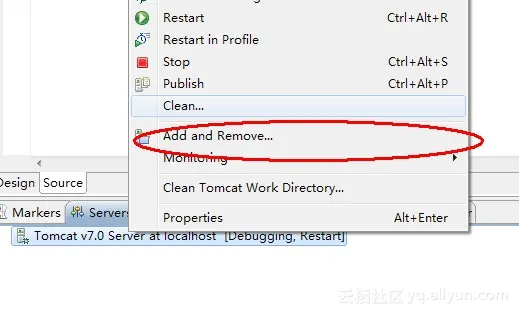
如果该tomcat中部署了项目的话,这红圈中的选项会灰掉不能修改,要修改必须得先把tomcat中的部署的服务都移除。

如图:
_
通过右键单击tomcat服务器选择 Add and Remove,在弹出的对话框中移除已部署的项目。移除完确定后,将看到上面的选项面板部分可编辑了。

选择Use tomcat installation(Task control of Tomcat installation) 即选择tomcat的安装目录来作为项目的发布目录。

然后,下来四行,看到"Deploy Path"了没?它后面的值默认是"wtpwebapps",把它改成"webapps",也就是tomcat
中发布项目所在的文件夹名字。
修改后关掉该页面,保存配置。这样就将项目部署到了tomcat安装目录下的webapp

重启tomcat服务器,访问http://localhost:8080则能正常访问了,自己部署的项目也能正常访问了。

相关文章
|
3月前
|
缓存 Java 应用服务中间件
Spring Boot配置优化:Tomcat+数据库+缓存+日志,全场景教程
本文详解Spring Boot十大核心配置优化技巧,涵盖Tomcat连接池、数据库连接池、Jackson时区、日志管理、缓存策略、异步线程池等关键配置,结合代码示例与通俗解释,助你轻松掌握高并发场景下的性能调优方法,适用于实际项目落地。
628 5
|
6月前
|
Java 应用服务中间件 Linux
在Java 12环境中配置和部署Apache Tomcat的步骤。
这段部署Tomcat的冒险旅程充满技术挑战,但同时也像游戏一样充满乐趣。它需要你提前准备,仔细执行,并随时准备解决意外情况。成功后,你就可以在这匹强壮的网络野马上,带着你的Java应用,冲向Web开发的璀璨星空。
226 56
|
9月前
|
网络协议 Java 应用服务中间件
框架源码私享笔记(01)Tomcat核心架构功能 | 配置详解
本文首先分享了《活出意义来》一书序言中的感悟,强调成功如同幸福,不是刻意追求就能得到,而是全心投入时的副产品。接着探讨了Tomcat的核心功能与架构解析,包括网络连接器(Connector)和Servlet容器(Container),并介绍了其处理HTTP请求的工作流程。文章还详细解释了Tomcat的server.xml配置文件,涵盖了从顶级容器Server到子组件Connector、Engine、Host、Context等的配置参数及作用,帮助读者理解Tomcat的内部机制和配置方法。
|
7月前
|
Java 应用服务中间件 Maven
在IntelliJ IDEA中如何配置使用Maven以创建Tomcat环境
所以,别担心这些工具看起来有些吓人,实际上这些都是为了帮助你更好的完成工作的工具,就像超市里的各种烹饪工具一样,尽管它们看起来可能很复杂,但只要你学会用,它们会为你烹饪出一道道美妙的食物。这就是学习新技能的乐趣,让我们一起享受这个过程,攀登知识的高峰!
484 27
|
7月前
|
Java 应用服务中间件 Apache
在IntelliJ IDEA中使用Maven配置Tomcat环境
此配置方法具有较高的实用性,简单易懂。遵循以上步骤,您将能顺利在IntelliJ IDEA中使用Maven配置Tomcat环境,从而进行Web项目的开发和调试。
908 18
|
7月前
|
关系型数据库 MySQL Java
安装和配置JDK、Tomcat、MySQL环境,以及如何在Linux下更改后端端口。
遵循这些步骤,你可以顺利完成JDK、Tomcat、MySQL环境的安装和配置,并在Linux下更改后端端口。祝你顺利!
487 11
|
8月前
|
Java 关系型数据库 MySQL
JDK、Tomcat、MariaDB数据库和Profile多环境的配置与使用
以上就是JDK、Tomcat、MariaDB数据库和Profile多环境的配置与使用的基本步骤。这些步骤可能会因为你的具体需求和环境而有所不同,但是基本的思路是一样的。希望这些信息能够帮助你更好地理解和使用这些工具。
288 17
|
9月前
|
监控 Shell Linux
Android调试终极指南:ADB安装+多设备连接+ANR日志抓取全流程解析,覆盖环境变量配置/多设备调试/ANR日志分析全流程,附Win/Mac/Linux三平台解决方案
ADB(Android Debug Bridge)是安卓开发中的重要工具,用于连接电脑与安卓设备,实现文件传输、应用管理、日志抓取等功能。本文介绍了 ADB 的基本概念、安装配置及常用命令。包括:1) 基本命令如 `adb version` 和 `adb devices`;2) 权限操作如 `adb root` 和 `adb shell`;3) APK 操作如安装、卸载应用;4) 文件传输如 `adb push` 和 `adb pull`;5) 日志记录如 `adb logcat`;6) 系统信息获取如屏幕截图和录屏。通过这些功能,用户可高效调试和管理安卓设备。
|
11月前
|
网络协议 Java 应用服务中间件
centos7环境下tomcat8的安装与配置
本文介绍了在Linux环境下安装和配置Tomcat 8的详细步骤。首先,通过无网络条件下的文件交互软件(如Xftp 6或MobaXterm)下载并解压Tomcat安装包至指定路径,启动Tomcat服务并测试访问。接着,修改Tomcat端口号以避免冲突,并部署Java Web应用项目至Tomcat服务器。最后,调整Linux防火墙规则,确保外部可以正常访问部署的应用。关键步骤包括关闭或配置防火墙、添加必要的端口规则,确保Tomcat服务稳定运行。