
@[TOC]
P1: 准备
1.1 你需要的软件
软件:WinSCP、Xshell 、Navicat
1.2 你需要的服务器
服务器: 进入阿里云官网 https://www.aliyun.com/购买所需服务器
作者选择的服务器配置如下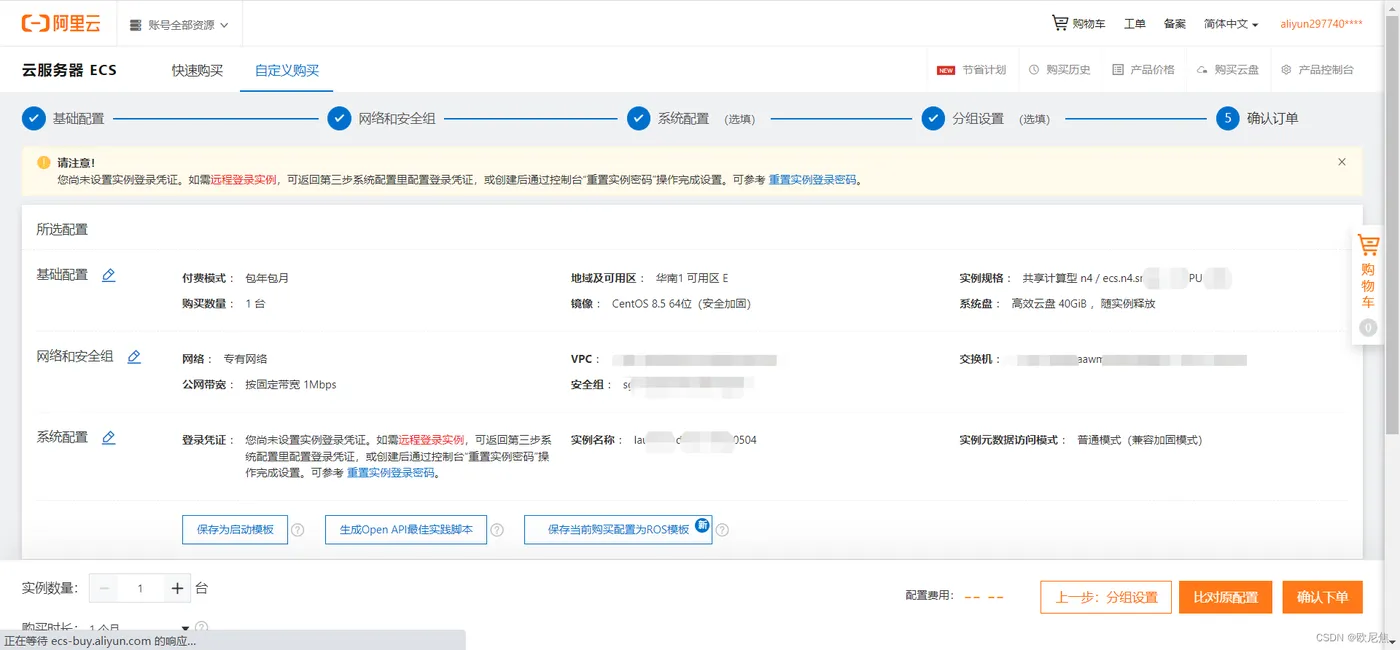
P2 搭建阿里云服务器环境
2.1 按照下方图片点击选择
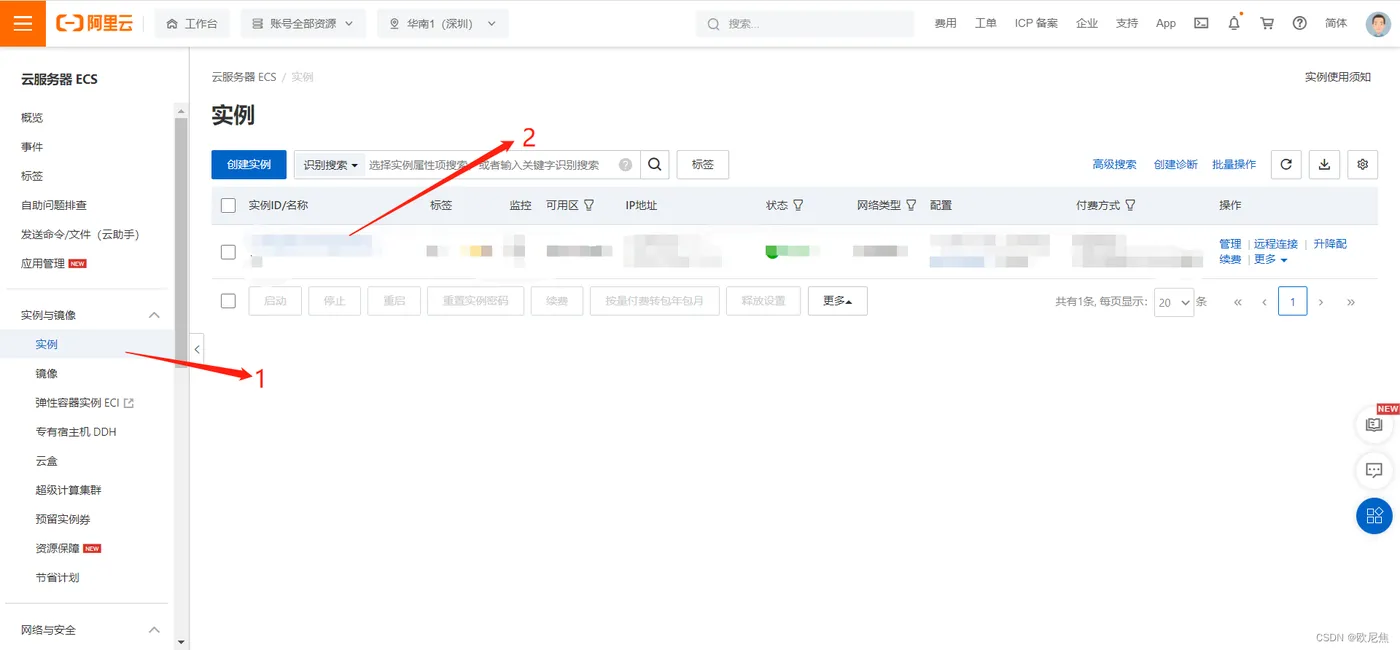
2.2 点击重置示例密码,重置后选择重启

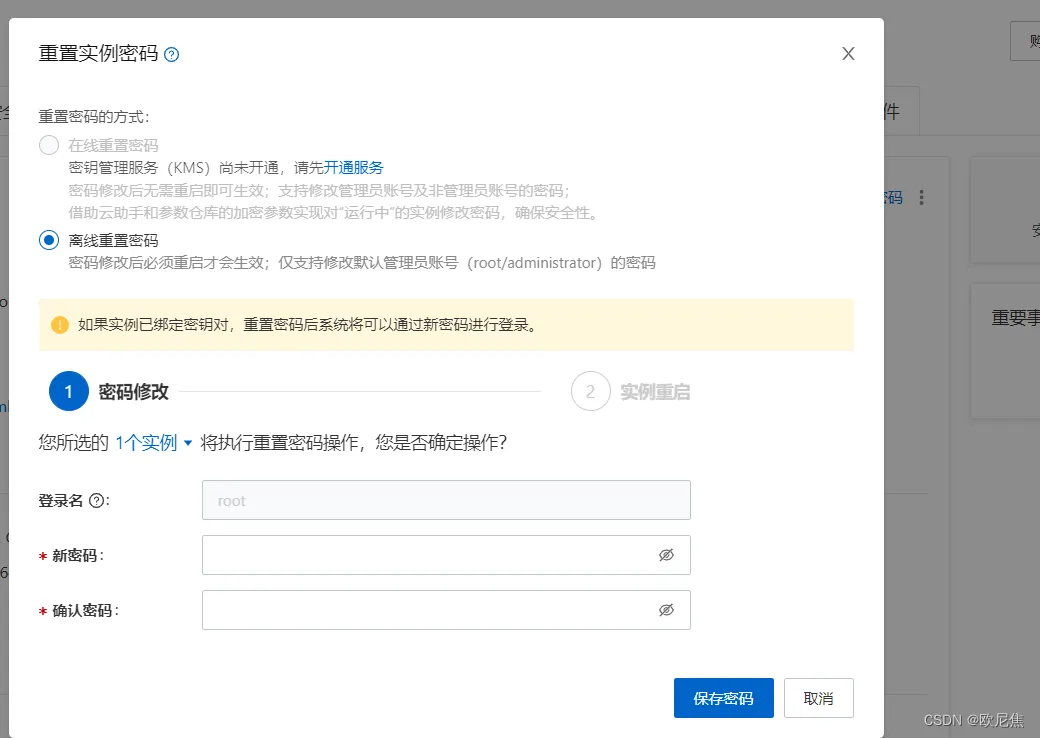
到这里阿里云服务器这边结束
P3 使用 Xshell、WinSCP为你的服务器搭建所需的环境
3.1 开始使用 Xshell、WinSCP,给你的服务器实例配置相关环境(tomcat、jdk、mysql)
3.1.1 使用Xshell登录你的服务器,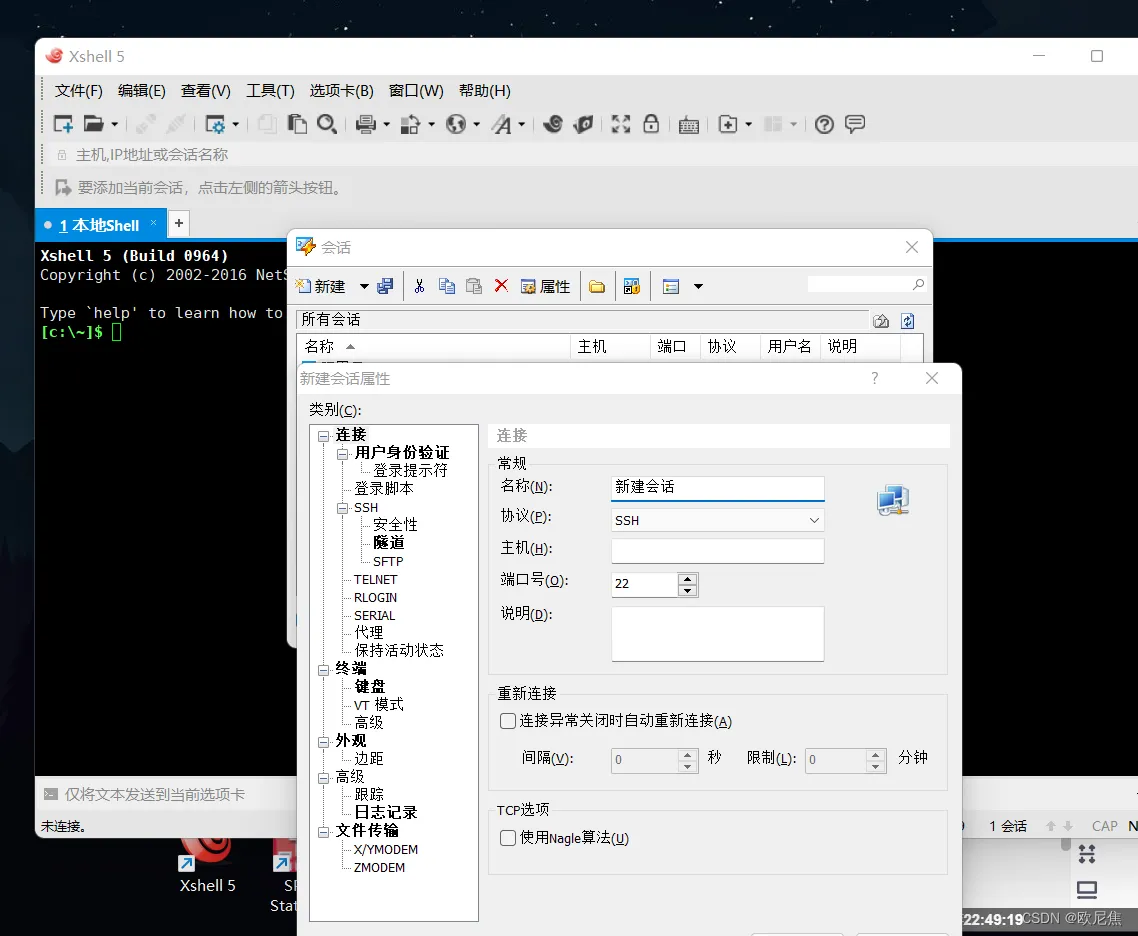
登录成功界面如下: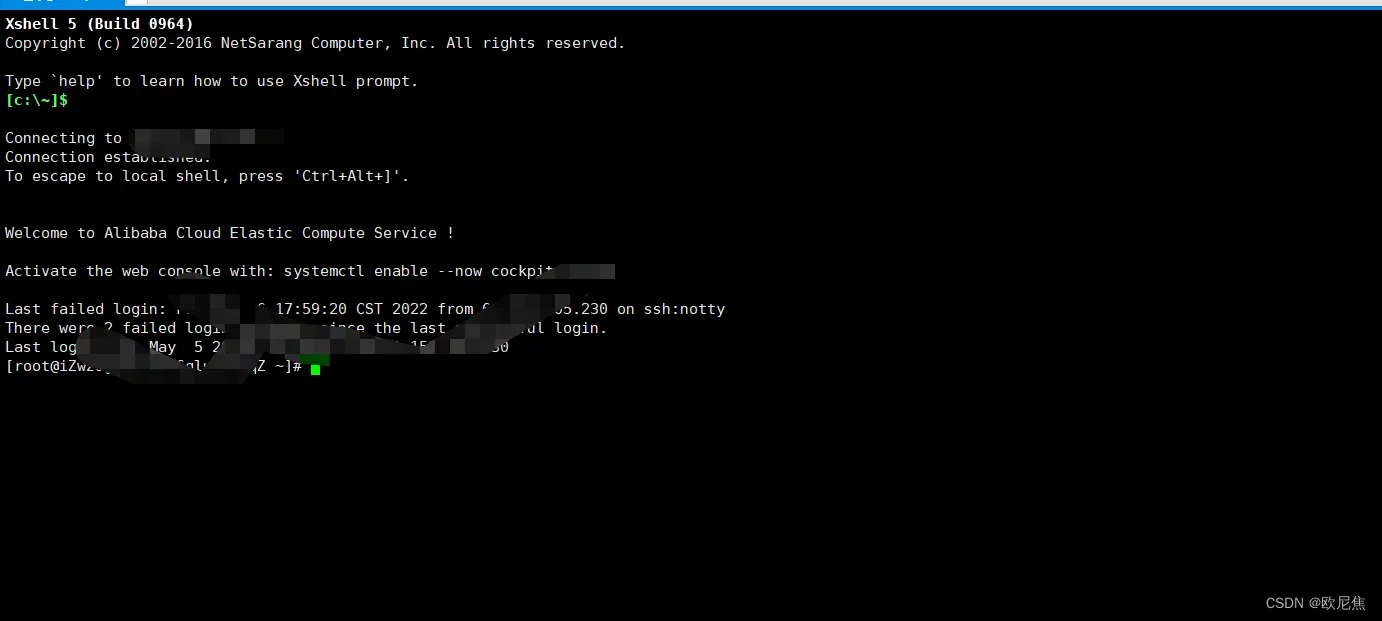
P4 使用 WinSCP 为你的服务器导入相关安装包
4.1 登录 WinSCP
4.1.1 点击新建会话,弹出登录界面,填写你的服务器相关信息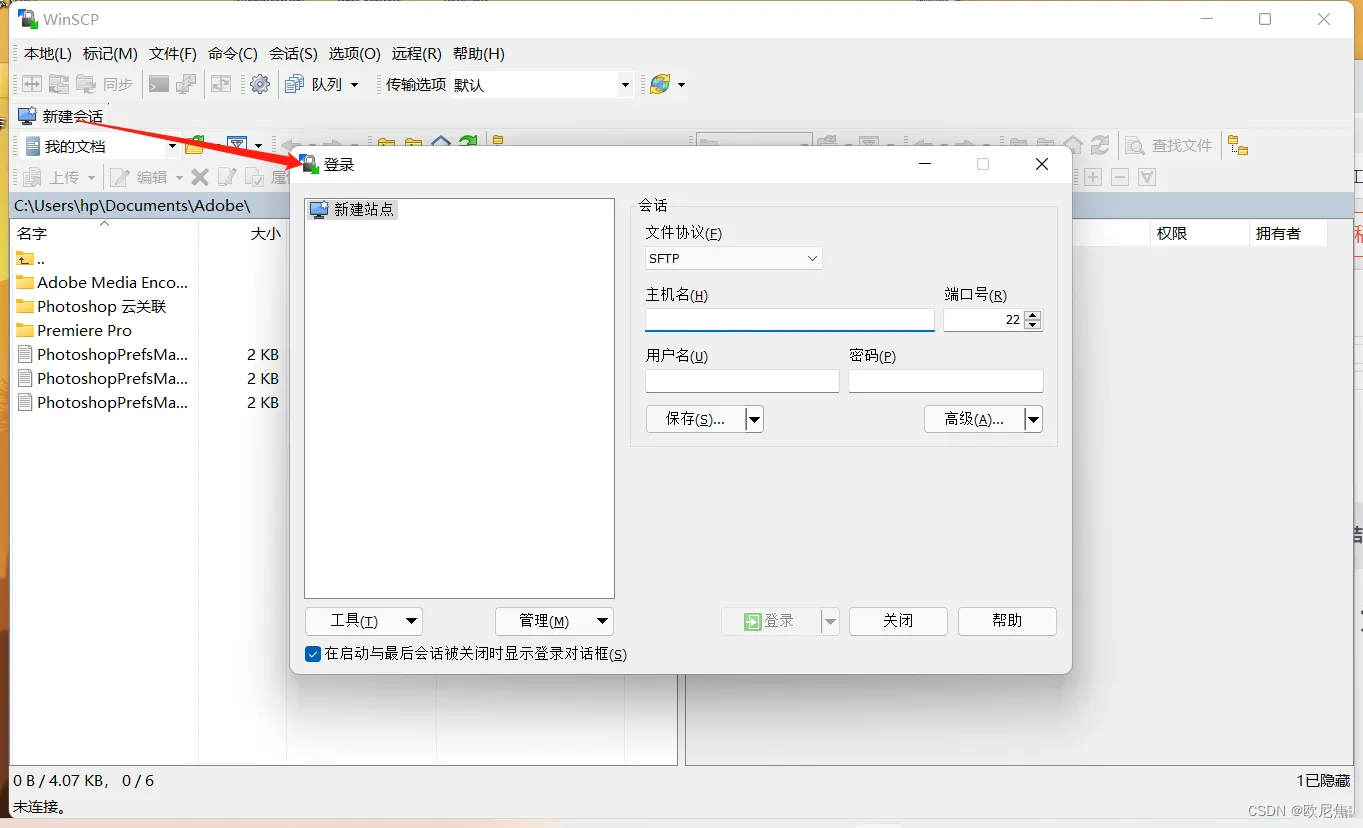
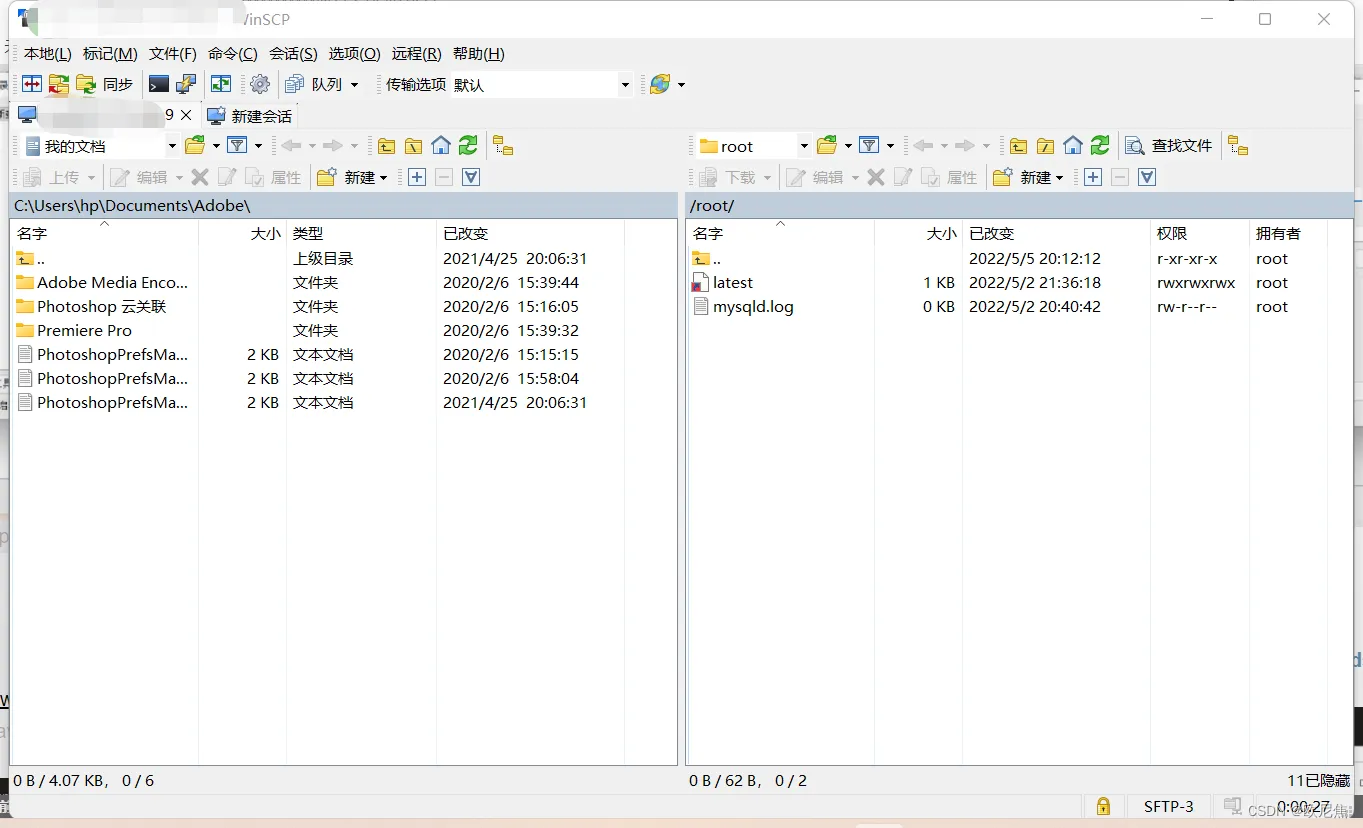
登录成功界面如下:
注: 如果登录报错,检查自己的端口号,更改成22。或者就是你的密码输入错误!!!
4.2 安装JDK
4.2.1 下载地址:https://www.oracle.com/java/technologies/downloads/#java8,选择如下安装包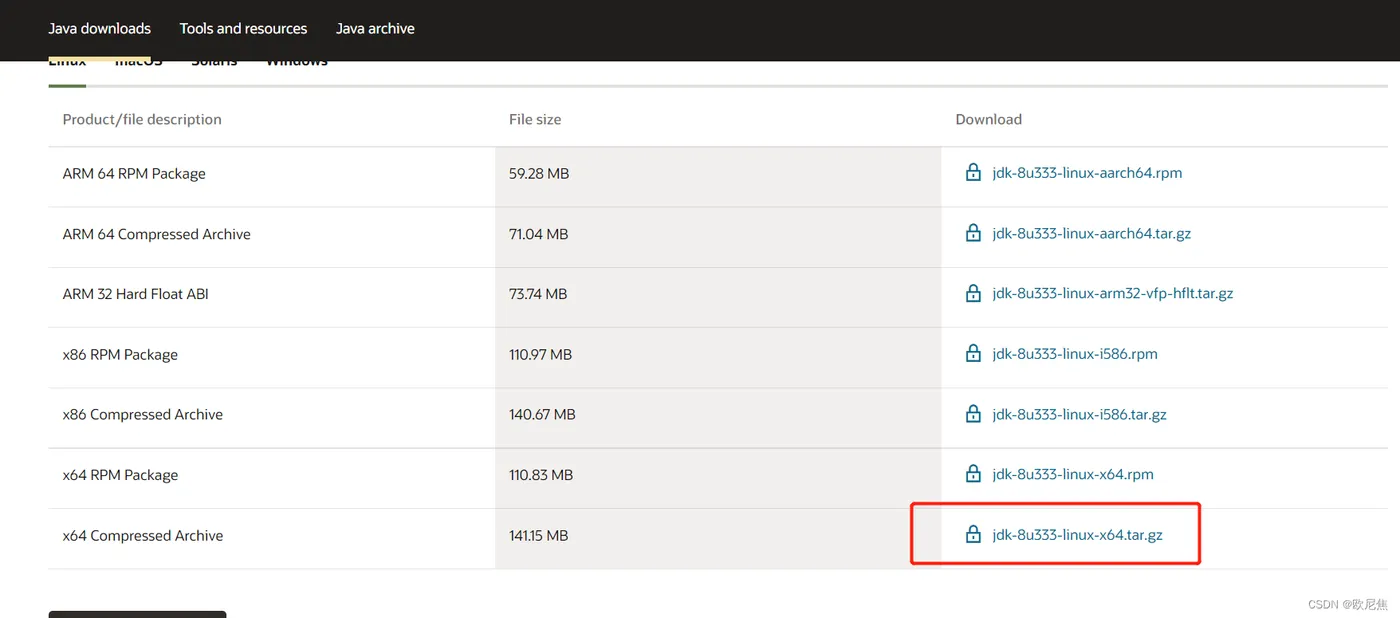
4.2.2 下载成功后,打开你的 WinSCP 将你所下载的jdk压缩包拖到此处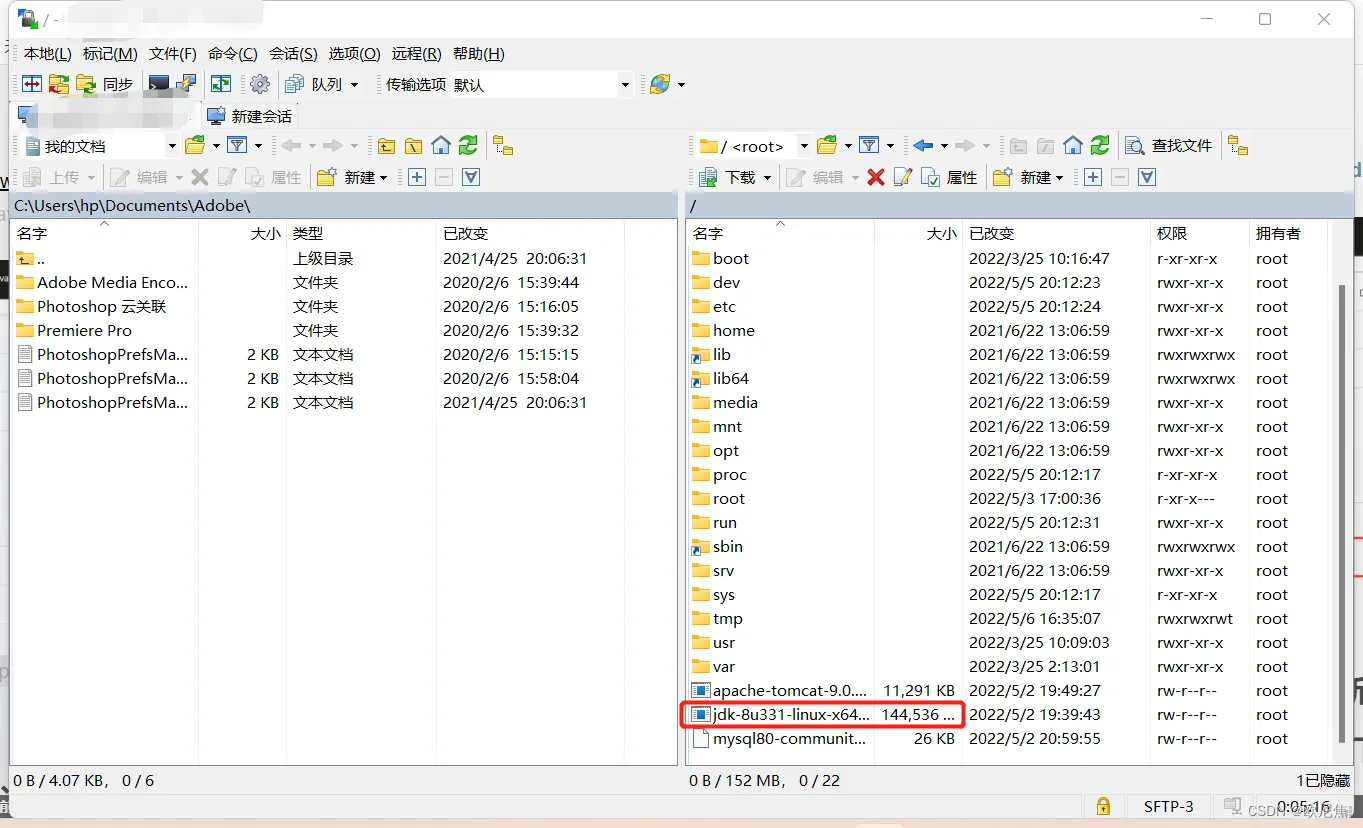
4.2.3 依次输入ls和cd /和 ls 命令查看是否上传成功,出现如图红色所示为成功
4.2.4 使用tar -zxvf *** (表示你的jdk压缩包名)命令,解压压缩包,效果图如下:*
注:TAB键可快速补全

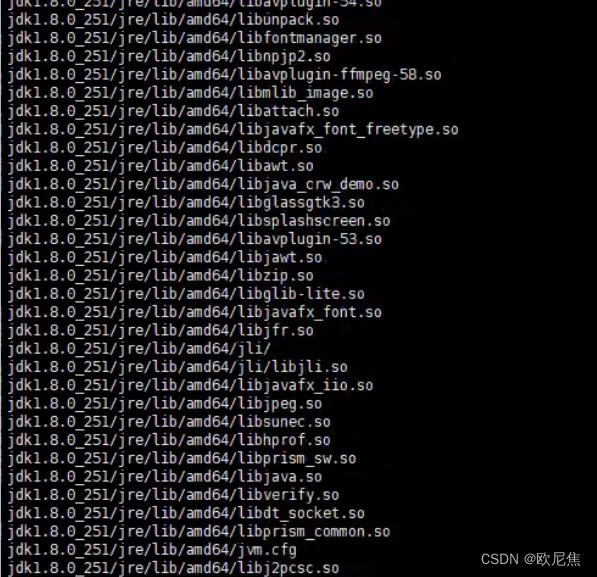

4.2.5 使用mkdir /usr/local/java命令创建在所指文件夹创建名为java的根目录
4.2.6 使用mv *** /usr/local/java/( 号为为上图蓝色底纹的属性名)命令将解压的文件移到你所创建的目录下*
4.2.7 输入ls观察到移动成功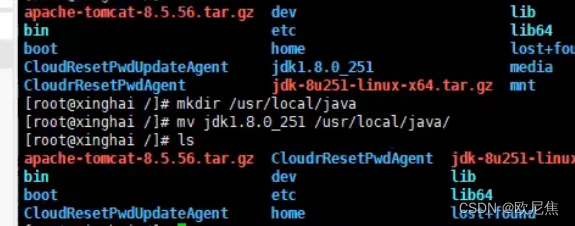
4.2.8 输入vim /etc/profile 在点击 "I键" 进入编辑模式配置环境变量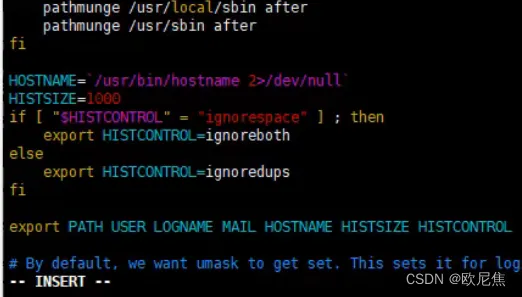
4.2.9 将`export JAVA_HOME=/usr/local/java/*
export CLASSPATH=.:$JAVA_HOME/lib/dt.jar:$JAVA_HOME/lib/tools.jar
export PATH=$PATH:$JAVA_HOME/bin`( * 号同上)命令复制到如图所示位置,然后点击 "ESC键" 退出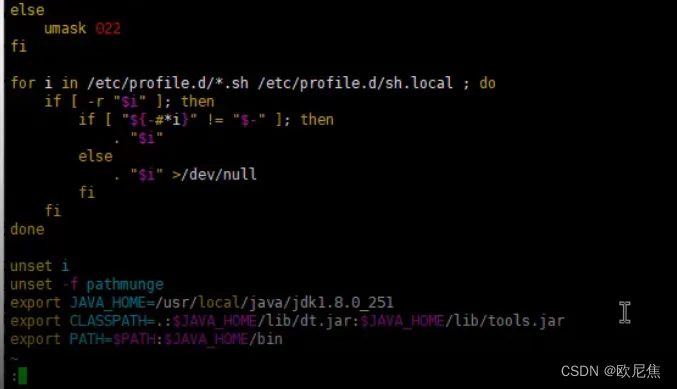
4.2.10紧接着输入source /etc/profile命令刷新配置
4.2.11 输入java -version命令,出现如下提示配置成功
4.3 安装 tomcat
4.3.1 下载地址:https://tomcat.apache.org/
4.3.2 下载成功后,打开你的 WinSCP 将你所下载的压缩包拖到此处
4.3.3 使用tar -zxvf***命令解压所下载的压缩包
4.3.4 输入ls命令查看是否传入成功
4.3.5 输入mkdir /usr/local/tomcat命令创建一个根目录
4.3.6 输入mv *** /usr/local/tomcat/命令将tomcat移动到此目录下
4.4 安装mysql
注:出现 Y/N 的选项全部选择Y
4.4.1下载地址 https://dev.mysql.com/
4.4.2 配置Mysql 8.0安装源,输入命令sudo rpm -Uvh https://dev.mysql.com/get/mysql80-community-release-el7-3.noarch.rpm
4.4.3 安装Mysql 8.0,输入命令sudo yum --enablerepo=mysql80-community install mysql-community-server
4.4.4 启动mysql服务,输入命令sudo service mysqld start
4.4.5 查看mysql服务运行状态,输入命令service mysqld status 如下图(绿色底纹内容显示mysql已经在运行状态)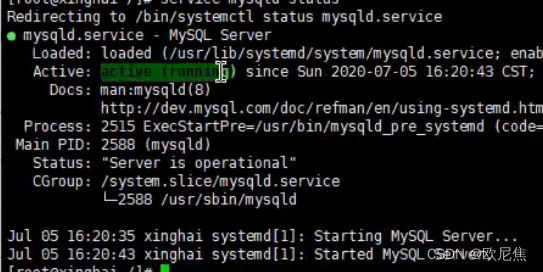
4.4.6 查看root临时密码,输入命令grep "A temporary password" /var/log/mysqld.log ,如下(勾勒出来的就是你下一步所要修改的密码)
4.4.7 更改临时密码,输入命令ALTER USER root@localhost IDENTIFIED BY '密码';密码处填写密码
4.4.8 依次输入 use mysql;和select host,user from user;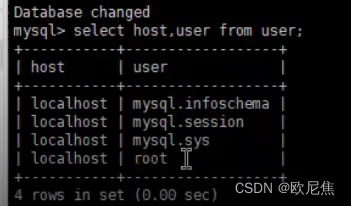
4.4.9 输入update user set host='%' where user='root';命令更改权限
4.4.10 紧接着输入flush privileges;命令刷新权限
4.4.11 输入 exit命令退出mysql
4.5 配置防火墙
4.5.1 查看firewall服务状态,输入systemctl status firewalld命令,dead未开启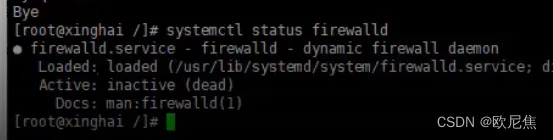
4.5.2 开启firewalld.service服务,输入service firewalld start命令
4.5.3 查看防火墙规则,输入firewall-cmd --list-all命令,如下看出没有开放端口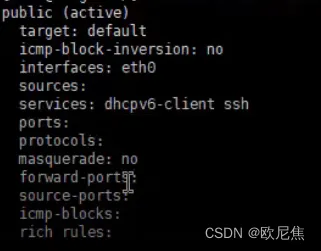
4.5.4 开放tomcat的8080端口,输入firewall-cmd --permanent --add-port=8080/tcp命令
**4.5.5 开放浏览器的80端口,输入firewall-cmd --permanent --add-port=80/tcp命令
4.5.4 开放mysql的3306端口,输入firewall-cmd --permanent --add-port=3306/tcp命令
4.5.5 重启防火墙(修改配置后要重启防火墙),输入firewall-cmd --reload命令**
4.5.6 查看端口开放情况,输入firewall-cmd --list-all命令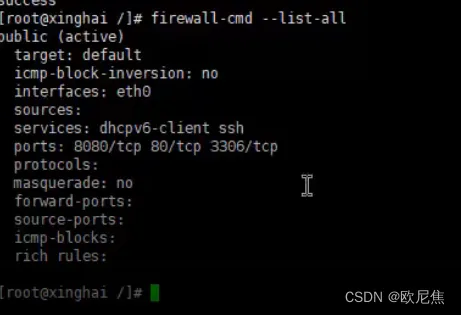
4.6 配置云服务器安全组
4.6.1 在线网页上,依次如下点击

4.6.2 手动添加,添加如下3条规则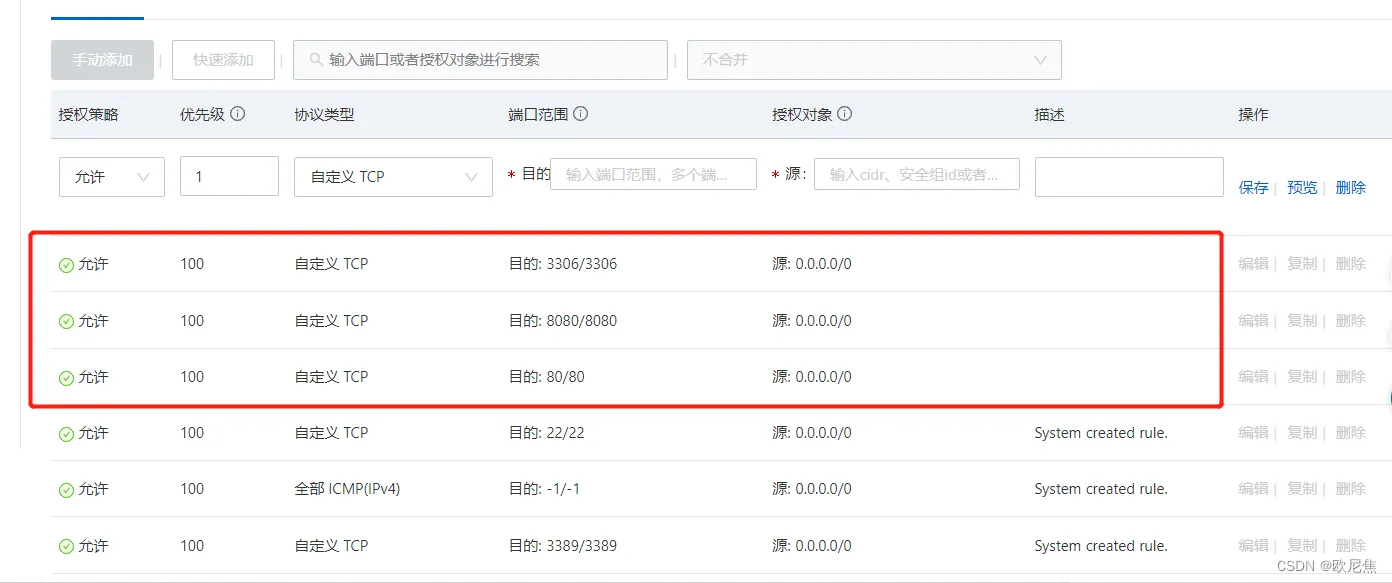
4.7 Navicat 连接阿里云 云数据库
4.7.1 依次点击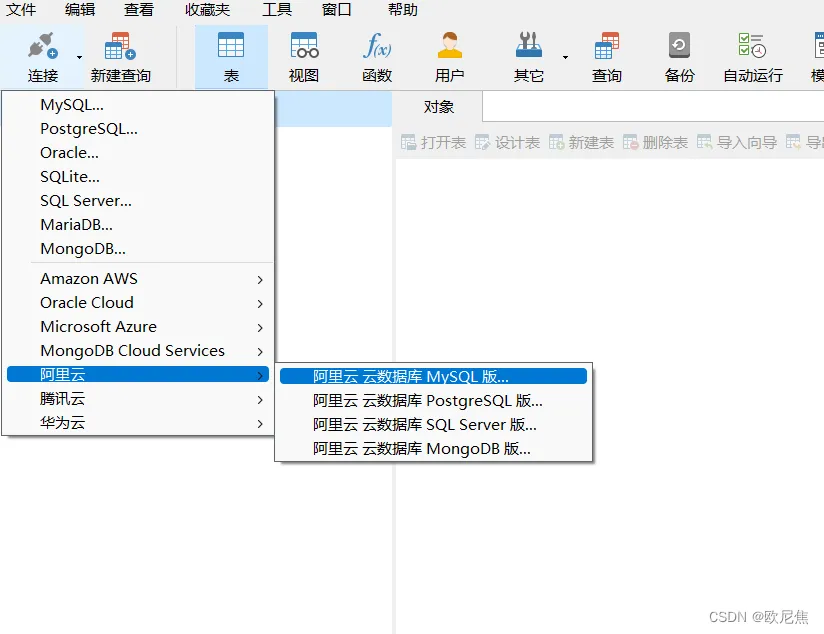
4.7.2 输入相关信息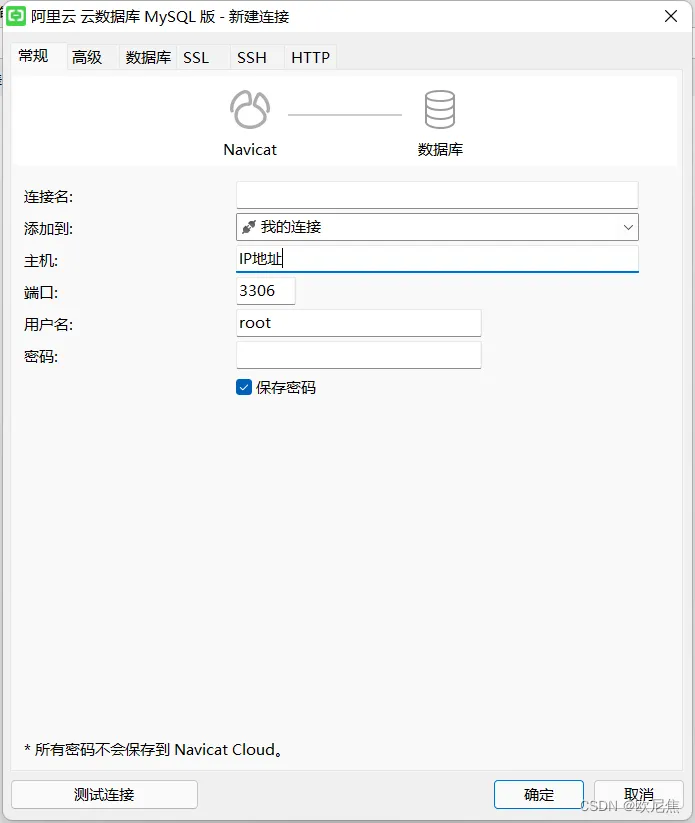
4.7.3 操作和本地操作相同,不再叙述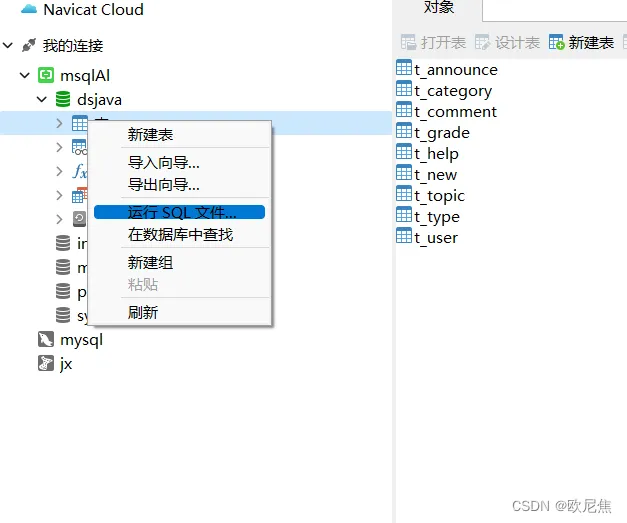
4.8 发布项目即打包成 war 包
确保自己的项目可以在本地跑起来!!!
4.8.1 Eclipse为例,下图依次点击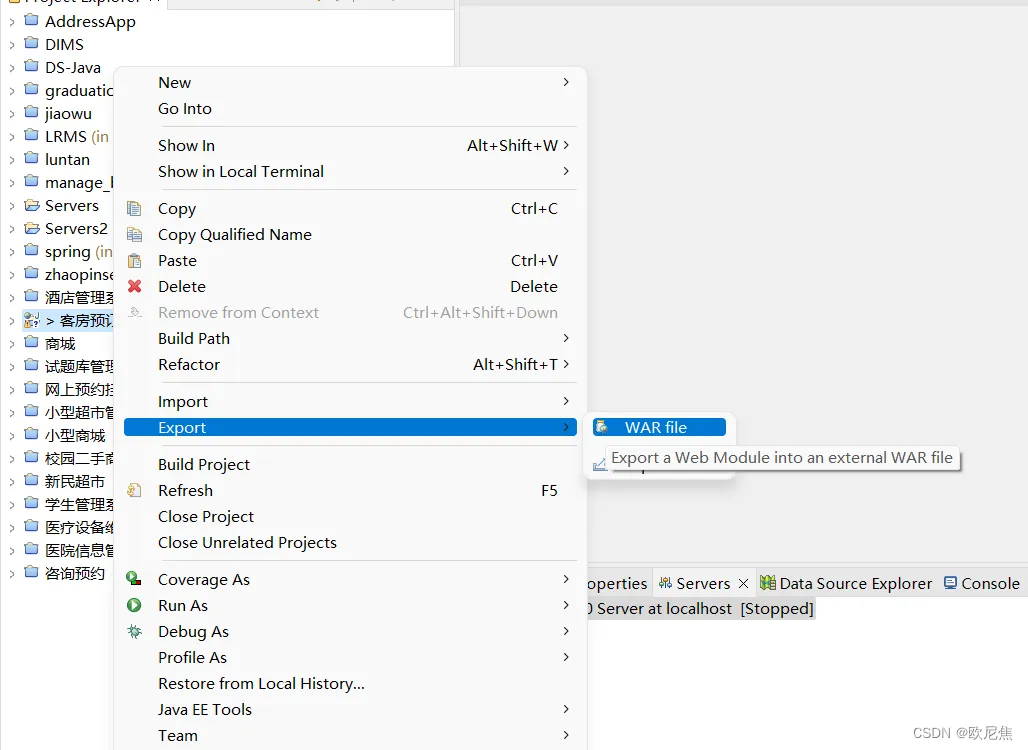
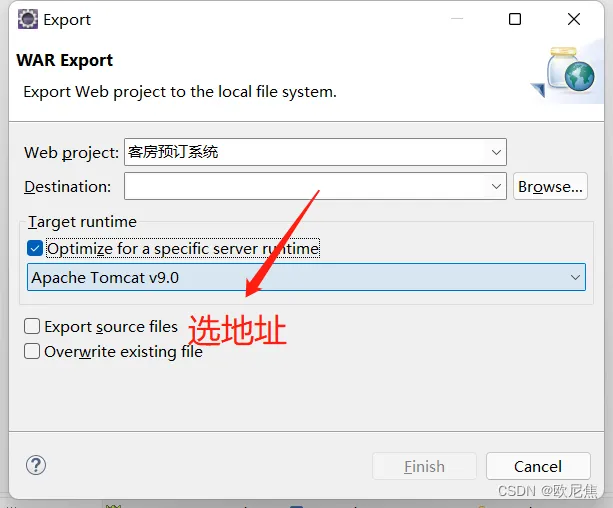
4.8.2 确保 tomcat 处于关闭状态,依次输入cd /usr/local/tomcat/和cd apache-tomcat-9.0.62/和`cd bin然后输入./shutdown.sh关闭服务,如果报错就输入./startup.sh确保服务是开启的,然后再./startup.sh`关闭
4.8.3 确保tomcat服务是关闭的之后,再将打包好的 war 包放在此目录下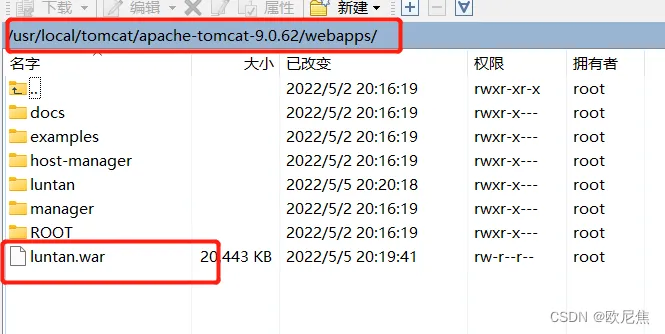
4.9 Tomcat不加项目名直接访问系统
4.9.1 依次输入cd ../conf和ls和vim server.xml然后点击 “I键” 进入编辑模式
4.9.2 host处的 "8080端口" 更改成 "80端口"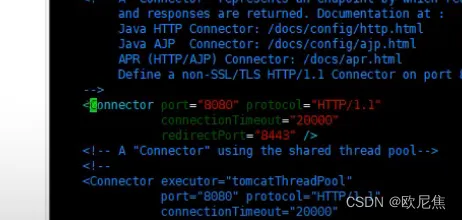
4.9.3 将<Context docBase="/usr/local/tomcat/***/webapps/项目名" path="" reloadable="false"/> 插入如图位置,其中项目名那块是你的war包存放路径,项目名不用添加 ".war" 后缀,更改完成 ESC键 退出。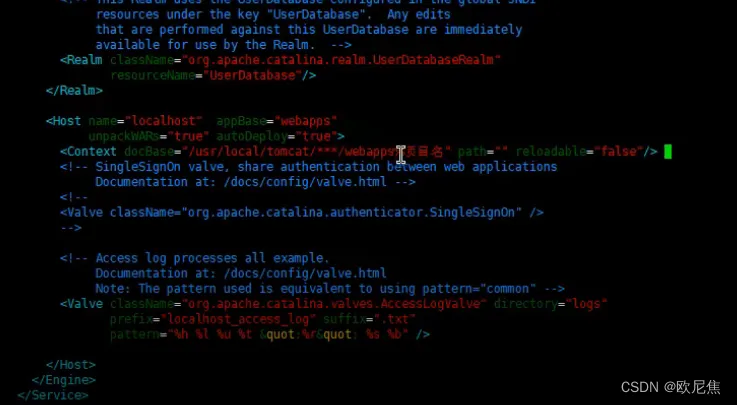
4.9.4 输入cd ../bin
4.9.5 紧接着,由于tomcat对.war包进行自动解压,因而我们需要输入./startup.sh和./shutdown.sh和./startup.sh
