早在之前已经总结过Harbor私有仓库的部署,但在实际操作中一不小心又会踩到坑中,导致登录失败,因此在原来的基础上再次总结一下,避免走老路(说的就是……我,今天又踩了几个坑)。
我这里依然采用离线部署的方式,在部署前需要安装docker运行时环境和docker-compose的支持,准备好Harbor的离线软件包。
1.准备环境
下载安装docker和docker-compose工具,支持CentOS7/Ubuntu:
# 安装docker并启动
sudo curl -fsSL https://get.docker.com | bash -s docker --mirror Aliyun
systemctl enable --now docker
# 安装docker-compose
sudo curl -L "https://github.com/docker/compose/releases/download/1.29.2/docker-compose-$(uname -s)-$(uname -m)" -o /usr/local/bin/docker-compose && chmod +x /usr/local/bin/docker-compose
确认安装无误。
[root@mx harbor]# docker-compose --version
Docker Compose version v2.0.1
[root@mx harbor]# docker --version
Docker version 20.10.9, build c2ea9bc
[root@mx harbor]#
配置域名信息,由于Harbor要求使用https认证,这里需要一下域名,我们在hosts下指定,这里的ip根据自己的地址修改:
echo "192.168.31.92  docker.harbor.com" >> /etc/hosts
创建目录 添加密钥(密钥的harbor地址要和hosts地址相同),不使用https可略过下面的步骤
mkdir /etc/certs && cd  /etc/certs
openssl genrsa -out /etc/certs/ca.key 2048
openssl req -x509 -new -nodes -key /etc/certs/ca.key -subj "/CN=docker.harbor.com" -days 5000 -out /etc/certs/ca.crt
下载离线包,我这里2.4.0为例:
mkdir -p /opt/docker/
wget https://github.com/goharbor/harbor/releases/download/v2.4.0/harbor-offline-installer-v2.4.0.tgz
tar -xf harbor-offline-installer-v2.4.0.tgz && mv harbor /opt/docker/ && cd /opt/docker/harbor
mkdir -p /opt/docker/harbor/data
这样基本运行环境就准备好了。
2.配置
在Harbor文件夹解压后的目录下,应该有如下文件。
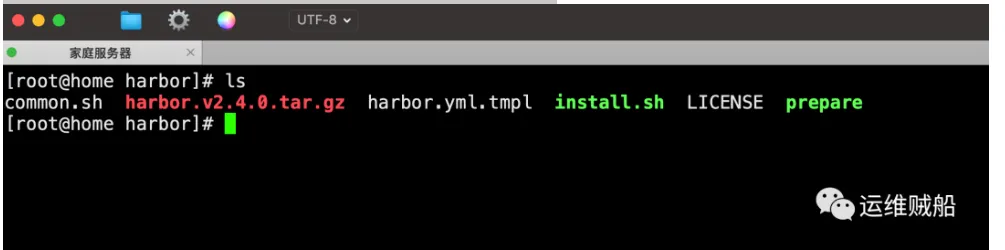
首先,拷贝样例文件作为配置文件。
cp harbor.yml.tmpl harbor.yml
进入编辑:
vim harbor.yml
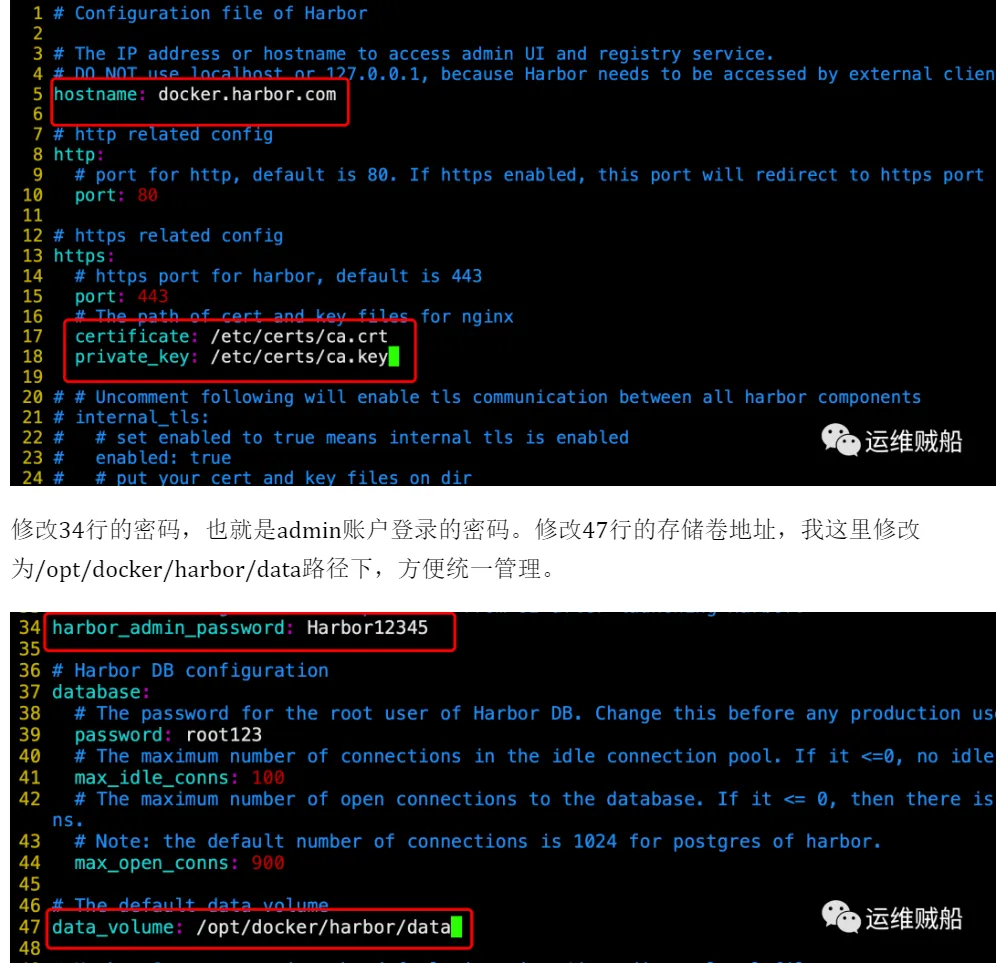
修改第5行的域名地址为docker.harbor.com,修改17-18行的证书和密钥。上面的端口我就不改了,默认使用80和443,根据自己的情况。
最后,保存退出:
esc
:
x
3.安装
开始准备和安装,其实这里也需要在线拉取镜像,并不是完全离线的。
./prepare && ./install.sh
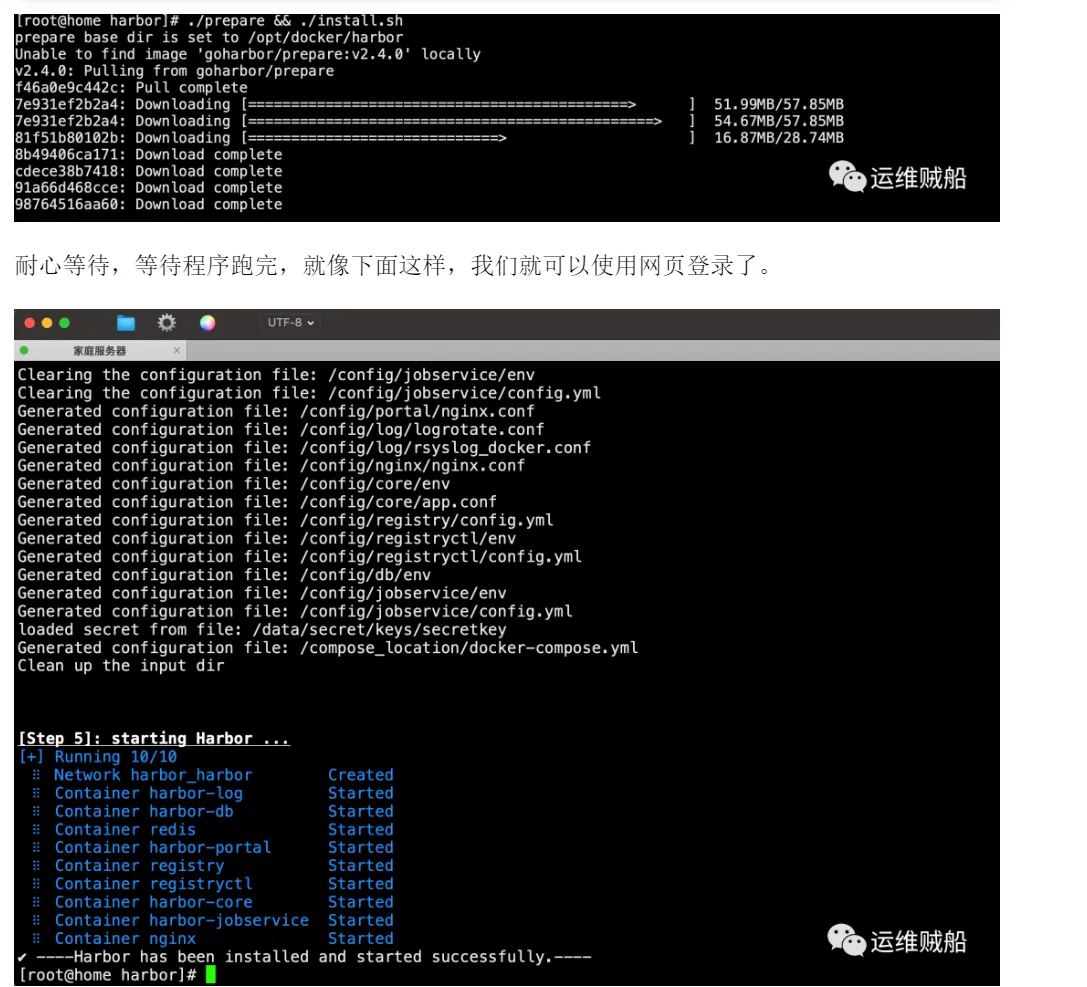
4.网页登录
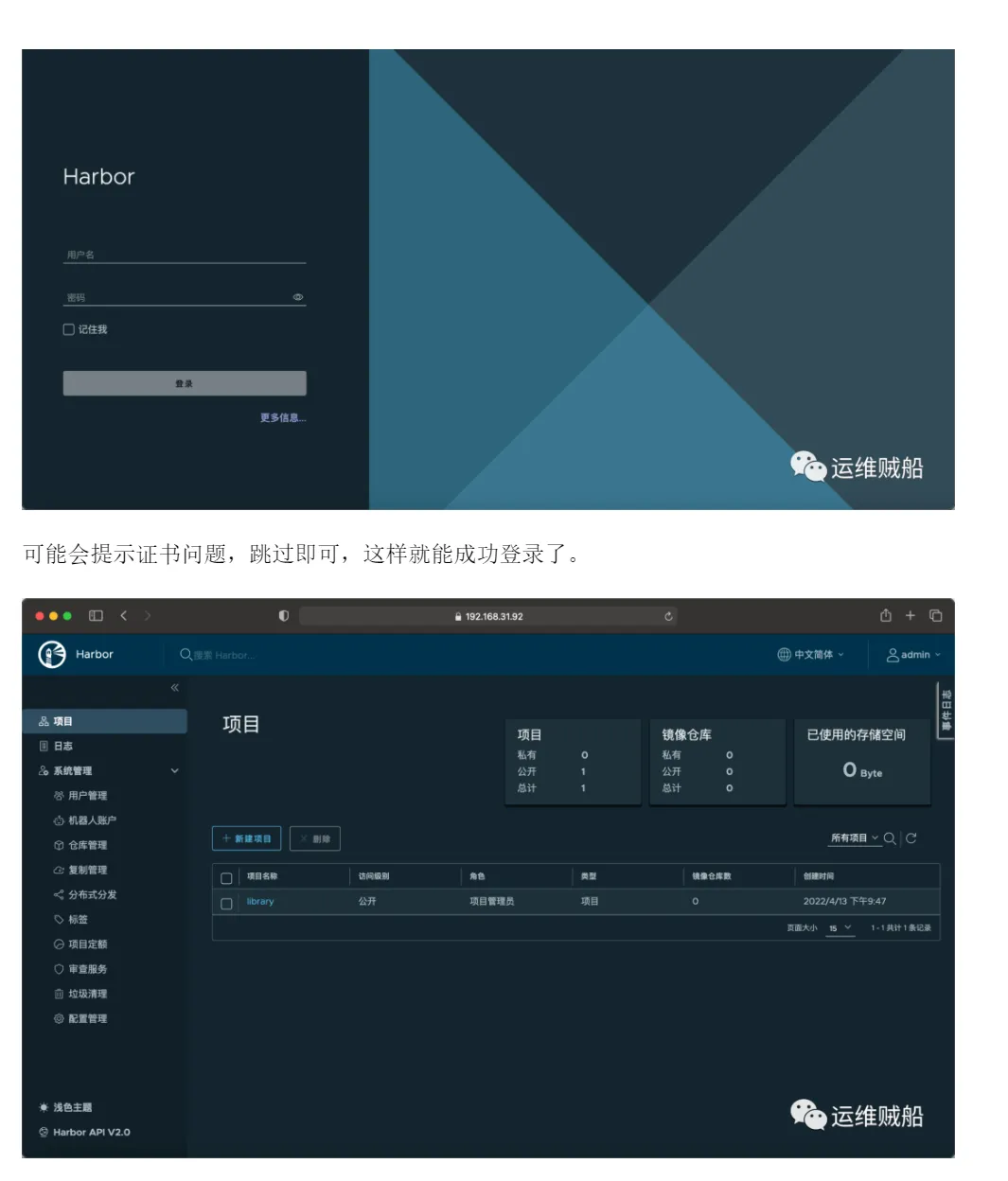
用admin/你设置的密码 登录,比如我使用的默认密码:Harbor12345
4.命令行登录
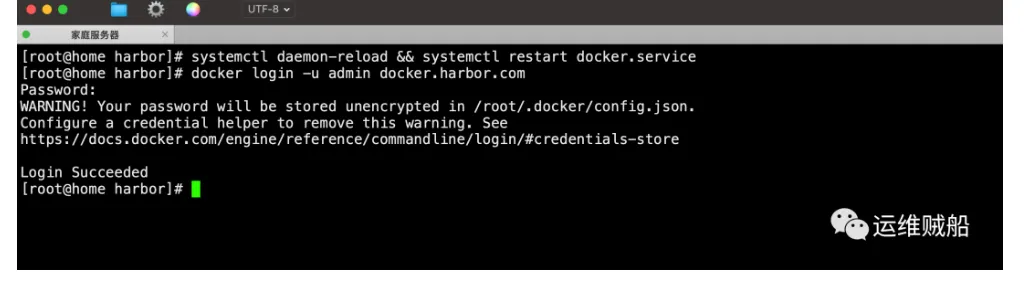
试试命令行方式,这里会报一个常见的错误:
docker login -u admin docker.harbor.com

解决方式如下:
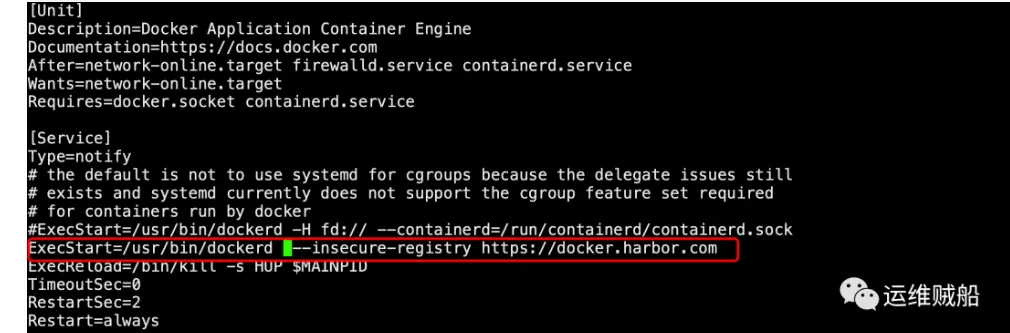
vim /usr/lib/systemd/system/docker.service
将原来的注释掉,修改为以下。如果你没有使用域名方式,则修改为自己的ip地址和端口。
ExecStart=/usr/bin/dockerd --insecure-registry https://docker.harbor.com
重启docker生效:
systemctl daemon-reload && systemctl restart docker.service
再次登录便能成功。注:客户端不需要修改此配置!