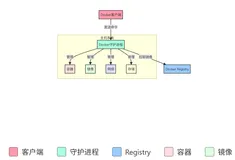
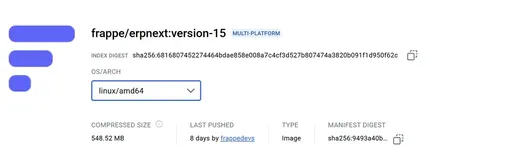
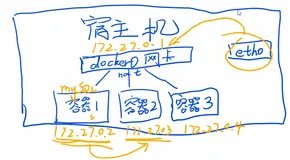
上篇,我们讲到了 dockerfile 的最小实现,但也抛出了一个问题,即使 docker 解决了环境和部署问题,但 CICD 还是让人感到心累,本章通过 docker 生成 jenkins 容器,并将 jenkins 与 github 结合,实现 一定程度上的 CI
希望达到的效果
我希望我在 git push 后,代码推送至 jenkins ,在 jenkins 点击 发布,就能将我的代码推送至 服务器,我浏览页面,马上就能看到效果
git push 到仓库,在 jenkins 上点击发布就能发布。
jenkins 绑定 远端仓库 和 服务器
git push 到 仓库后,jenkins 监听到,执行脚本
删除原来的容器,并生成一个新的容器 映射出端口
jenkins 快速入门
它是 java 语言写的 cicd,
它是一套用 java 写的 cicd 系统,通过 ssh 可以与服务器打交道
实现思路
jenkins
实现步骤
第一步:拉取 jenkins 镜像,以此为镜像生成容器
第二步:安装配置 jenkins
第三步:准备 node 服务
第四步:jenkins 部署 node 服务
第一步:生成 jenkins 容器
先从 dockerhub 上拉取 jenkins
docker pull jenkins/jenkins:lts
创建一个 jenkins 目录
mkdir /home/johan/www/jenkins
提高此文件的权限
sudo chmod -R 777 /home/johan/www/jenkins
以 jenkins/jenkins:lts 为镜像生成一容器
docker run --name jenkins -p 8080:8080 -p 50000:50000 -d -v /home/johan/www/jenkins:/var/jenkins_home jenkins/jenkins:lts
-d:后台运行
-v:数据卷,将容器中的内容映射到本机上
查看容器内部日志
docker logs jenkins
输入域名网址查看 jenkins 是否安装成功
看到 解锁 jenkins,输入 logs 中的密码,即能解锁
第二步:安装配置 jenkins
按照安装推荐插件安装 jenkins 的插件
配合 jenkins
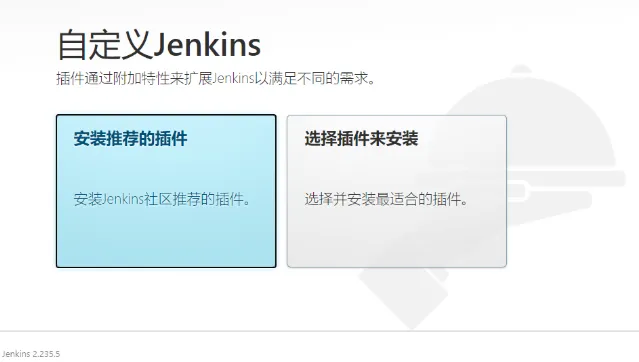
docker_jenkins安装推荐的插件
需要等一段时间,下载这些插件
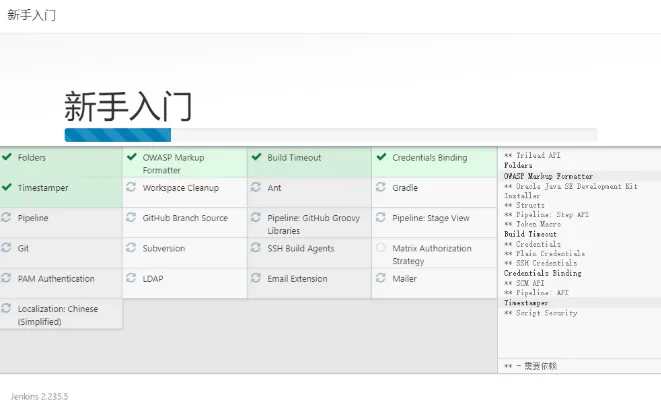
docker_jenkins新手
报错就重试,咔咔就是干
创建管理员账号
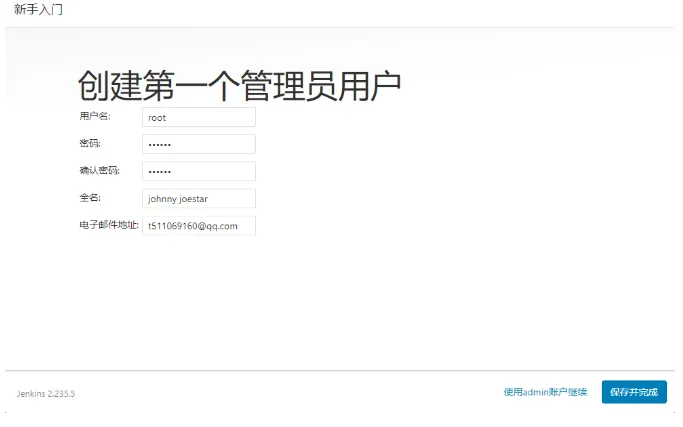
docker_jenkins创建账号
保存成功,开始使用 jenkins
换源
https://mirrors.tuna.tsinghua.edu.cn/jenkins/updates/update-center.json
前往 系统管理 ——> 插件管理 ——> 高级 ——> 拉到最下面
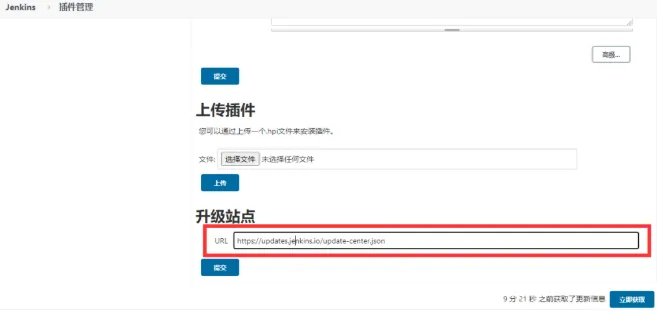
docker_jenkins换源
下载 ssh 插件
前往 系统管理 ——> 插件管理 ——> 可选插件
搜索 "Publish over SSH",并安装
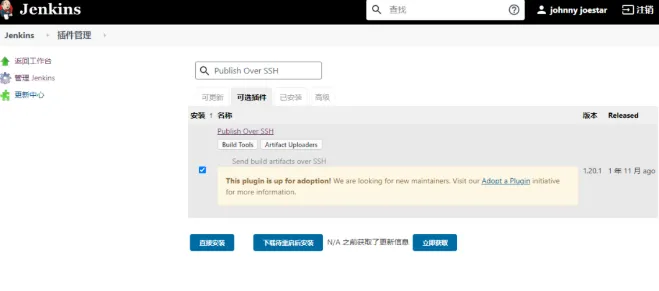
docker_jenkins下载ssh插件
配置 ssh
前往 系统管理 ——> 系统配置——> 拉到最下面(Publish over SSH)
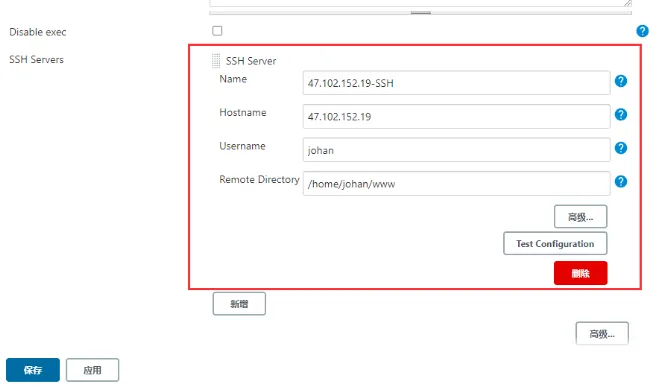
docker_jenkins配置ssh2
使用密码
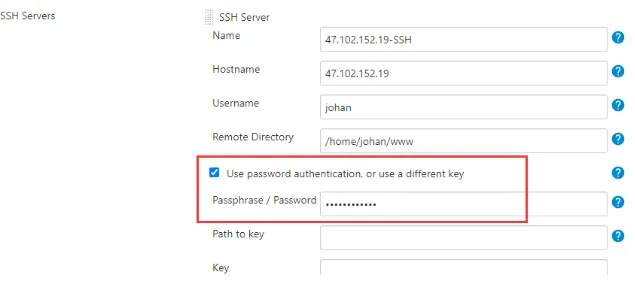
docker_jenkins设置服务器上的ssh
点击 Test Configuration,已经和服务器接通
安装 nodejs 插件
node 插件在跑 node 项目时需要使用,这里先安装好
前往 系统管理 ——> 插件管理 ——> 可选插件
搜索 node,并安装
全局配置 node
前往 系统管理 ——> 全局工具配置 ——> NodeJS
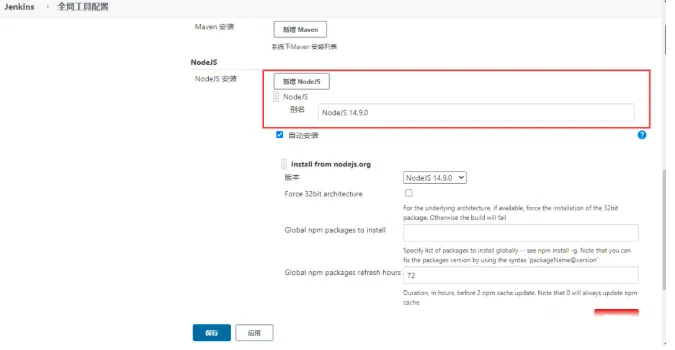
docker_jenkins安装node插件1
应用并保存它
关于 jenkins 的搭建到此告一段落
第三步:准备 node 服务
我们拿上一章讲的 koa 为例子讲解
生成 .gitignore 文件,并写入 node_modules
将 dockerfile_koa_demo 上传至 github
git init
git add .
git commit -m 'first_commit'
git remote add origin https://github.com/johanazhu/dockerfile_koa_server.git
git push -u origin master
第四步:jenkins 部署 node 服务
创建一个任务
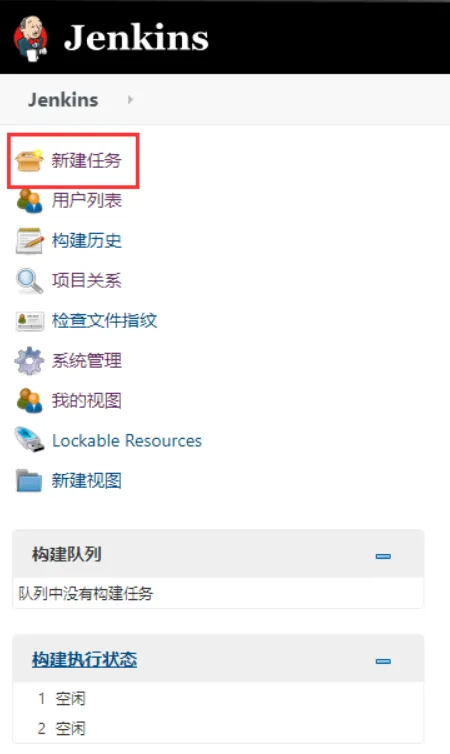
jenkins新建任务
起任务名
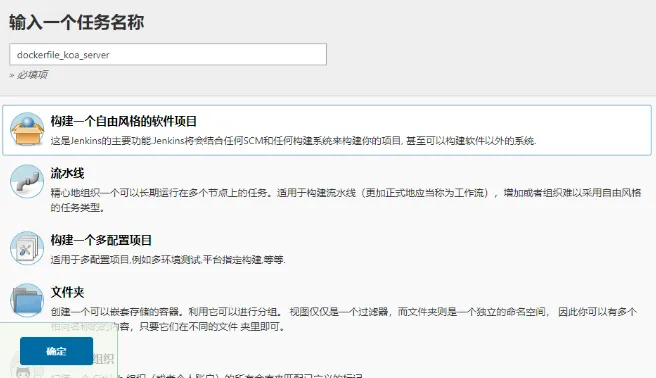
jenkins起任务名字
任务描述
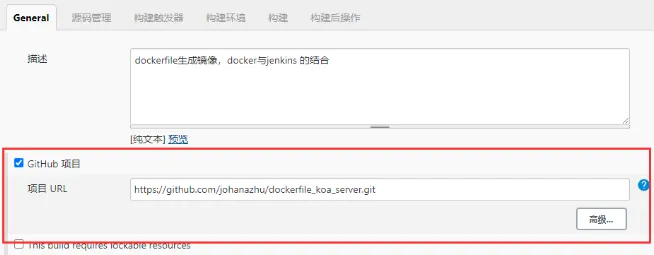
jenkins任务描述1
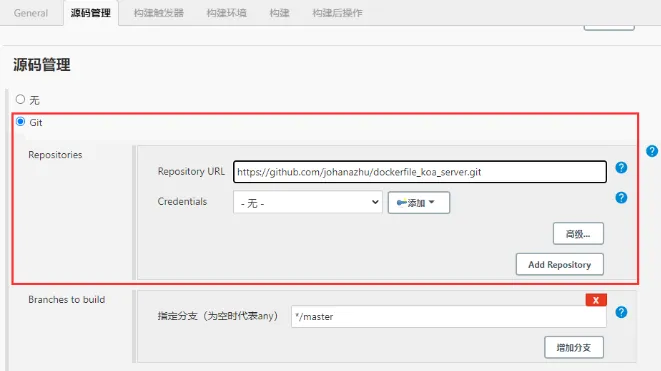
jenkins任务描述2
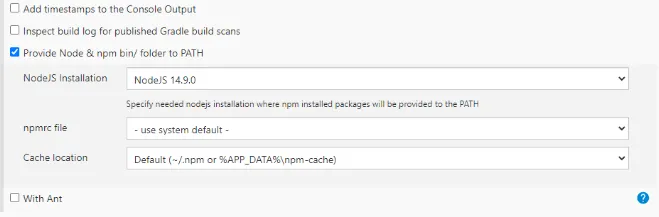
jenkins任务描述3
jenkins任务描述5
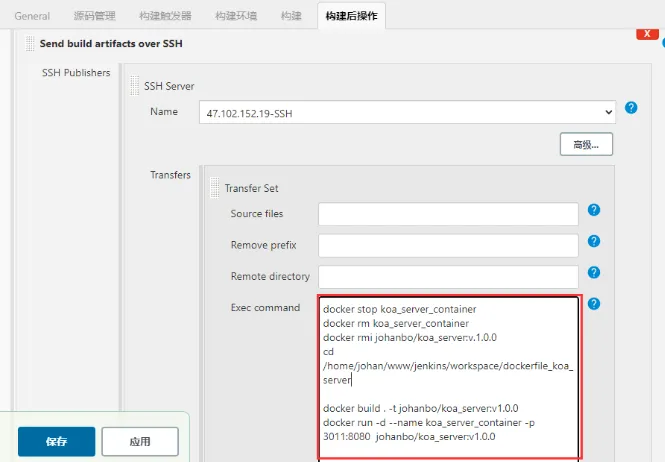
代码如下:
docker stop koa_server_container
docker rm koa_server_container
docker rmi johanbo/koa_server:v.1.0.0
cd /home/johan/www/jenkins/workspace/dockerfile_koa_server
docker build . -t johanbo/koa_server:v1.0.0
docker run -d --name koa_server_container -p 3011:3010  johanbo/koa_server:v1.0.0
解读以上代码:
第一行:停止 koa_server_container 容器
第二行:删除此容器
第三行:删除生成此容器的镜像
第四行:进入服务器中的 jenkins 数据卷相对于的目录
注意:dockerfile_koa_server为你一开始创建该项目时的名字
第五行:生成一个名叫 johanbo/koa_server:v1.0.0 的镜像
第六行:生成一个以 johanbo/koa_server:v1.0.0 为镜像的名字叫做
koa_server_container 的容器,并将本机的 3011 端口与容器的 3010 做映射
应用并保存
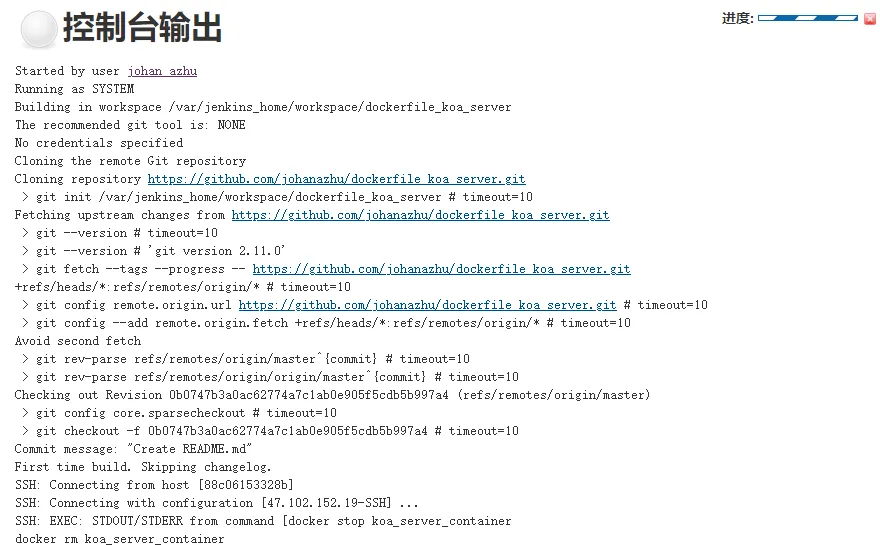
立即构建服务
jenkins控制台输出
发现成功,并且能看到“hello,docker“
在本地更改原文件 app.js
app.use(async (ctx) => {
    ctx.body = 'hello, docker, jenkins';
});
提交代码至 github
通过 jenkins 再次部署 node 服务

jenkins立即构建
构建完成,刷新浏览器,发现内容已经更换

jenkins部署成功
PS:此服务现已下架
总结
在实际开发中其实踩了很多坑,虽然有很好的别人写过的教程,但自己动手做时却有各种限制,比如操作系统不同,秘钥,jenkins 的 SSH 插件,jenkins 里支持 docker 命令的插件集成问题等等
网上关于两种的教程也有很多,但大多数是默认:jenkins 和应用部署在同一台服务器上,这样就能在相对应的文件中构建镜像,
但如果 jenkins 和应用程序是部署在两台服务器上该如何操作呢?留给下一个挑战者
参考文章
- 怎样用 Jenkins、Docker 和 CI/CD 构建无服务器应用程序?[1]
- 【手把手系列之】Jenkins+Docker 自动化部署 vue 项目[2]
- Failed to add SSH key. Message “invalid privatekey” 问题[3]
- jenkins 配置 publish over ssh 遇到的问题[4]
- Build, Publish, Deploy and Test Docker images and containers with Jenkins Workflow[5]
- Building Docker Images using Jenkins step by step | Devops Integration Live Demo | JavaTechie[6]
[1] 怎样用 Jenkins、Docker 和 CI/CD 构建无服务器应用程序?: https://www.infoq.cn/article/0sueQNsY9tLDVi79UZms
[2] 【手把手系列之】Jenkins+Docker 自动化部署 vue 项目: https://juejin.im/post/6844903984419831815
[3] Failed to add SSH key. Message “invalid privatekey” 问题: http://www.wallcopper.com/linux/3689.html
[4] jenkins 配置 publish over ssh 遇到的问题: https://zhuanlan.zhihu.com/p/39549204
[5] Build, Publish, Deploy and Test Docker images and containers with Jenkins Workflow: https://www.slideshare.net/Docker/build-publish-deploy-and-test-docker-images-and-containers-with-jenkins-workflow
[6] Building Docker Images using Jenkins step by step | Devops Integration Live Demo | JavaTechie: https://www.youtube.com/watch?v=mszE-OCI2V4