一、类注释
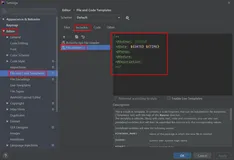
打开 IDEA 的 Settings,点击 Editor-->File and Code Templates,点击右边 File 选项卡下面的 Class,在其中添加图中红框内的内容:
/**
 * @author jitwxs
 * @date ${YEAR}年${MONTH}月${DAY}日 ${TIME}
 */
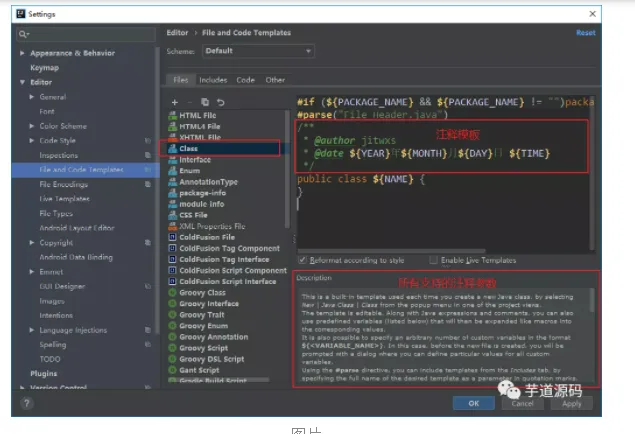
在我提供的示例模板中,说明了作者和时间,IDEA 支持的所有的模板参数在下方的 Description 中被列出来。
保存后,当你创建一个新的类的时候就会自动添加类注释。如果你想对接口也生效,同时配置上图中的 Interface 项即可。
二、方法注释
不同于目前网络上互相复制粘贴的方法注释教程,本文将实现以下功能:
- 根据形参数目自动生成
@param注解 - 根据方法是否有返回值智能生成
@Return注解
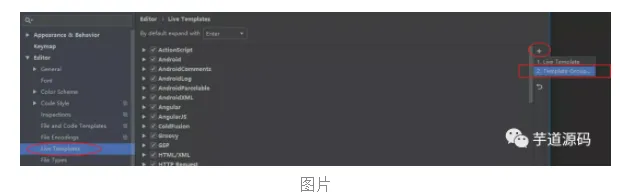
相较于类模板,为方法添加注释模板就较为复杂,首先在 Settings 中点击 Editor-->Live Templates。
点击最右边的 +,首先选择 2. Template Group... 来创建一个模板分组:
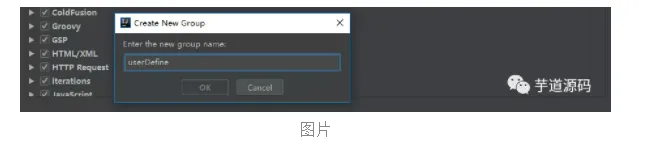
在弹出的对话框中填写分组名,我这里叫做 userDefine:
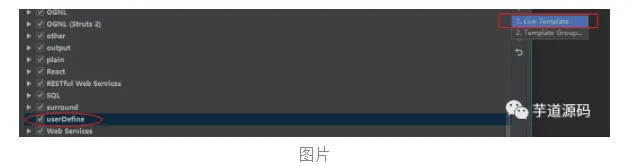
然后选中刚刚创建的模板分组 userDefine,然后点击 +,选择 1. Live Template:
此时就会创建了一个空的模板,我们修改该模板的 Abbreviation、Description 和 Template text。需要注意的是,Abbreviation 必须为 *,最后检查下 Expand with 的值是否为 Enter 键。
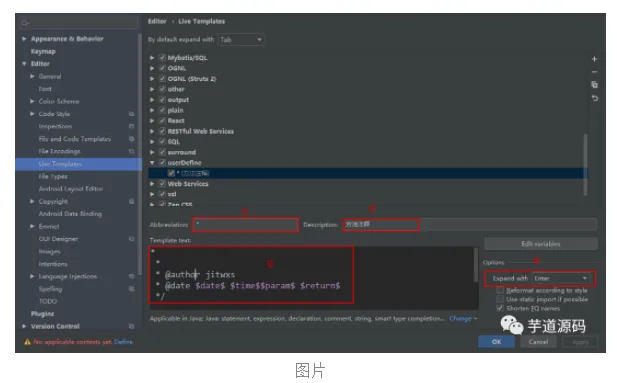
上图中· Template text 内容如下,请直接复制进去,需要注意首行没有/,且 \* 是顶格的 。
*
 *
 * @author jitwxs
 * @date $date$ $time$$param$ $return$
 */
注意到右下角的 No applicable contexts yet 了吗,这说明此时这个模板还没有指定应用的语言:

点击 Define,在弹框中勾选Java,表示将该模板应用于所有的 Java 类型文件。
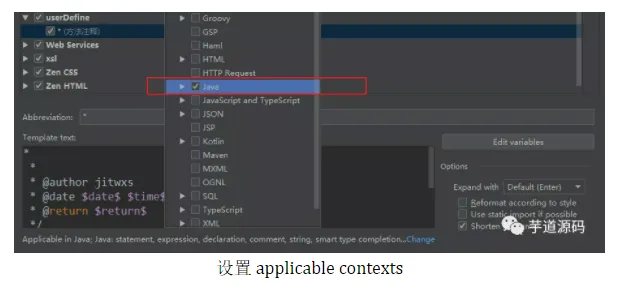
还记得我们配置 Template text 时里面包含了类似于 $date$ 这样的参数,此时 IDEA 还不认识这些参数是啥玩意,下面我们对这些参数进行方法映射,让 IDEA 能够明白这些参数的含义。点击 Edit variables 按钮:
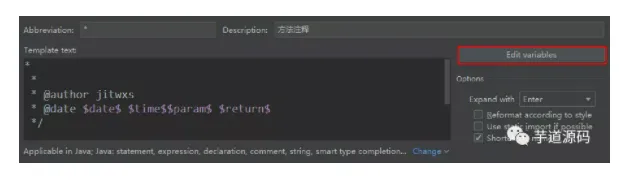
为每一个参数设置相对应的 Expression:
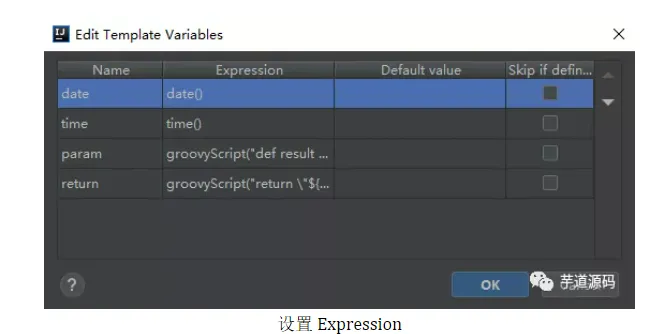 设置 Expression
需要注意的是,date 和 time 的 Expression 使用的是 IDEA 内置的函数,直接使用下拉框选择就可以了,而 param 这个参数 IDEA 默认的实现很差,因此我们需要手动实现,代码如下:
groovyScript("def result = '';def params = \"${_1}\".replaceAll('[\\\\[|\\\\]|\\\\s]', '').split(',').toList(); for(i = 0; i < params.size(); i++) {if(params[i] != '')result+='* @param ' + params[i] + ((i < params.size() - 1) ? '\\r\\n ' : '')}; return result == '' ? null : '\\r\\n ' + result", methodParameters())
另外 return 这个参数我也自己实现了下,代码如下:
groovyScript("return \"${_1}\" == 'void' ? null : '\\r\\n * @return ' + \"${_1}\"", methodReturnType())
注:你还注意到我并没有勾选了
Skip if defined属性,它的意思是如果在生成注释时候如果这一项被定义了,那么鼠标光标就会直接跳过它。我并不需要这个功能,因此有被勾选该属性。
点击 OK 保存设置,大功告成!
三、检验成果
3.1 类注释
类注释只有在新建类时才会自动生成 ,效果如下:
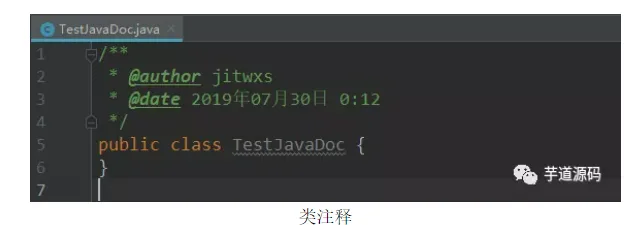
3.2 方法注释
将演示以下几种情况:
- 无形参
- 单个形参
- 多个形参
- 无返回值
- 有返回值
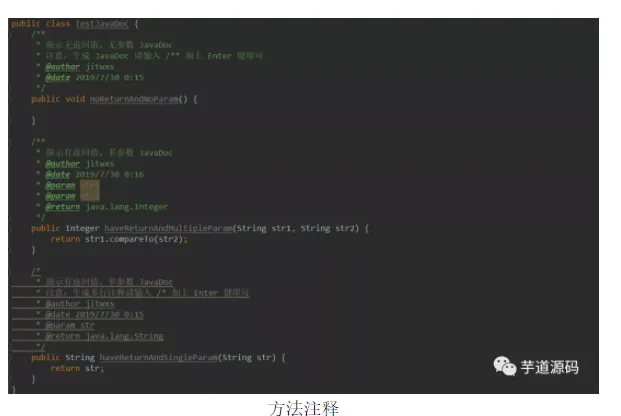
四、Q & A
(1)为什么模板的Abbreviation 一定要叫 \* ?Expand with 要保证是 Enter 键?
答:因为 IDEA 模板的生成逻辑是 模板名 + 生成键,当生成键是 Enter 时,我们输入 * + Enter 就能够触发模板。
这也同时说明了为什么注释模板首行是一个 * 了,因为当我们先输入 /*,然后输入 * + Enter,触发模板,首行正好拼成了 /**,符合 Javadoc 的规范。
(2)注释模板中为什么有一行空的\*?
答:因为我习惯在这一行写方法说明,所以就预留了一行空的写,你也可以把它删掉。
(3)注释模板中$time$$param$ 这两个明明不相干的东西为什么紧贴在一起?
答:首先网上提供的大部分 param 生成函数在无参情况下仍然会生成一行空的 @param,因此我对param 函数的代码进行修改,使得在无参情况下不生成 @param,但是这就要求 $param$ 要和别人处在同一行中,不然没法处理退格。
(4)为什么 return 参数不使用methodReturnType(), 而要自己实现?
答:methodReturnType() 在无返回值的情况下会返回 void,这并没有什么意义,因此我对 methodReturnType() 返回值进行了处理,仅在有返回值时才生成。
(5)为什么$return$ 不是单独一行?
答:因为当 methodReturnType() 返回 null 时,无法处理退格问题,原因同第三点。