记录一次在Windows中安装Anaconda3的详细过程

简介: 记录一次在Windows中安装Anaconda3的详细过程

前言


  嗨大家好,这段时间一直在做Java项目的开发,近期突然遇到项目中需要Python开发语言进行简单的开发,于是在本地安装了一套Python的环境。相信很多小伙伴都知道Python语言很强大,是不仅仅依赖于Python具有简单通俗易懂的语法,更是依赖于Python 拥有最成熟的程序包资源库,相信使用Python开发的伙伴都知道Anaconda,本次将基于Anaconda进行简单介绍。


什么是Anaconda


  Anaconda是一个开源的Python发行版本,里面有很多Python开发使用的包,安装Anaconda之后能够快速便捷的调用Python的各种资源库,也可以便捷的管理各种资源库的版本信息。这么强大的功能,下面开始介绍怎么安装使用吧。


下载Anaconda


  下载Anaconda的时候直接进入官网下载即可。这个Anaconda还是比较大的有500多M.网速慢点的同学可以直接找云盘上分享的文件即可。如果可以** 就可以更快的下载了。
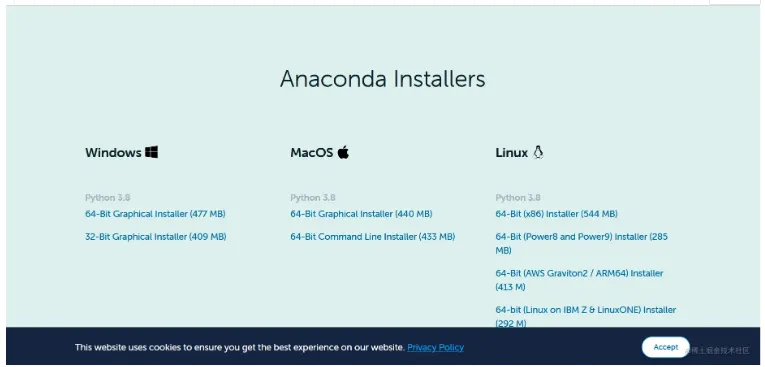

image.png


  小编使用的是Windows系统,所以下载的是Windows系统版本的Anaconda,大家可以根据自己使用的操作系统选择对应的版本即可。下载完成之后直接解压即可看到exe的文件,点击文件安装即可。


开始安装


  1、选中文件以管理员的身份运行
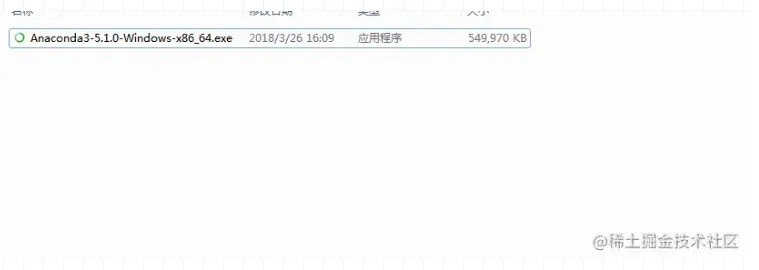
image.png

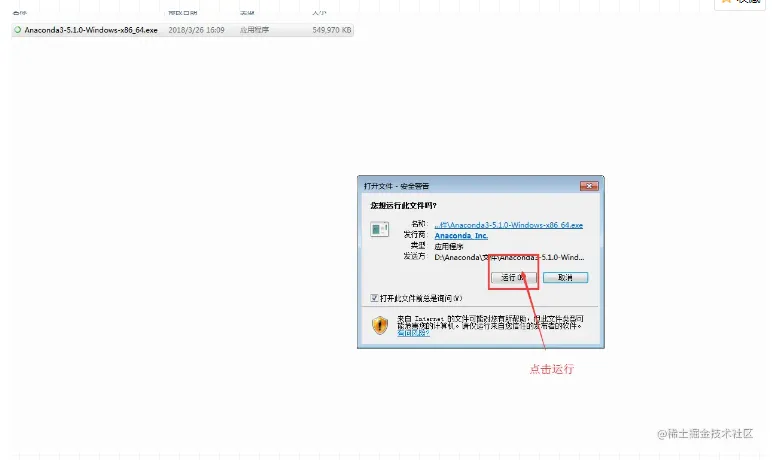
  2、这时会出现安装提示信息,点击运行

image.png

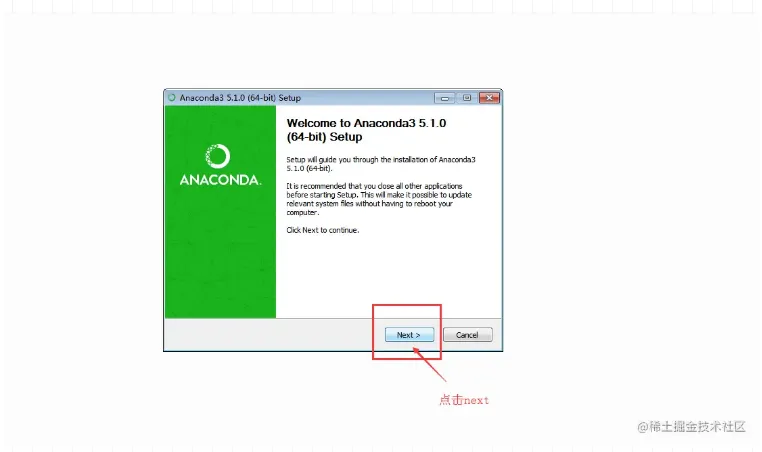
  3、继续点击Next

image.png

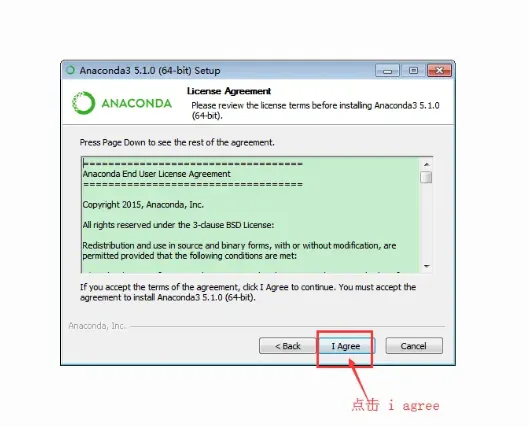
  4、现在是安装协议,直接选择同意协议,一遍进行下一步。

image.png

  5、这一步是选择使用的用户,直接选择本机中所有用户可以使用,大家也可以根据自己机器的权限,设置相关配置。然后点击Next。
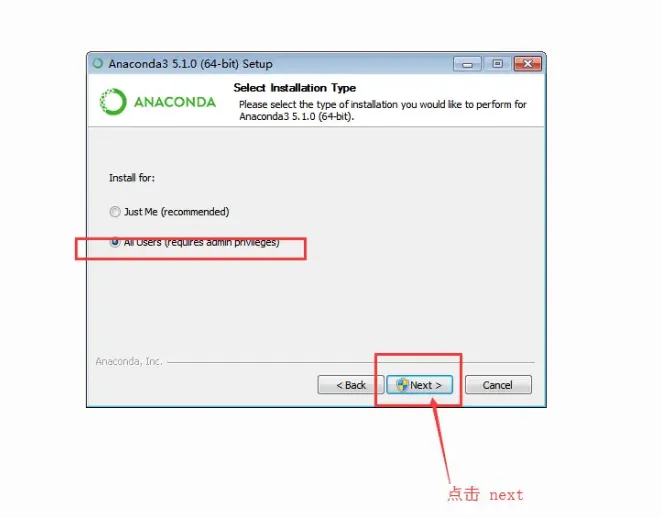
image.png

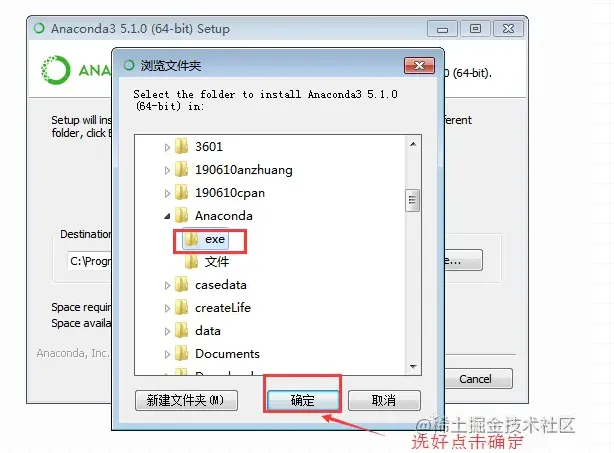
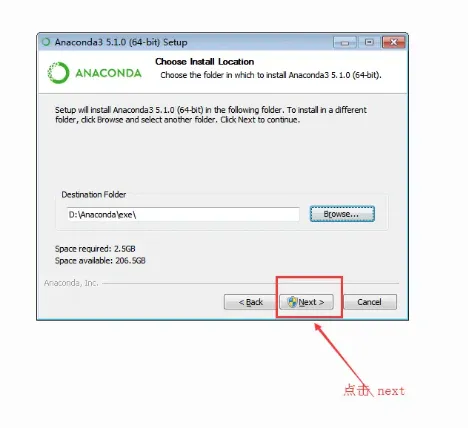
  6、选择安装的位置,由于可能后期会有很多的依赖资源库,所以尽量不要和系统盘放一起。选择一个自己认为比较合适的位置即可,
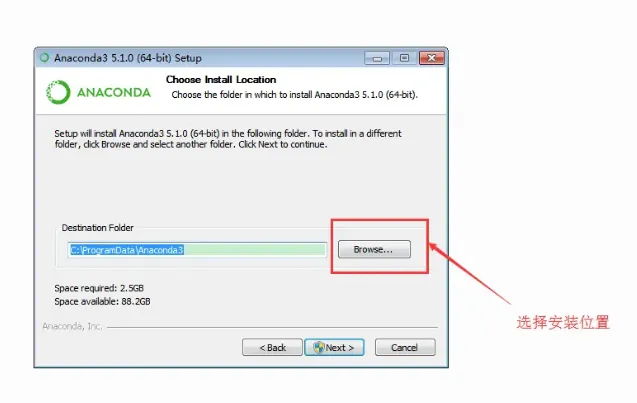
image.png

  7、选择好存储位置之后,点击确定即可。

image.png

  8、点击Next

image.png

  9、提示是否添加环境变量,推荐直接选择上吧,比较方便,然后点击install
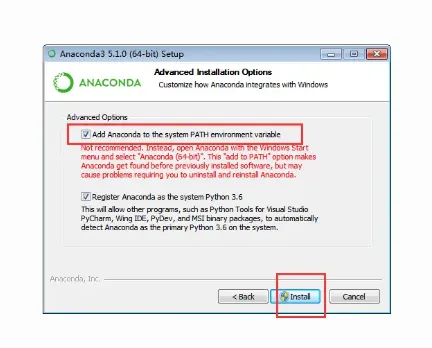
image.png

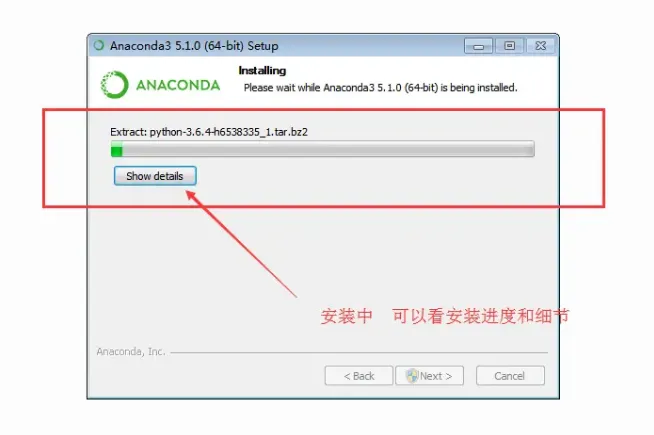
  10、程序安装中,可以点击查看安装的详情和进度。

image.png

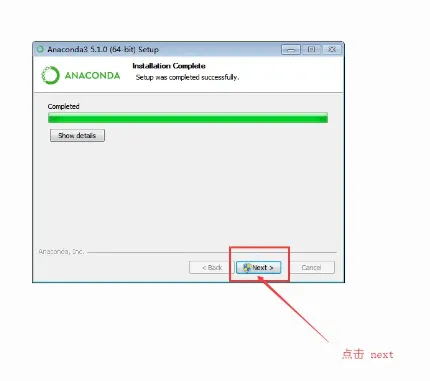
  11、安装完成点击Next。

image.png

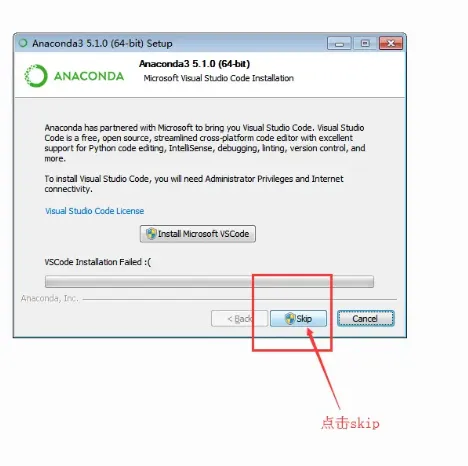
  12.点击skip

image.png

  13、点击finish,这样Anaconda就在Windows中安装完成了。
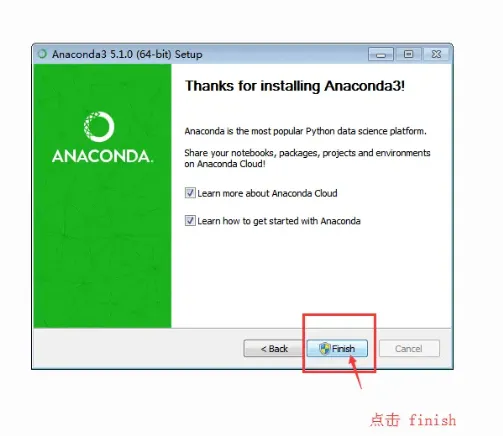
image.png


使用Anaconda


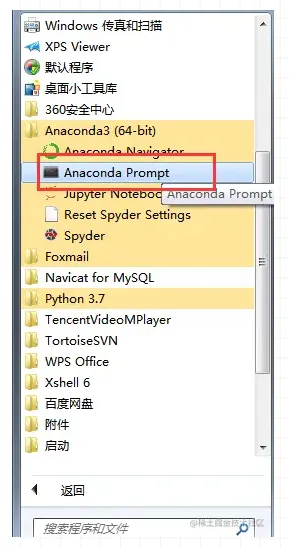
  1、以上已经安装完成了Anaconda,下面开始使用。在开始中找到Anaconda文件包。
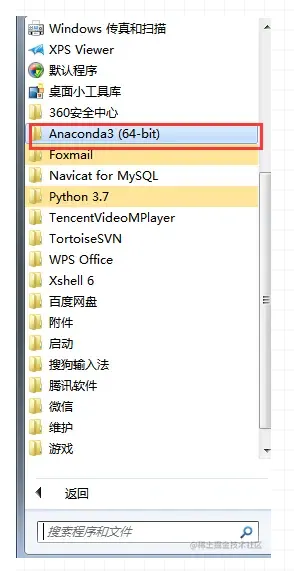
image.png

  2、选择Anaconda Prompt

image.png

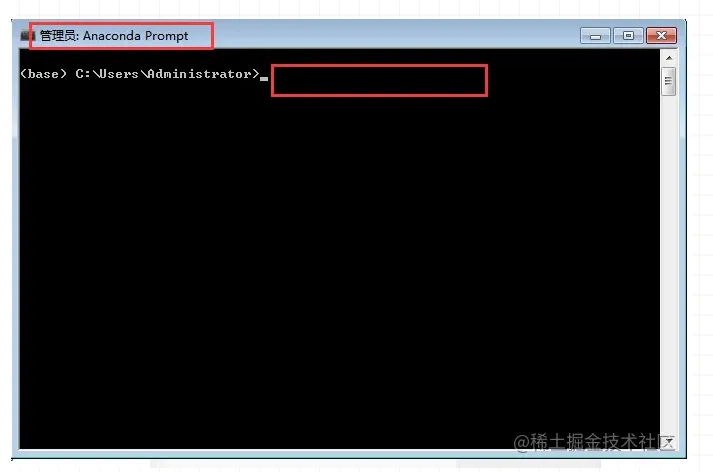
  3、出现管理员控制台,和CMD类似,直接输入命令即可。

image.png

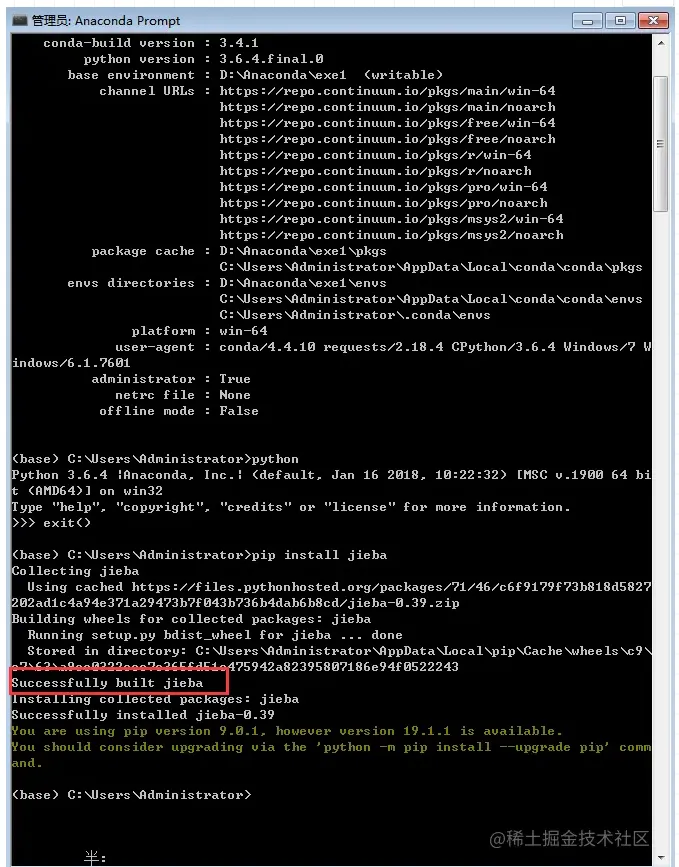
  4、查询Anaconda安装的版本信息,可以看到版本信息,表示已经安装成功了。
conda info
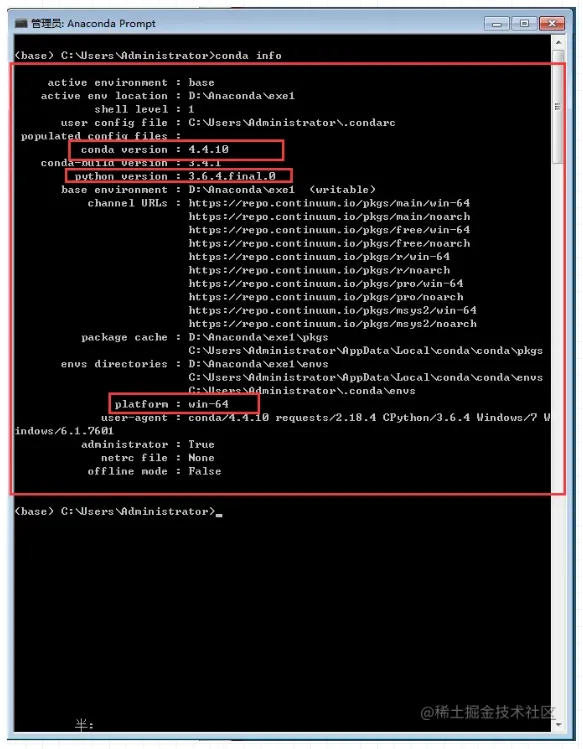
image.png

  5、输入python出现python版本信息,可以看到是Python 3.6
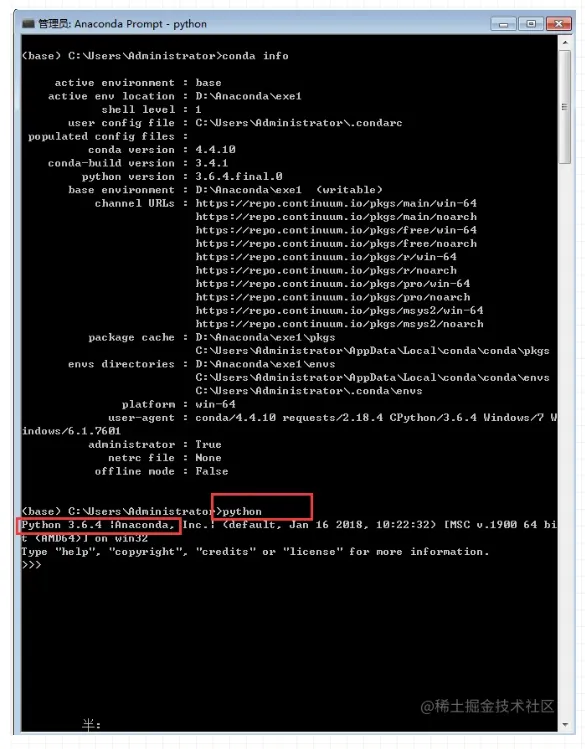
image.png

  
6、所有的依赖包都可以在这里这里进行安装


  安装Anaconda之后,我们就可以很方便的管理安装包(安装,卸载,更新)。

  
1、 安装包


conda 的包管理功能和pip 是一样的,当然你选择pip 来安装包也是没问题的。

conda install 资源名称
  
2、 卸载包
conda remove 资源名称
 3、 更新包
conda update 资源名称
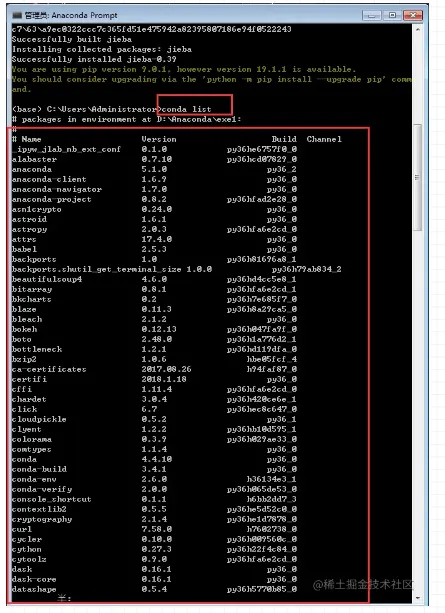
 4、 查询已经安装的包
conda list
 7、示例


  本人比较喜欢pip安装,可以根据自己喜好使用脚本,功能都是相同的。例如安装jieba分词器


pip install jieba
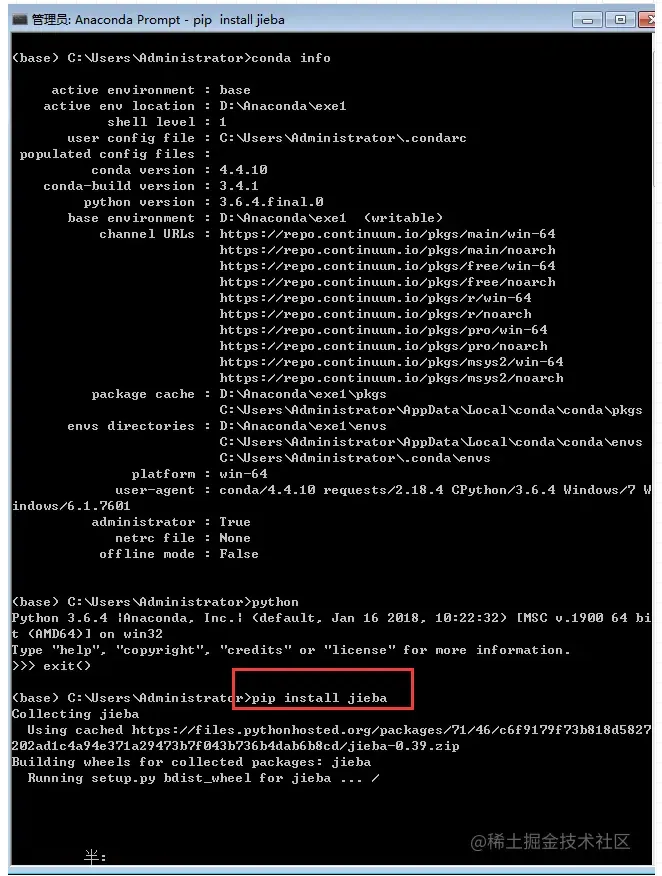
image.png


 jieba分词器安装完成。


image.png


  conda list查看刚刚安装的jieba资源库,已经安装完成了。


image.png

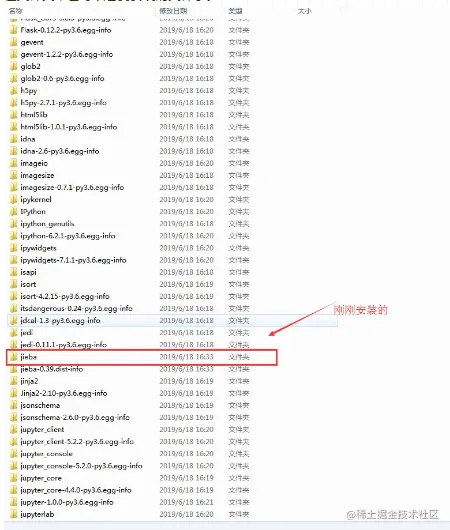
在文件夹中也可以看到安装的文件了。


image.png


结语


  好了,以上就是在Windows中安装Anaconda3的详细过程


目录
相关文章
|
3月前
|
人工智能 JavaScript 开发工具
极速上手!Claude Code 原生支持 Windows 免WSL安装教程
Claude Code 现已支持 Windows 原生运行,无需 WSL 配置。本文提供详细安装教程,涵盖 Node.js 环境验证、Git 安装及 Claude Code 配置步骤,助你快速上手这一强大 AI 编程工具。
1710 5
|
3月前
|
存储 虚拟化 Windows
VMware安装Windows10
本案例介绍了在Windows系统上使用VMware Workstation 17.5 Pro安装配置Windows 10虚拟机的详细步骤,包括所需设备、软件下载链接、虚拟机设置及系统安装全过程。
509 133
VMware安装Windows10
|
4月前
|
Ubuntu Unix Linux
在Windows上轻松安装和使用Ubuntu的方法详解
继续点击“Continue”按钮以继续安装流程,随后选择清理磁盘并安装操作系统的选项。 接下来,在安装过程中,你需要选择时区。为了与你的地理位置相匹配,请选择中国上海作为你的时区设置。 在安装过程中,你还需要设置计算机的名称以及账号密码。请务必牢记这些信息,因为它们将作为你登录系统的凭证。
|
2月前
|
安全 Ubuntu iOS开发
Nessus Professional 10.10 Auto Installer for Windows - Nessus 自动化安装程序
167 3
Nessus Professional 10.10 Auto Installer for Windows - Nessus 自动化安装程序
|
3月前
|
安全 数据安全/隐私保护 Windows
ZyperWin++使用教程!让Windows更丝滑!c盘飘红一键搞定!ZyperWin++解决系统优化、Office安装和系统激活
ZyperWin++是一款仅5MB的开源免费Windows优化工具,支持快速优化、自定义设置与垃圾清理,兼具系统加速、隐私保护、Office安装等功能,轻便无广告,小白也能轻松上手,是提升电脑性能的全能管家。
1148 0
|
4月前
|
Ubuntu Linux Windows
如何在Ubuntu系统中安装Wine,借此来运行Windows程序
熟悉的登录画面出现,在Ubuntu系统中扫描登录微信程序。
|
4月前
|
Ubuntu Linux Shell
手把手教你安装适用于Linux的Windows子系统——Ubuntu
重启完成,你看看重新打开Ubuntu是不是发生了变化,等待几分钟,系统配置完成,根据提示设置用户名和密码即可
|
4月前
|
Ubuntu Linux 数据安全/隐私保护
Windows上快速安装Linux子系统Ubuntu
Installing, this may take a few minutes...WslRegisterDistribution failed with error: 0x800701bcError: 0x800701bc WSL 2 ?????????????????? https://aka.ms/wsl2kernelPress any key to continue... 原因是 wsl1 升级到 wsl2 之后,内核却没有升级。 解决:下载最新的wsl安装包(wsl安装包)