python入门开发:ubuntu下搭建python开发环境(vscode)

简介: python入门开发:ubuntu下搭建python开发环境(vscode)

系统环境: ubuntu18.04


python: 3.8.1  


ubuntu系统安装教程: https://xiaolong.blog.csdn.net/article/details/118395024


1. 下载vscode安装包

先去官网下载Linux下的安装包。


下载地址: https://code.visualstudio.com/
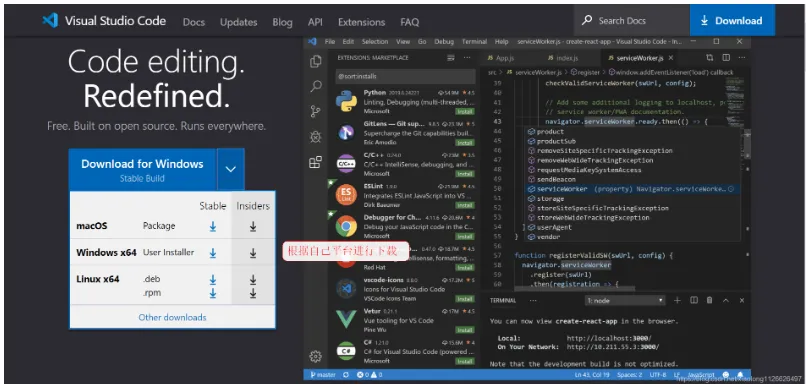
image.png

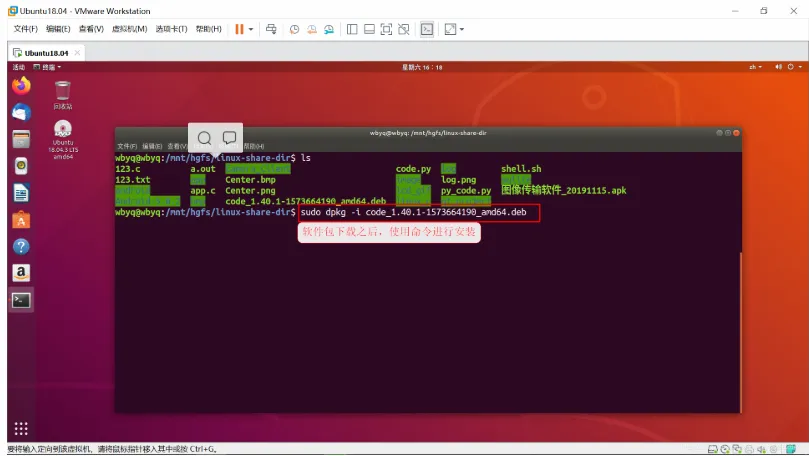
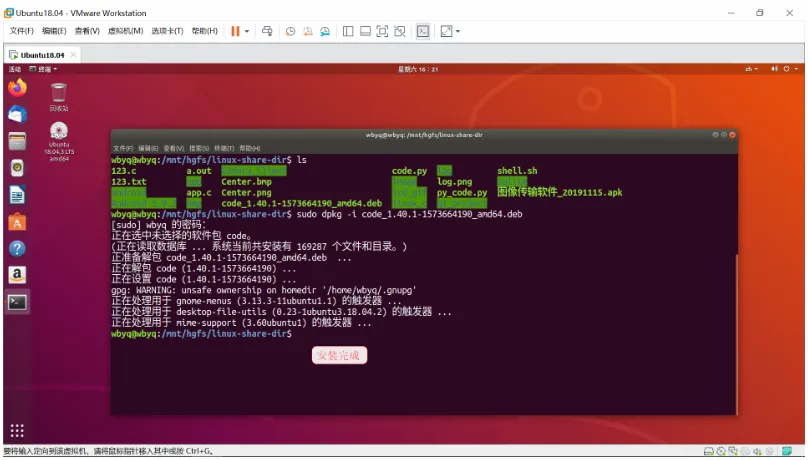
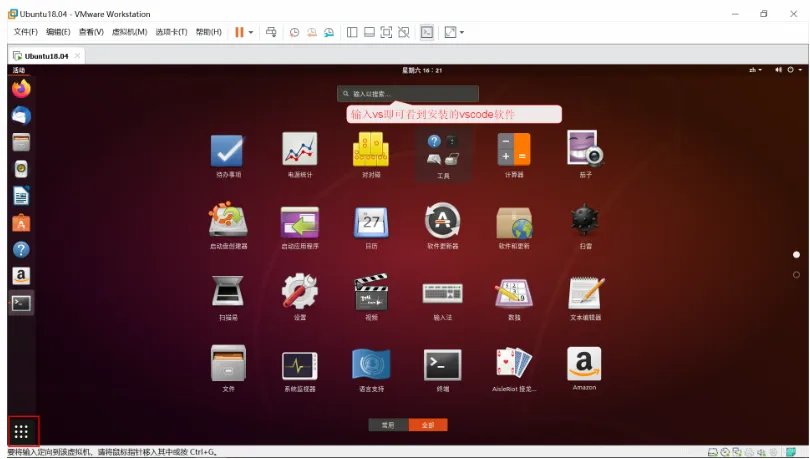
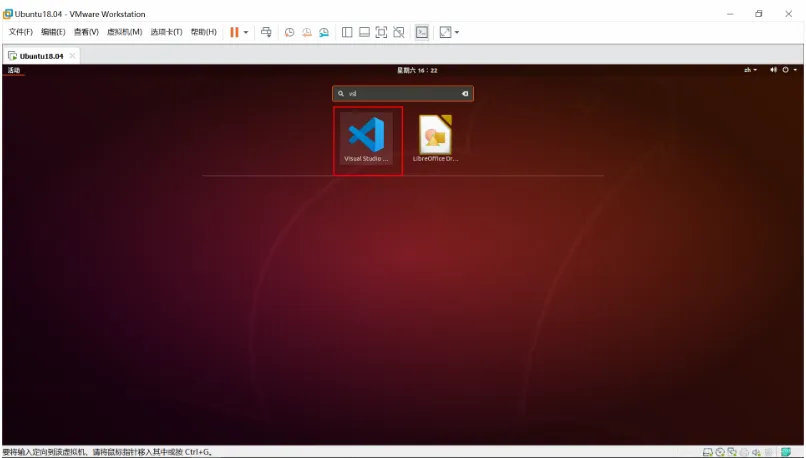
2. 开始安装vscode

image.png

image.png

image.png

image.png

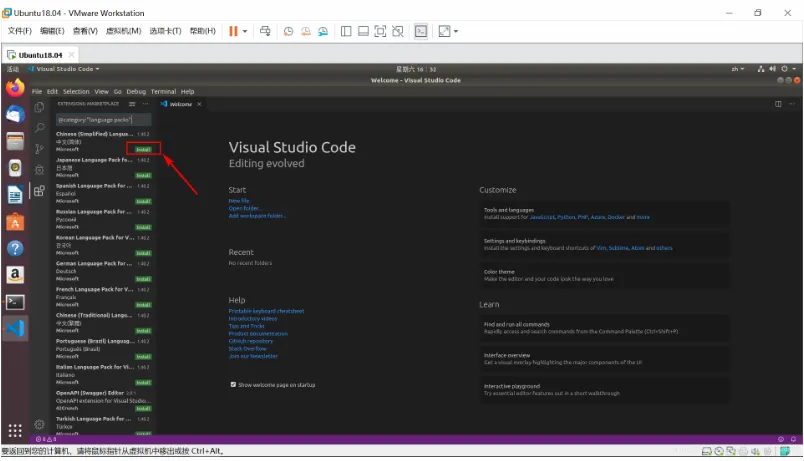
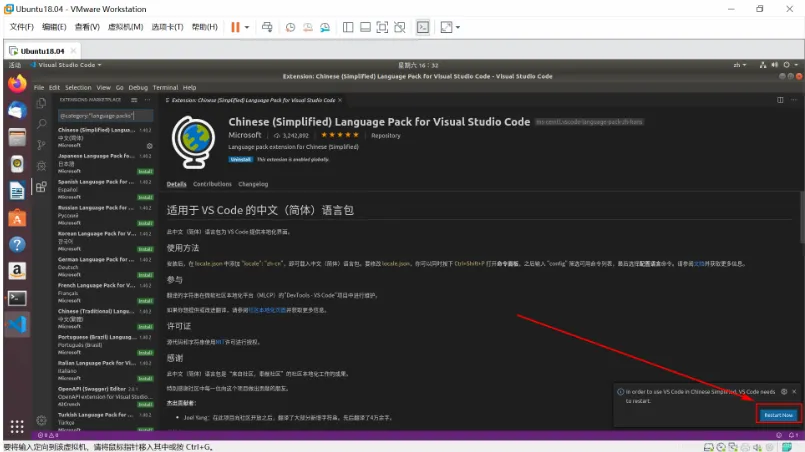
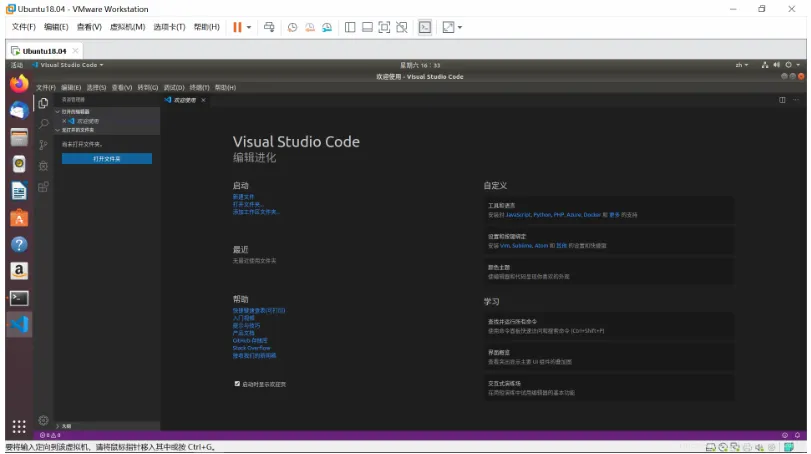
3. 设置vscode支持中文语言

设置 Visual Studio 支持中文语言,打开 Visual Studio 软件, 再按下 F1 或者 Shift + Ctrl + P:
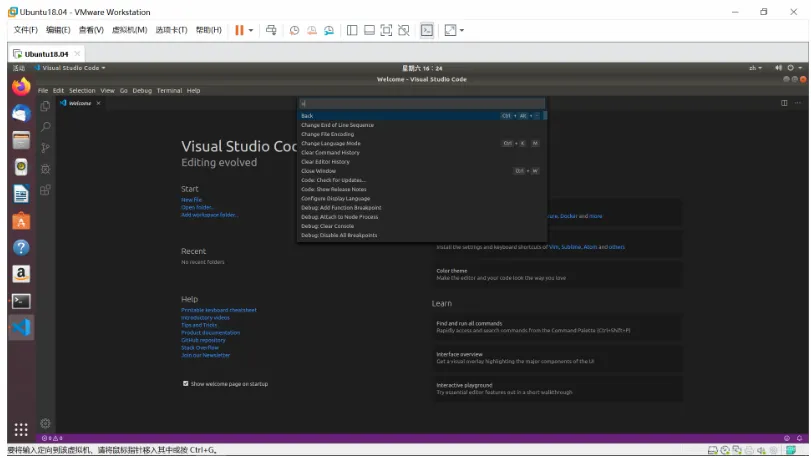
image.png

然后在命令行输入 “Configure Display Language”  后回车确认,选择安装语言选项。
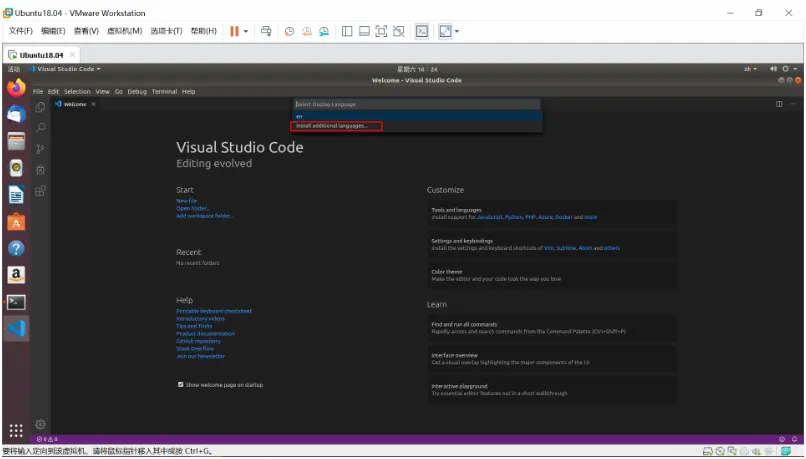
image.pngimage.png

image.png

image.png

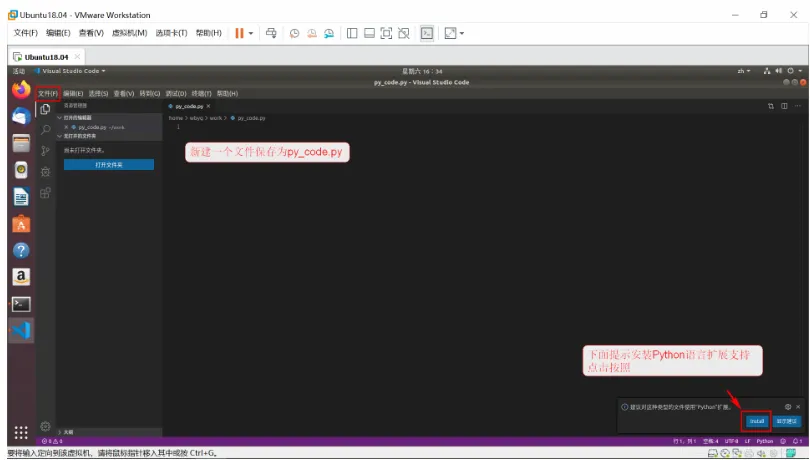
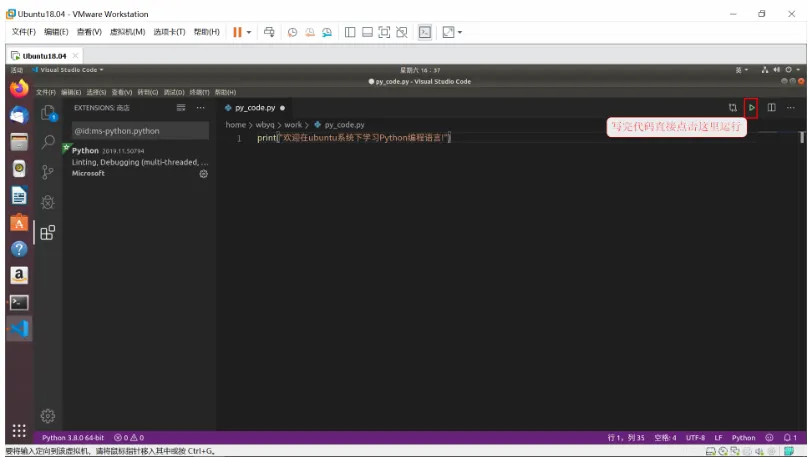
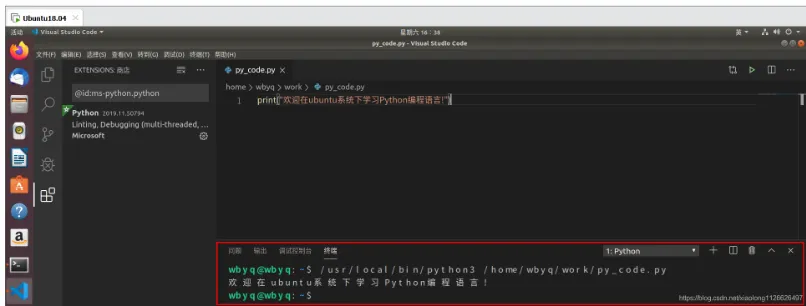
4. 安装python扩展支持并运行代码测试

image.png

image.png

image.png

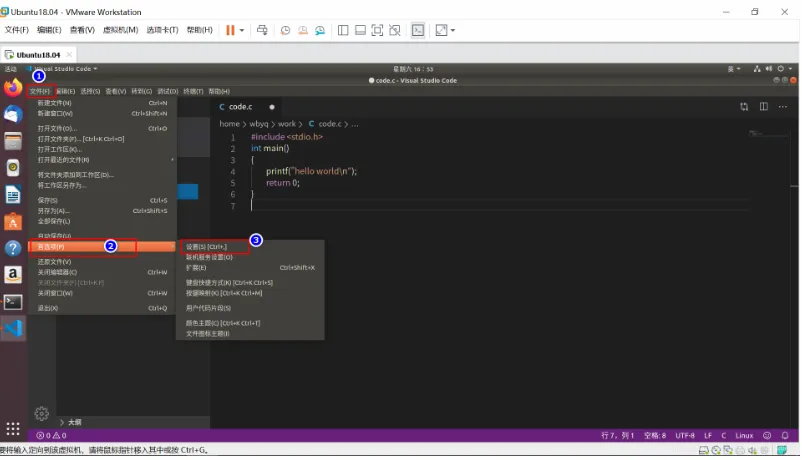
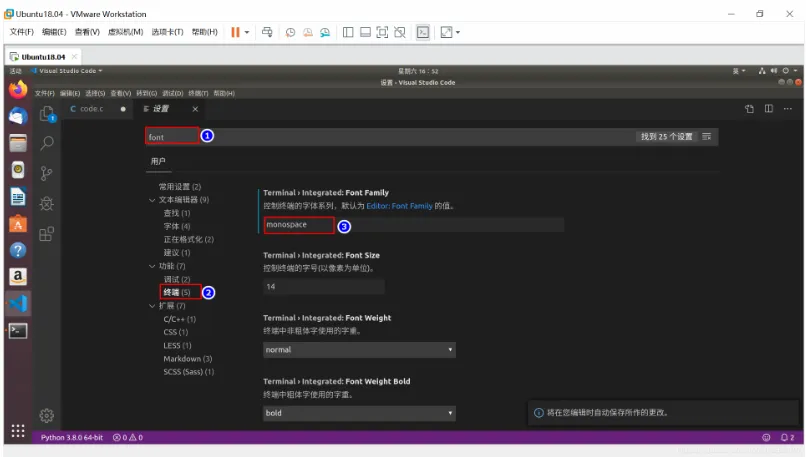
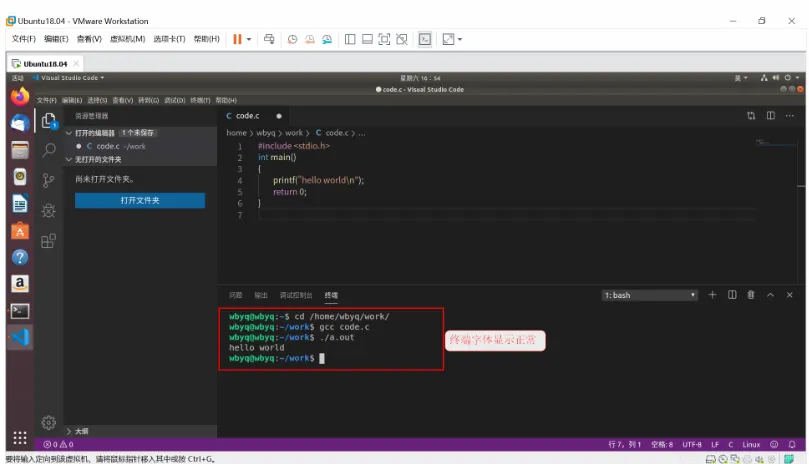
5. 解决vscode内置终端字体间隔过大问题

image.png

设置终端的字体为等线字体monospace

image.pngimage.png

6. 编写第一个Python程序

任何一种编程语言都有自己的一套语法,编译器或者解释器负责把符合语法的程序代码转换成CPU能够执行的机器码然后执行,Python也不例外,也有自己的语法规则和解析器。


Python程序是大小写敏感的,如果写错了大小写,程序会报错。


python最具特色的就是使用缩进来表示代码块,不需要使用大括号 {}


缩进的空格数是可变的,但是同一个代码块的语句必须包含相同的缩进空格数, 缩进的空格数不一致,会导致运行错误。


一份Python代码示例:

#!/usr/bin/python3
print("hello Python");
if True:
    print ("True")
else:
    print ("False")

缩进的空格数不一致,下面的代码运行会报错:

#!/usr/bin/python3
print("hello Python");
if True:
    print ("True")
else:
print ("False")    #此处代码块没有与上面的代码块对齐
/*
运行报错提示:
PS C:\Users\11266> & C:/Users/11266/AppData/Local/Programs/Python/Python38-32/python.exe d:/linux-share-dir/Python/python_code.py
  File "d:/linux-share-dir/Python/python_code.py", line 7
    print ("False")
    ^
IndentationError: expected an indented block
*/

目录
相关文章
|
自然语言处理 API C++
阿里通义推出SmartVscode插件,自然语言控制VS Code,轻松开发应用,核心技术开源!
SmartVscode插件深度解析:自然语言控制VS Code的革命性工具及其开源框架App-Controller
2589 1
阿里通义推出SmartVscode插件,自然语言控制VS Code,轻松开发应用,核心技术开源!
|
Ubuntu 搜索推荐 Linux
详解Ubuntu的strings与grep命令:Linux开发的实用工具。
这就是Ubuntu中的strings和grep命令,透明且强大。我希望你喜欢这个神奇的世界,并能在你的Linux开发旅程上,通过它们找到你的方向。记住,你的电脑是你的舞台,在上面你可以做任何你想做的事,只要你敢于尝试。
538 32
|
Python
在VScode环境下配置Python环境的方法
经过上述步骤,你的VSCode环境就已经配置好了。请尽情享受这扇你为自己开启的知识之窗。如同你在冒险世界中前行,你的探索之路只有越走越广,你获得的知识只会越来越丰富,你的能力只会越来越强。
1179 37
|
人工智能 Java Python
python安装、vscode安装、conda安装:一文搞定Python的开发环境(史上最全)
尼恩架构团队推出了一系列《LLM大模型学习圣经》PDF,旨在帮助读者深入理解并掌握大型语言模型(LLM)及其相关技术。该系列包括Python基础、Transformer架构、LangChain框架、RAG架构及LLM智能体等内容,覆盖从理论到实践的各个方面。此外,尼恩还提供了配套视频教程,计划于2025年5月前发布,助力更多人成为大模型应用架构师,冲击年薪百万目标。
|
JavaScript 前端开发 程序员
甚至用不了五分钟就能学会vscode插件开发
本文介绍了VSCode插件的开发流程,从创建项目到最终发布。首先通过安装`yo`和`generator-code`脚手架工具初始化项目,选择JavaScript语言配置基础信息。接着,在`extension.js`中实现业务逻辑,例如将中文“变量”替换为“var”。通过F5进入调试模式验证功能。完成后使用`vsce`工具进行打包,解决可能遇到的版本不兼容或README文档问题。最后生成`.vsix`文件,可通过VSCode的“从VSIX安装”加载插件,实现开发闭环。进一步可将插件发布至官方市场供更多开发者使用。
|
JavaScript 前端开发 jenkins
抛弃node和vscode,如何用记事本开发出一个完整的vue前端项目
本文探讨了在不依赖Node和VSCode的情况下,仅使用记事本和浏览器开发一个完整的Vue3前端项目的方法。通过CDN引入Vue、Vue Router、Element-UI等库,直接编写HTML文件实现页面功能,展示了前端开发的本质是生成HTML。虽然日常开发离不开现代工具,但掌握这种基础方法有助于快速实现想法或应对特殊环境限制。文章还介绍了如何用Node简单部署HTML文件到服务器,提供了一种高效、轻量的开发思路。
441 10
|
开发工具 C++ git
利用VS Code提升开发效率的五大插件推荐
本文推荐了五款能显著提升开发效率的VS Code插件:ESLint用于代码质量和风格检查;Prettier自动格式化代码;GitLens增强Git功能;Live Server提供前端实时预览;Docker支持容器管理。
|
网络安全 Docker 容器
VScode远程服务器之远程 远程容器 进行开发(五)
625 1
|
前端开发 JavaScript 编译器
2024最新VSCode实用插件推荐,开发效率遥遥领先!超全面,快收藏~
【10月更文挑战第11天】2024最新VSCode实用插件推荐,开发效率遥遥领先!超全面,快收藏~
3017 0
2024最新VSCode实用插件推荐,开发效率遥遥领先!超全面,快收藏~