Win10局域网机共享教程(内含详细图文)

简介: Win10局域网机共享教程(内含详细图文)

Win10局域网**机共享教程(内含详细图文)

本文将详细介绍Win7下如何实现同个局域网内共享**机。经测试,Win10/Win7/XP之间均可正常连接。

第一步:取消禁用Guest用户

  1. 点击【开始】按钮,在【计算机】上右键,选择【管理】,如下图所示:

image-20210630224804060

  1. 在弹出的【计算机管理】在本地用户和组列表中找到【Guest】用户,如下图所示:

image-20210630224841758

  1. 双击【Guest】,打开【Guest属性】窗口,确保【账户已禁用】选项没有被勾选,如下图:
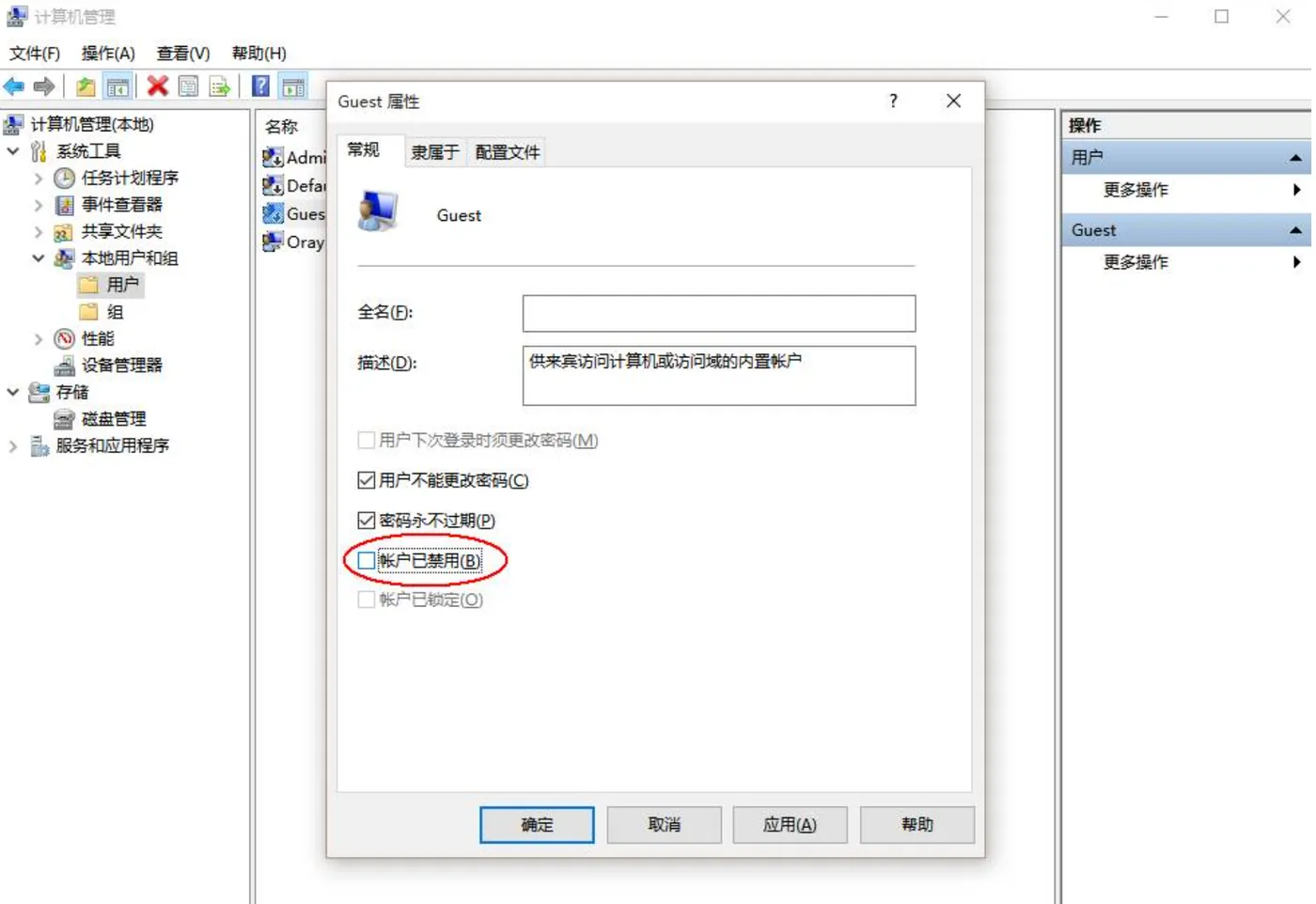
image-20210630224906839

第二步:共享目标打印机

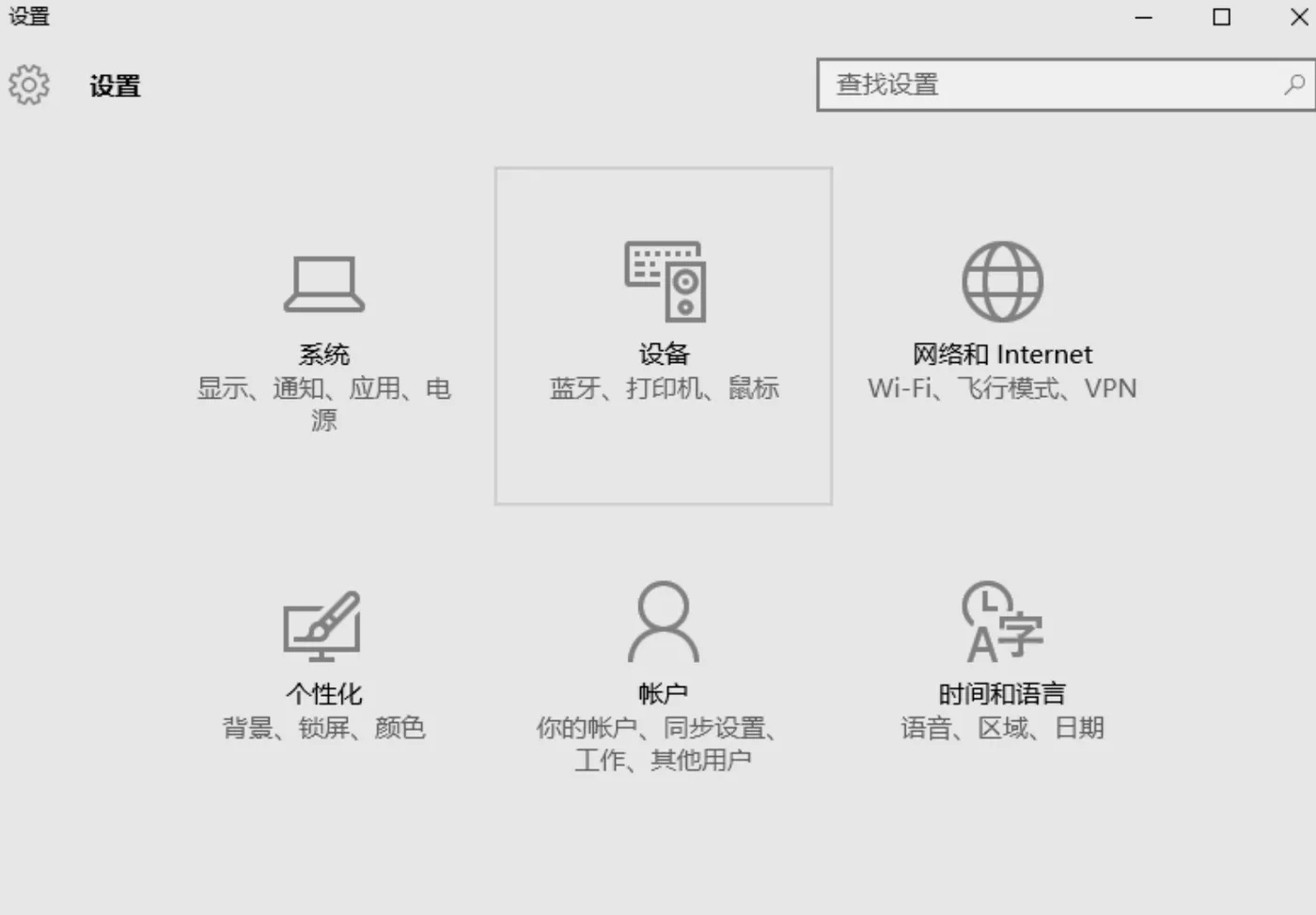
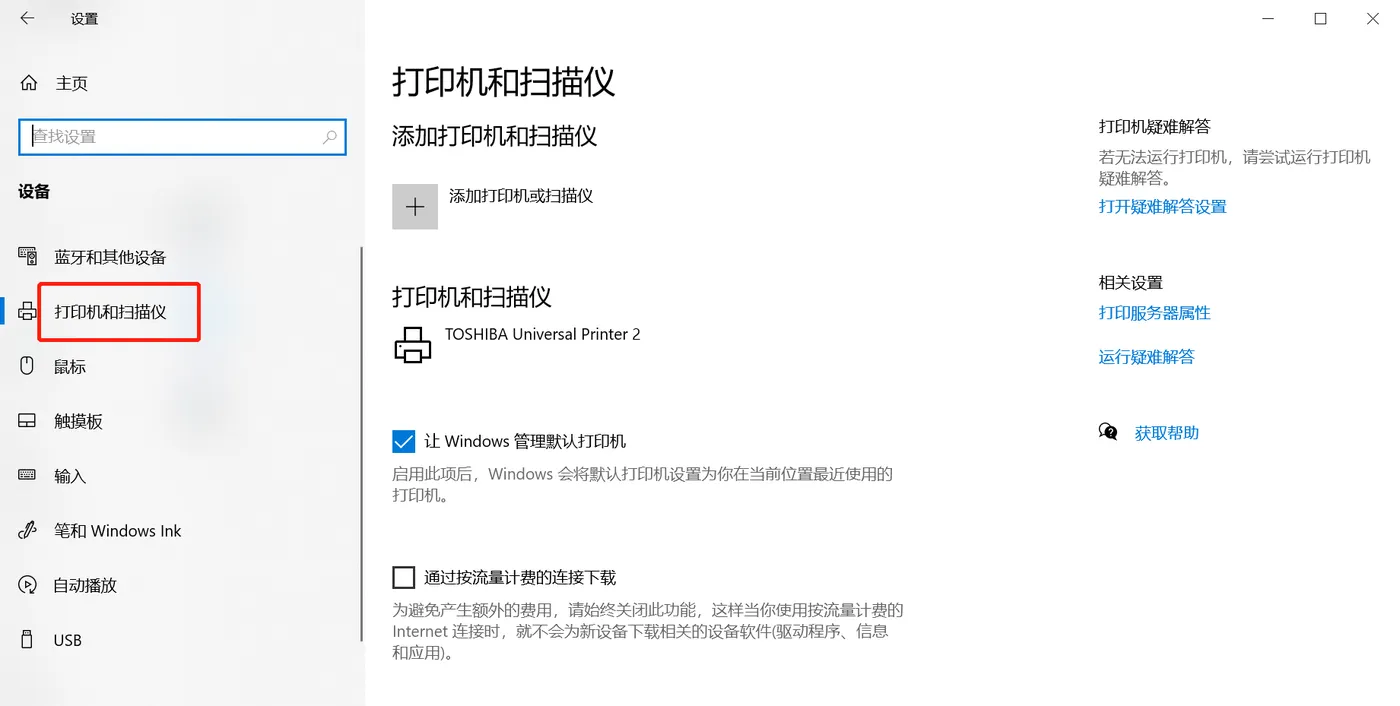
  1. 快捷键【win I】,选择【设备】,选择设备与打印机,如下图:

image-20210630224931869

image-20210630225028057

  1. 在弹出的窗口中找到想共享的打印机(前提是打印机已正确连接,驱动已正确安装),在该打印机上右键,选择【打印机属性】,如下图:
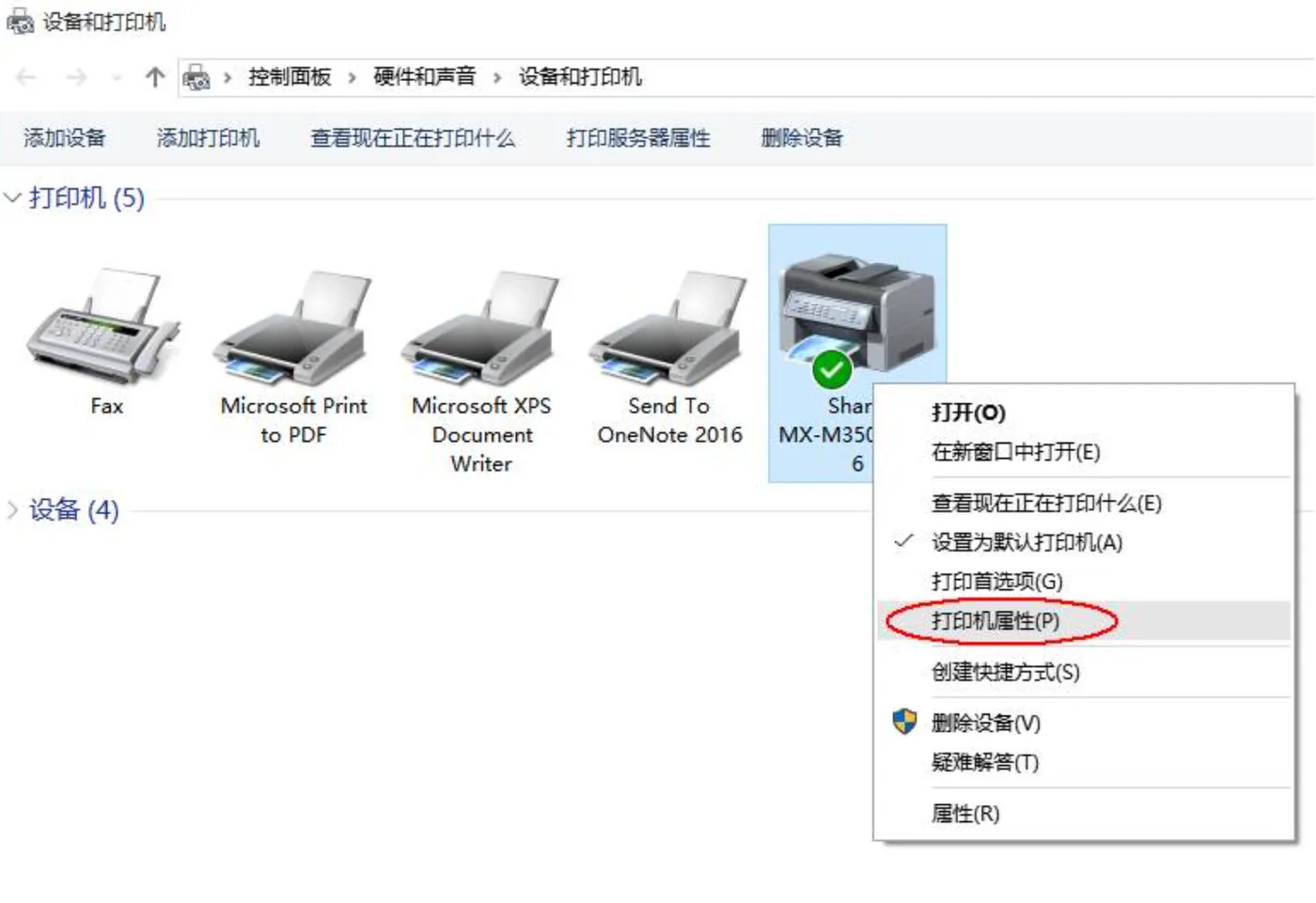
image-20210630225057126

  1. 切换到【共享】选项卡,勾选【共享这台打印机】,并且设置一个共享名(请记住该共享名,后面的设置可能会用到),如下图:
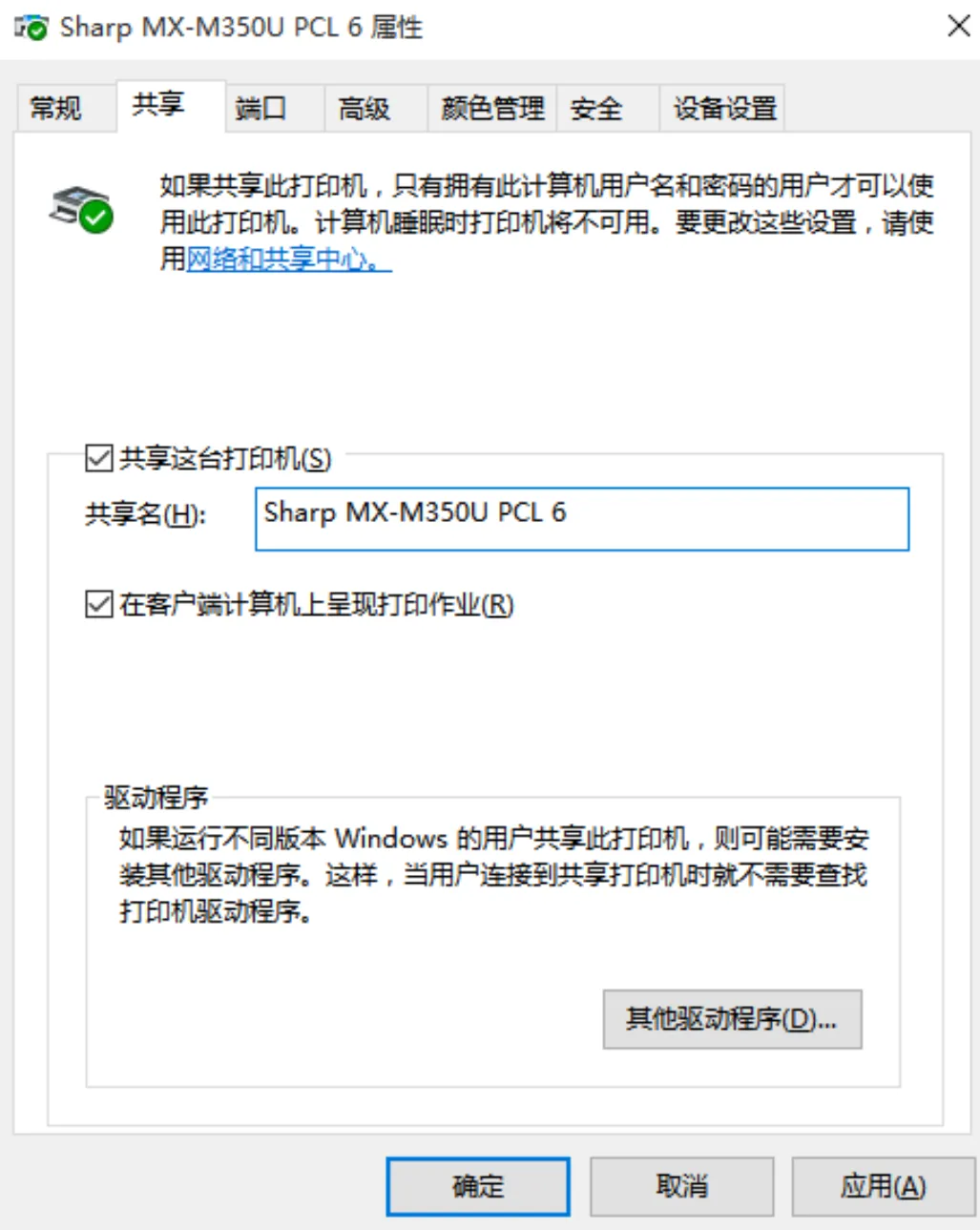
image-20210630225123914

第三步:进行高级共享设置

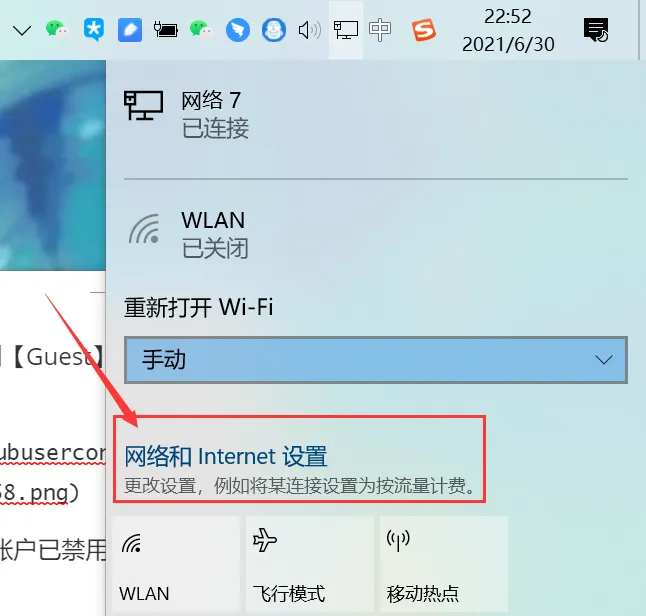
  1. 在右下角系统托盘的网络连接图标上右键,选择【打开网络和共享中心】,如下图:

image-20210630225218318

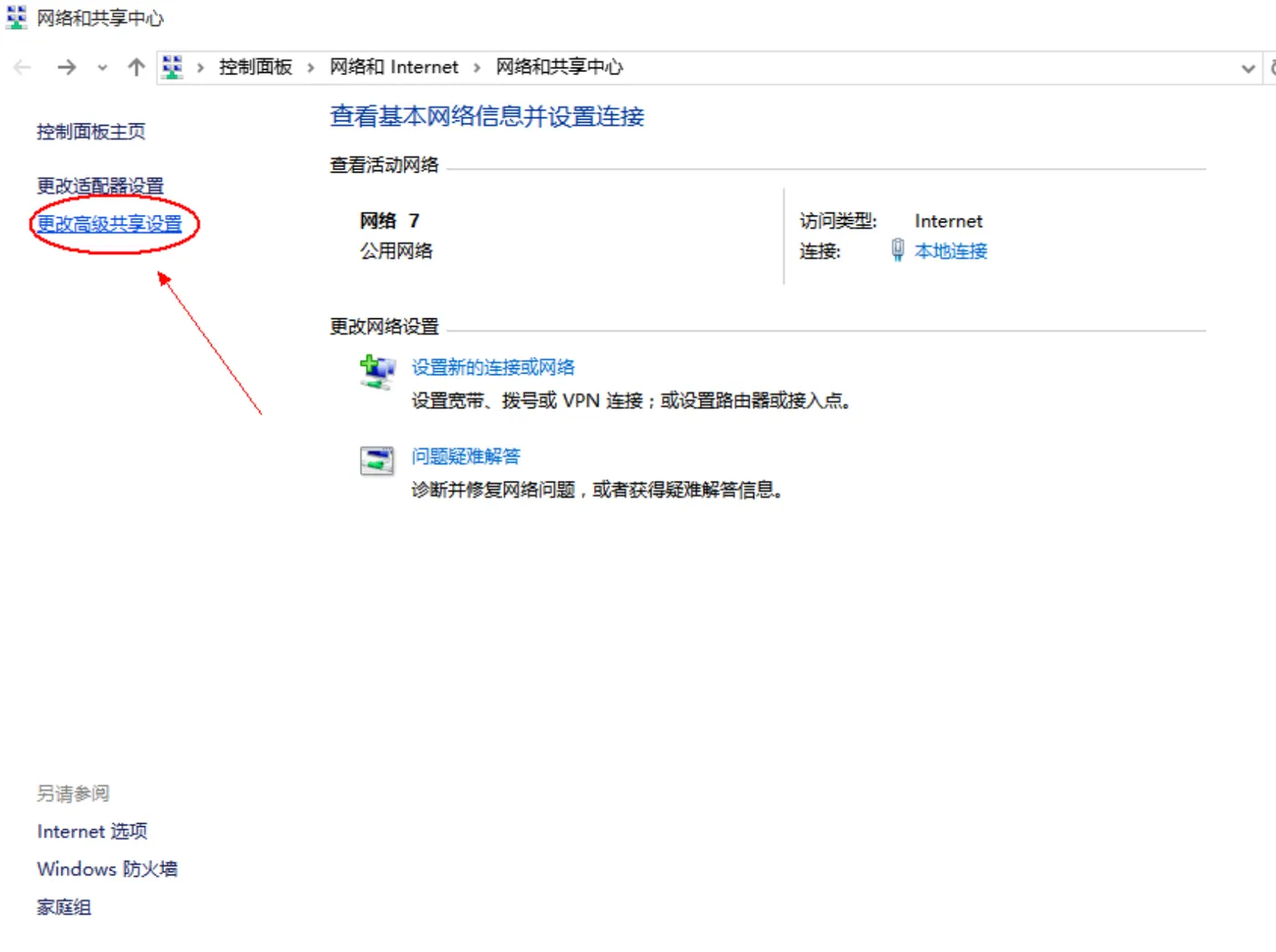
  1. 单击列表中的【更改高级共享设置】,如下图:

image-20210630225246235

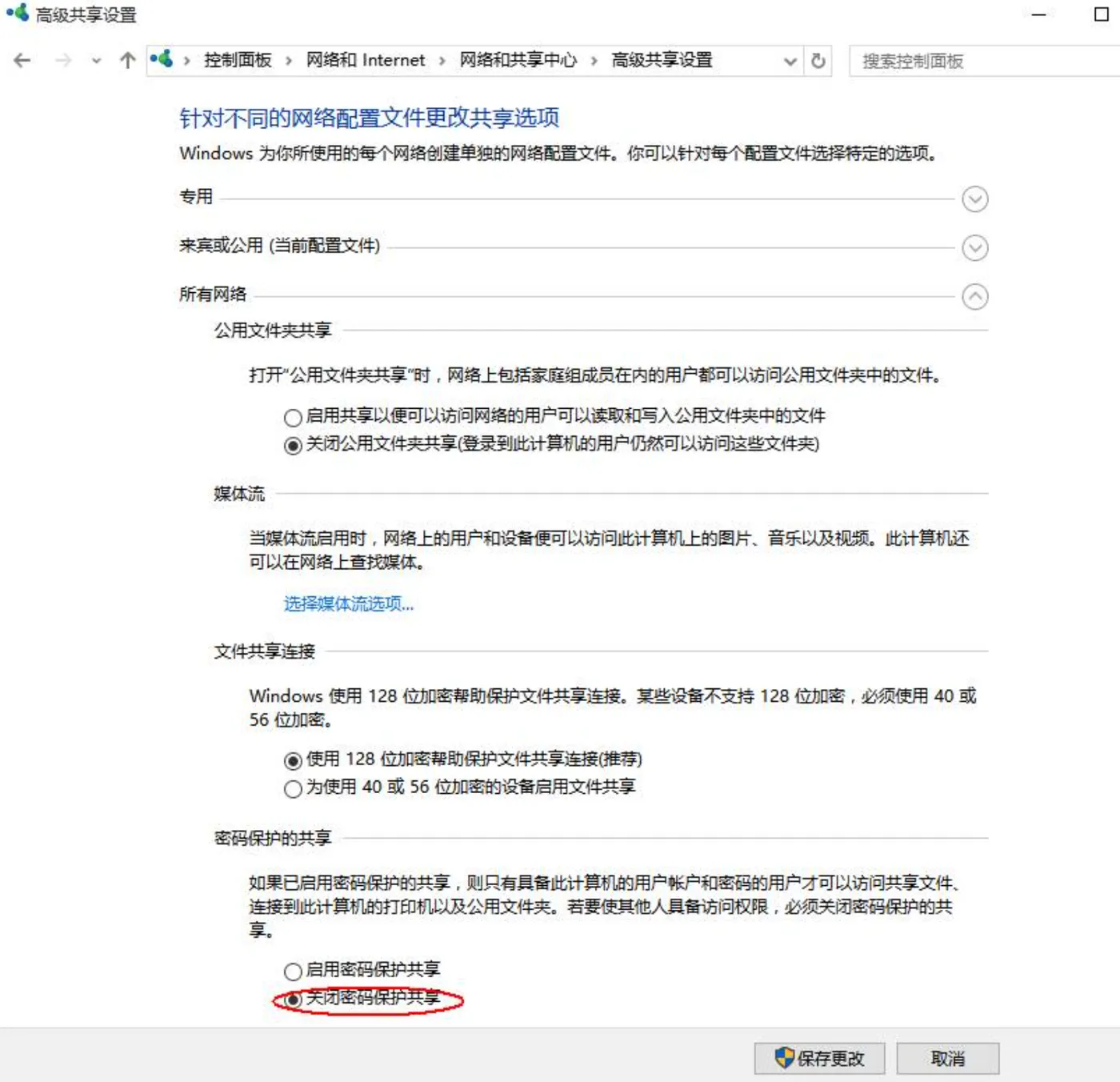
  1. 具体设置可参考下图,其中的关键选项已经用红圈标示,设置完成后不要忘记保存修改。
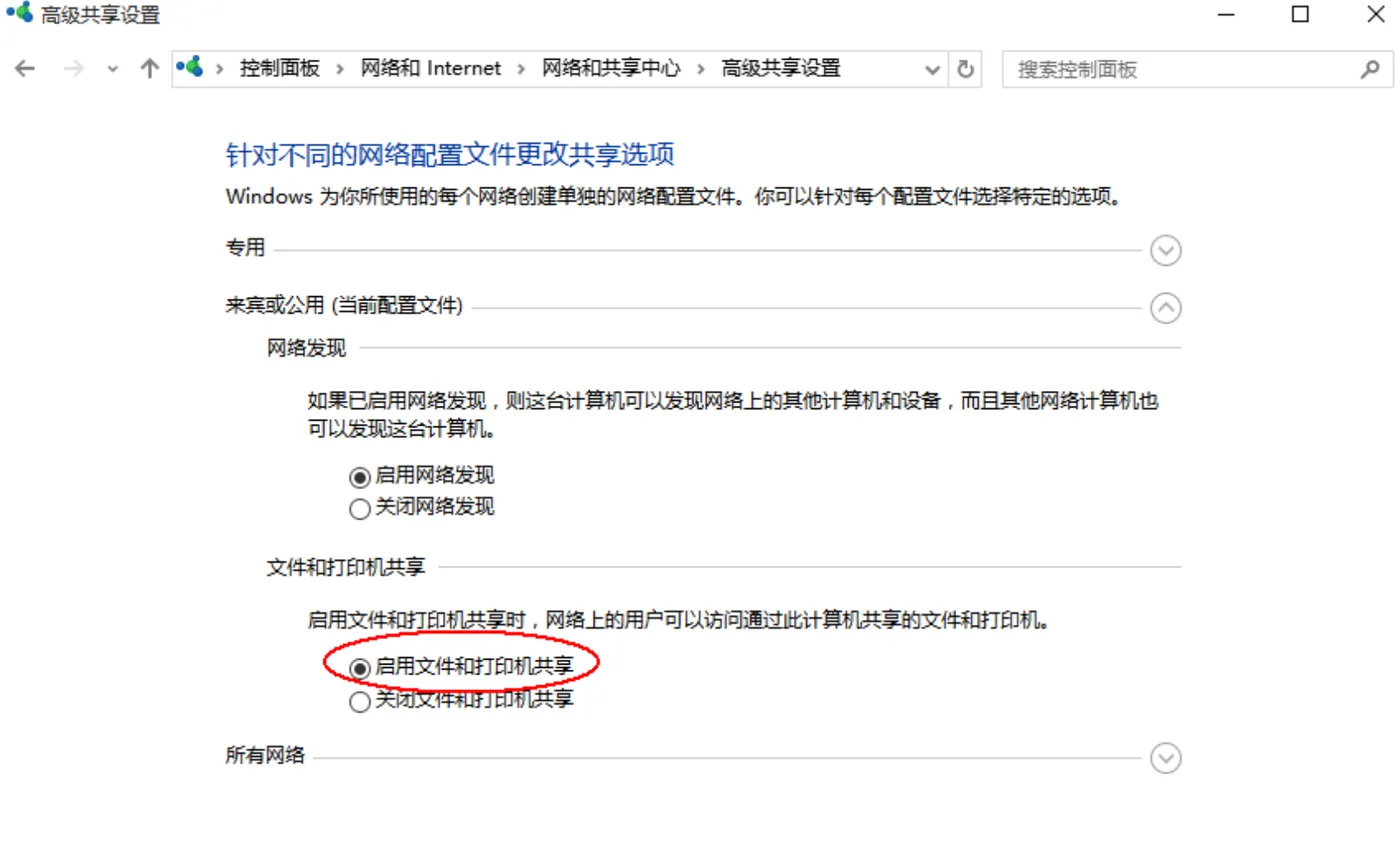
image-20210630225306913

image-20210630225334666

注意:如果是工作或专用网络,具体设置和上面的情况类似,相应地应该设置选项,如下图: 
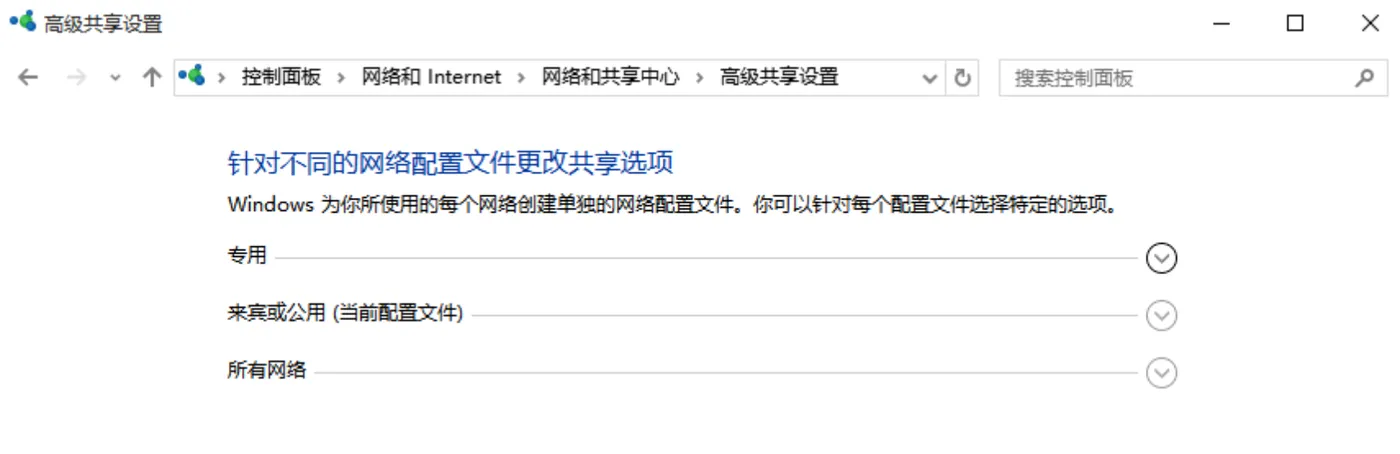
image-20210630225354701

第四步:设置工作组

  在添加目标打印机之前,首先要确定局域网内的计算机是否都处于一个工作组,具体过程如下:

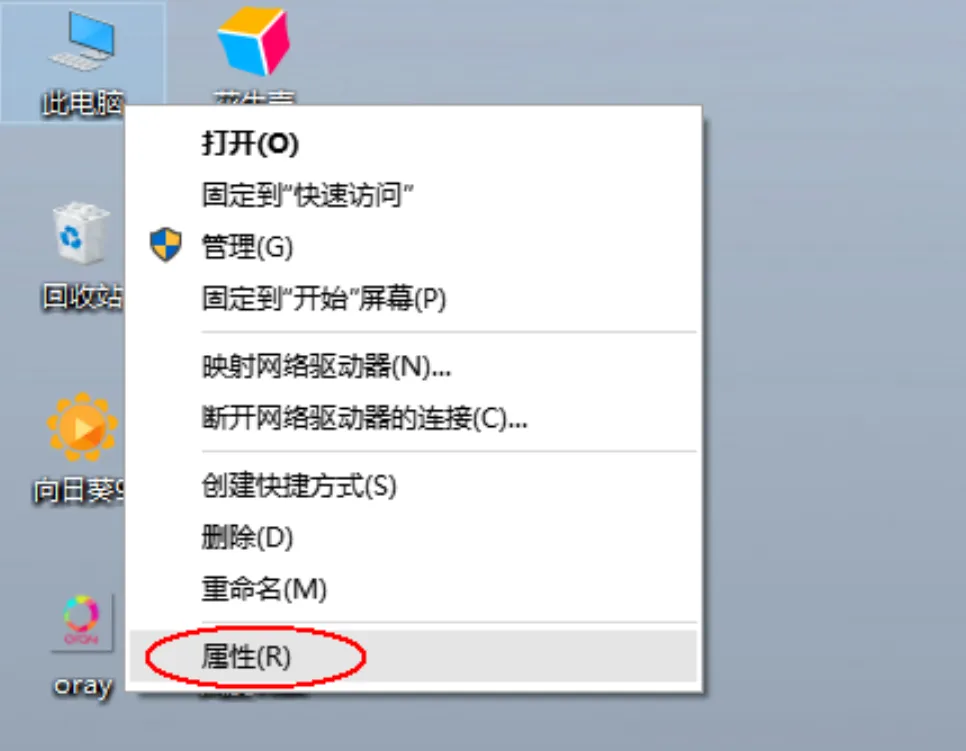
  1. 点击【开始】按钮,在【计算机】上右键,选择【属性】,如下图:

image-20210630225414293

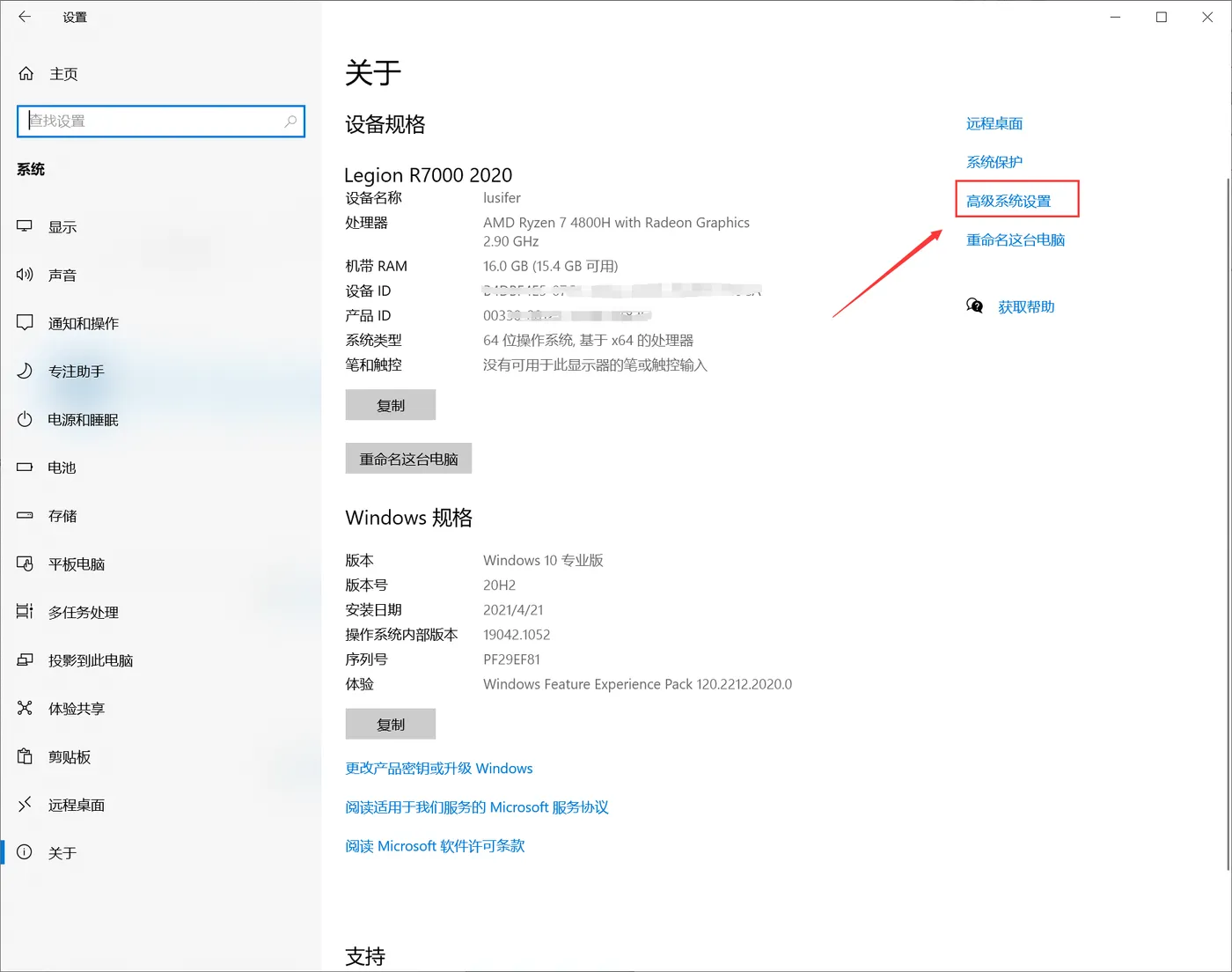
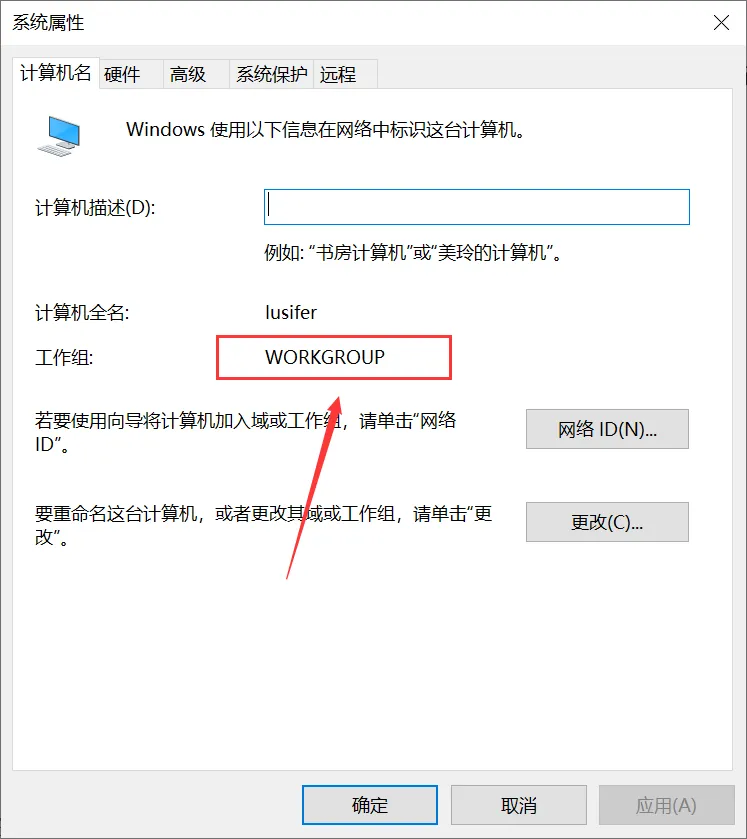
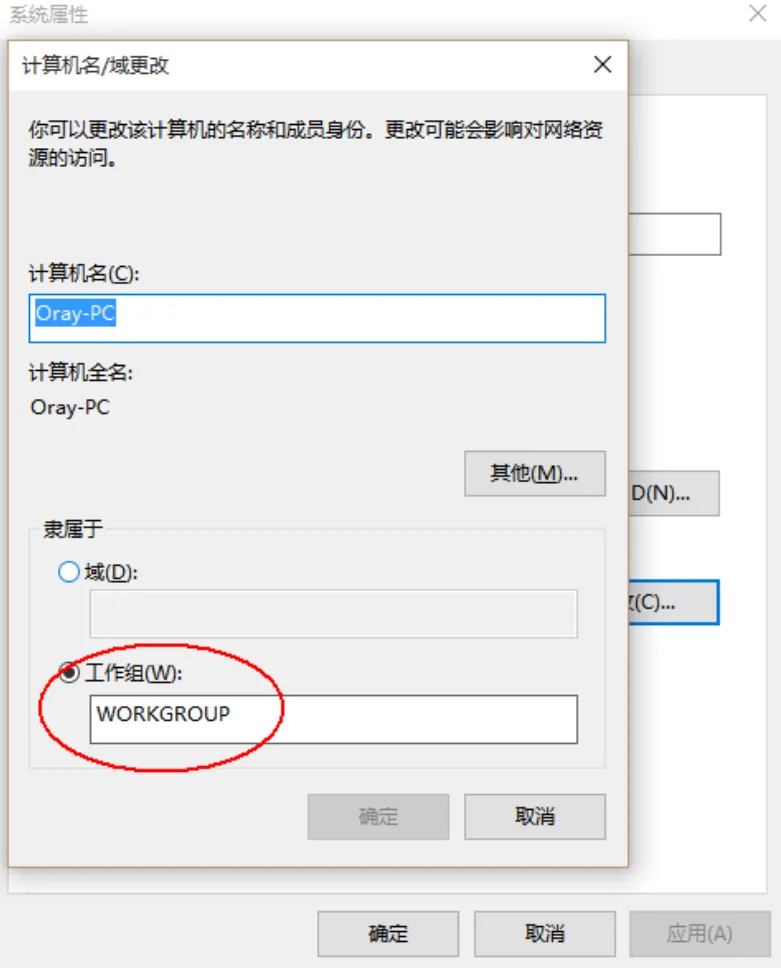
  1. 在弹出的窗口中找到工作组,如果计算机的工作组设置不一致,请点击【更改设置】;如果一致可以直接退出,跳到第五步。

  注意:请记住【计算机名】,后面的设置会用到。
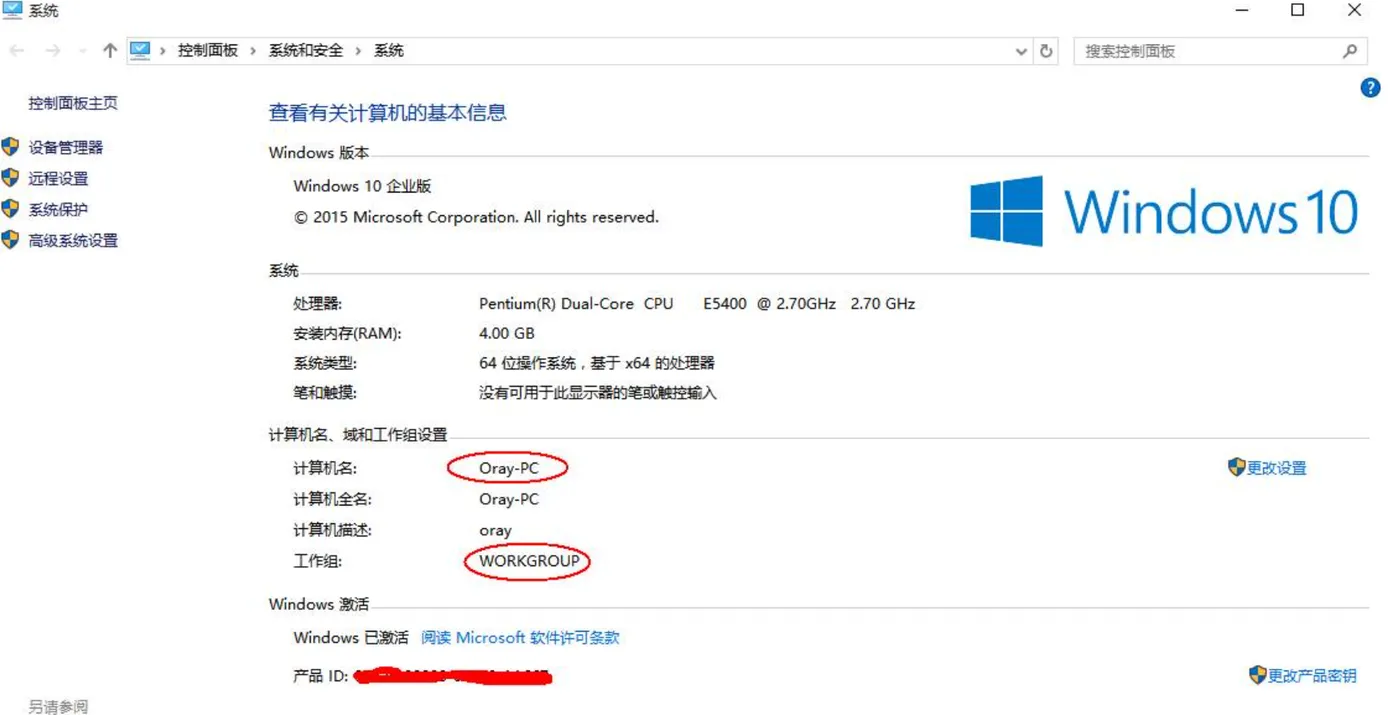
image-20210630225652231

win10更新后在这里

image-20210630225606238

image-20210630225638892

  1. 如果处于不同的工作组,可以在此窗口中进行设置:

image-20210630225821540

注意:此设置要在重启后才能生效,所以在设置完成后不要忘记重启一下计算机,使设置生效。

第五步:在其他计算机上添加目标打印机

  注意:此步操作是在局域网内的其他需要共享打印机的计算机上进行的。此步操作在Win7和XP系统中的过程是类似的,本文以Win10为例进行介绍。

  添加的方法有多种,在此为小编只介绍两种。

  首先,无论使用哪种方法,都应先进入【控制面板】{(Win X) P},打开【设备和打印机】窗口,并点击【添加打印机】,如下图:
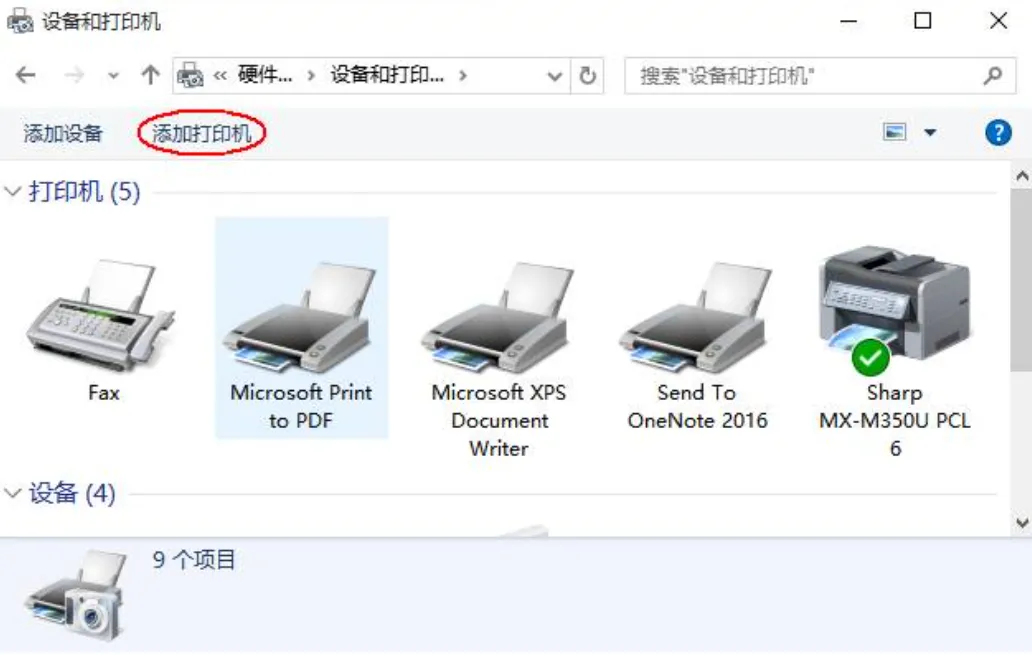
image-20210630225847013

系统会自动搜索可用的打印机。

  如果前面的几步设置都正确的话,那么只要耐心一点等待,一般系统都能找到,接下来只需跟着提示一步步操作就行了。

  原谅小编机器也没找到...可直接点击【我所需的打印机未列出】,然后点击【下一步】,如下图:
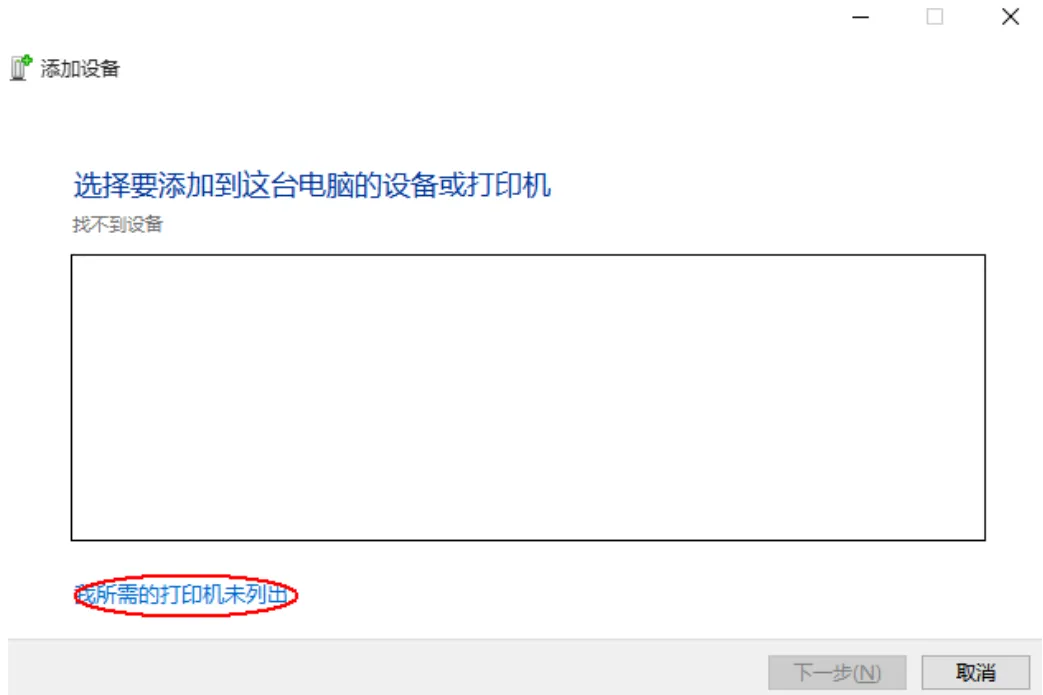
image-20210630225911685

 接下来的设置就有多种方法了。

  第一种方法:

  1. 选择【按名称选择共享打印机】,点击【下一步】,如下图:
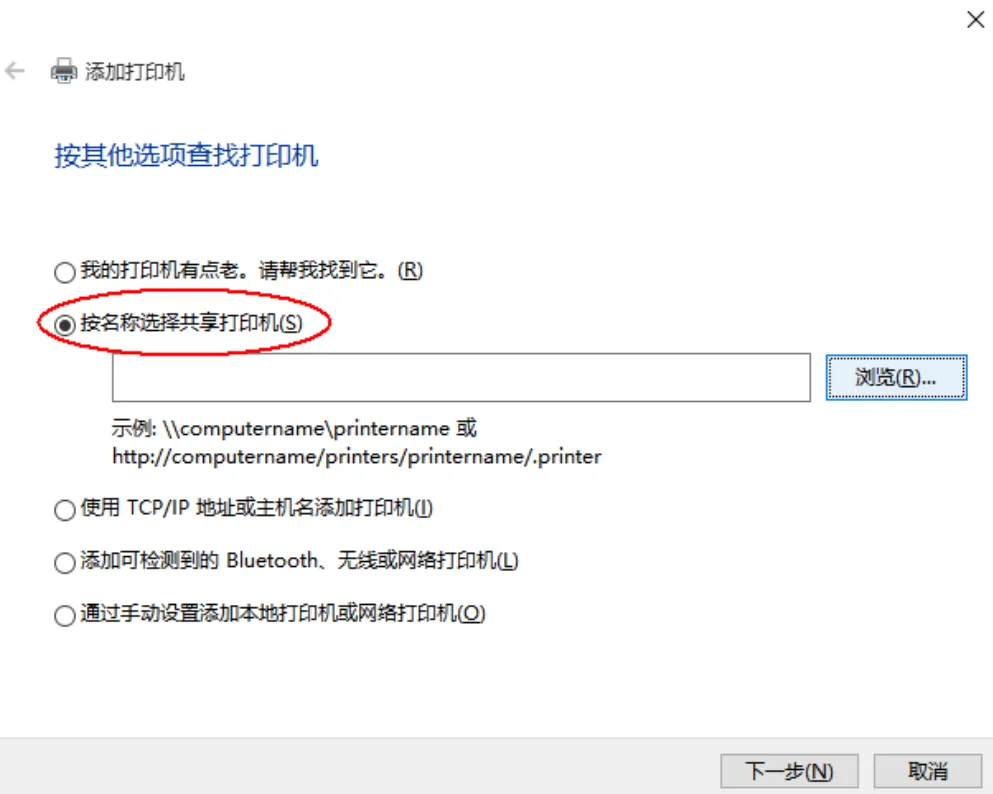
image-20210630225928590

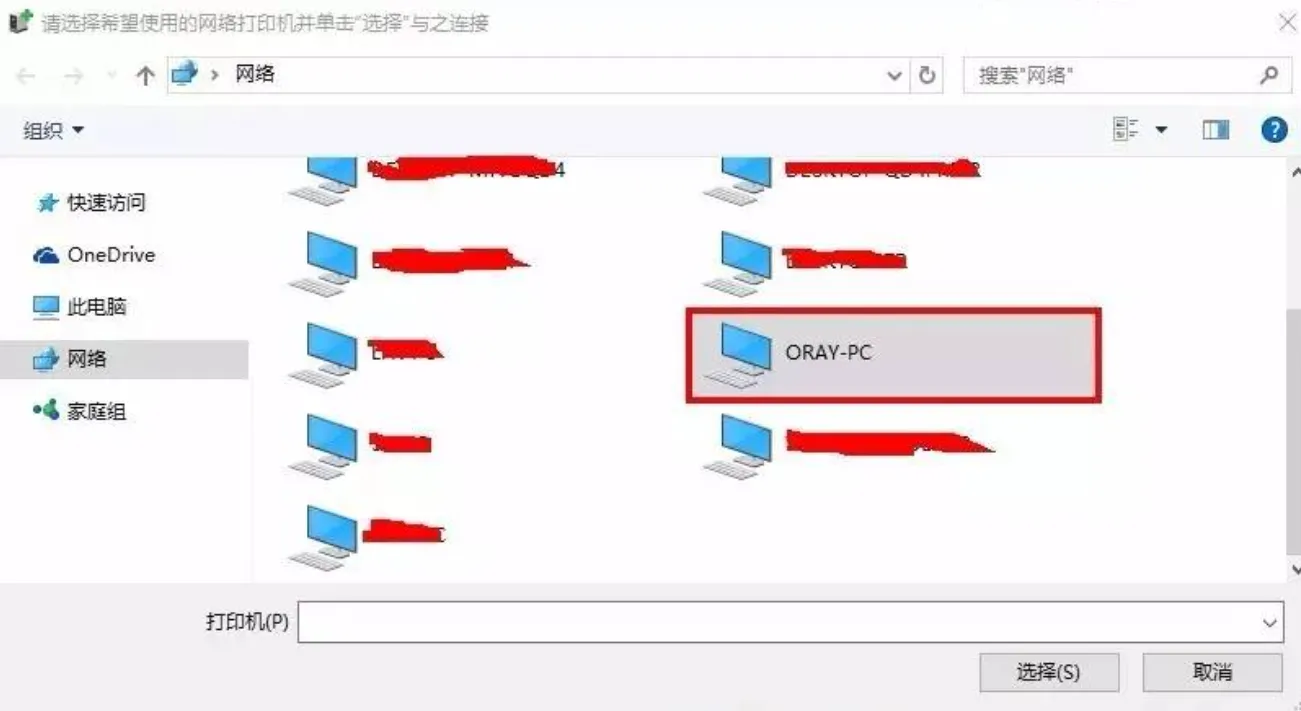
  1. 找到连接着打印机的计算机,点击【选择】,如下图:

image-20210630225947497

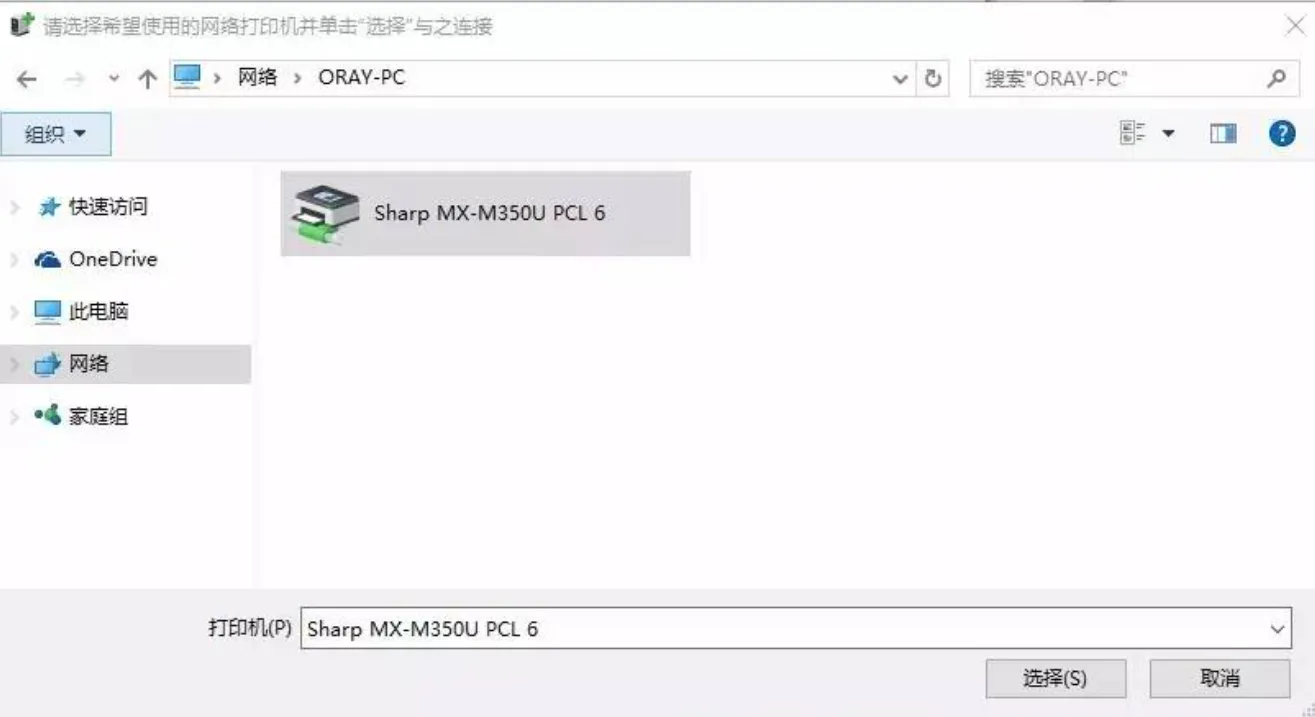
  1. 选择目标机器(打印机名就是在第二步中设置的名称),点击【选择】,如下图:

image-20210630230005463

接下来的操作比较简单,系统会自动找到并把该打印机的驱动安装好。至此,打印机已成功添加。

  第二种方法:

  1. 在【添加打印机】窗口选择【按名称选择共享打印机】,直接输入“\计算机名\打印机名”(计算机名和打印机在上文中均有提及,不清楚的朋友往上翻)。如果前面的设置正确的话,当还输入完系统就会给出提示(如下图)。

  接着点击【下一步】。
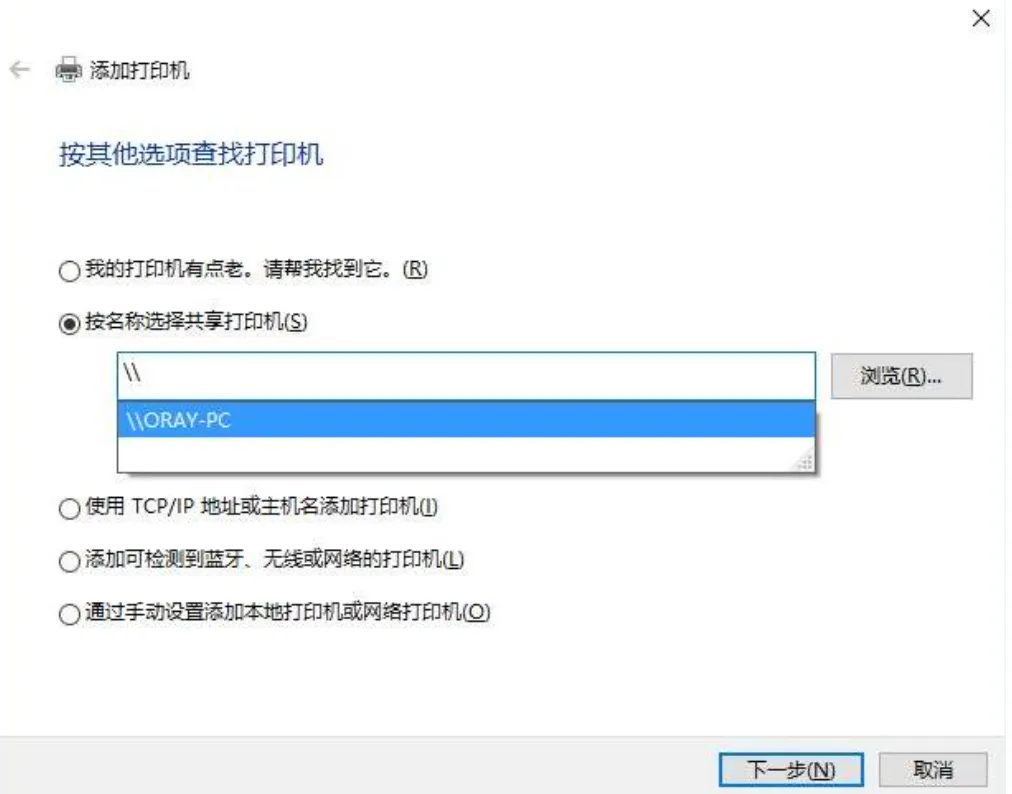
image-20210630230023632

注意:如果此步操作中系统没有自动给出提示,那么很可能直接点击【下一步】会无法找到目标打印机,此时我们可以把“计算机名”用“IP”来替换,如下:

  例如小编主机IP为192.168.21.170,那么则应输入“\192.168.21.170\Sharp MX-M350U PCL 6”。查看系统IP的方法如下:

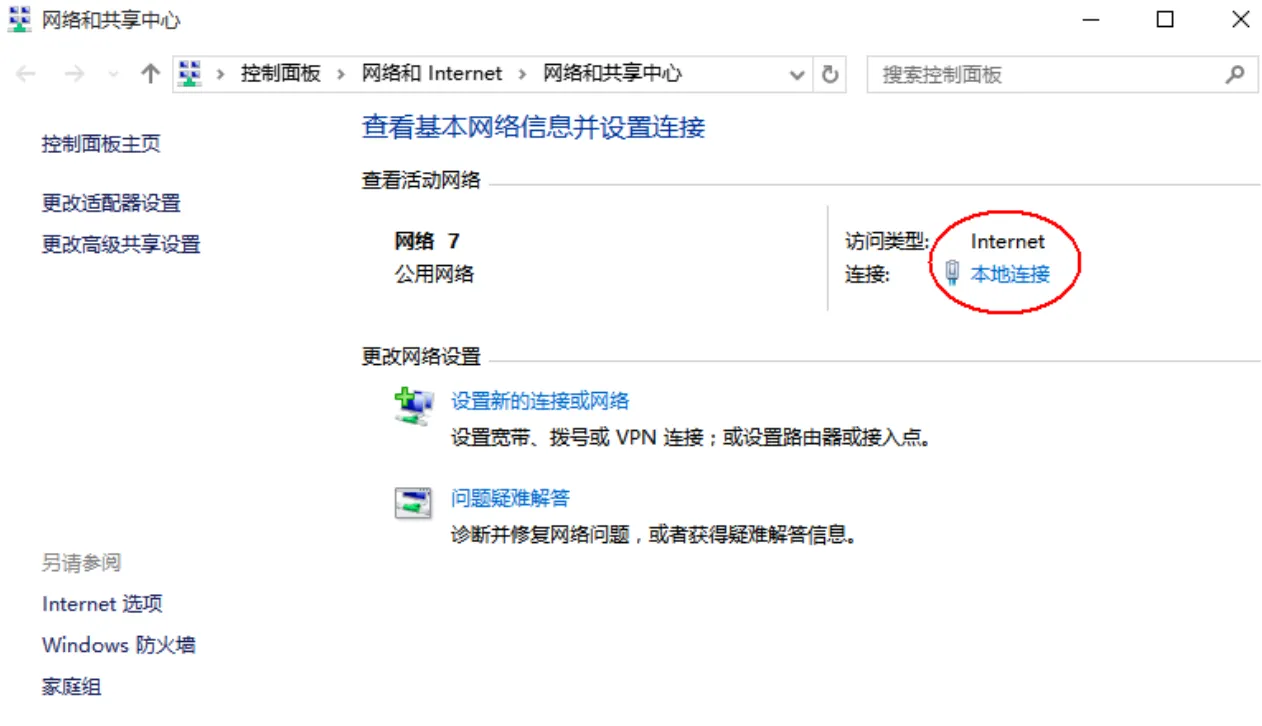
1.1 系统托盘【网络】图标上右键,选择【打开网络和共享中心】,如下图:
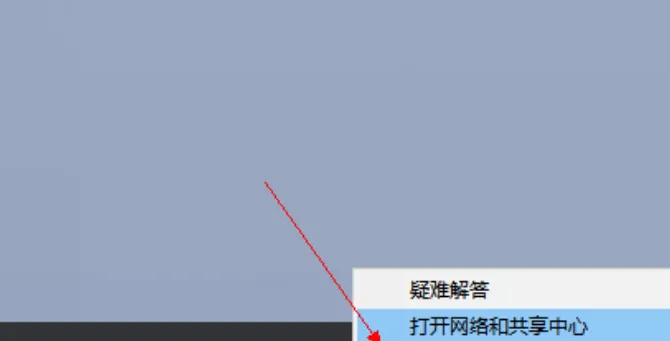
image-20210630230051514

1.2 在【网络和共享中心】找到【本地连接】,单击,如下图:

image-20210630230108796

1.3 在弹出的【本地连接 状态】窗口中点击【详细信息】,IPv4 地址就是本机的IP地址。
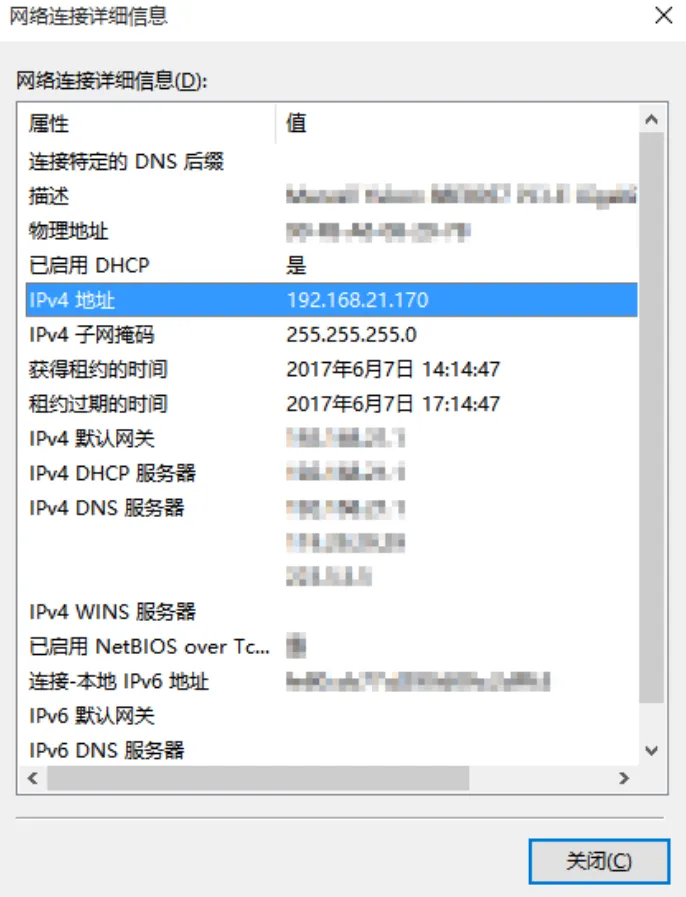
image-20210630230125452

当然你也可以直接通过快捷键“win R—>cmd—>ipconfig/all”来查看。

  1. 接下来继续前面的步骤,和第一种方法一样,系统会找到该设备并安装好驱动,只需耐性等待即可(如下图)。
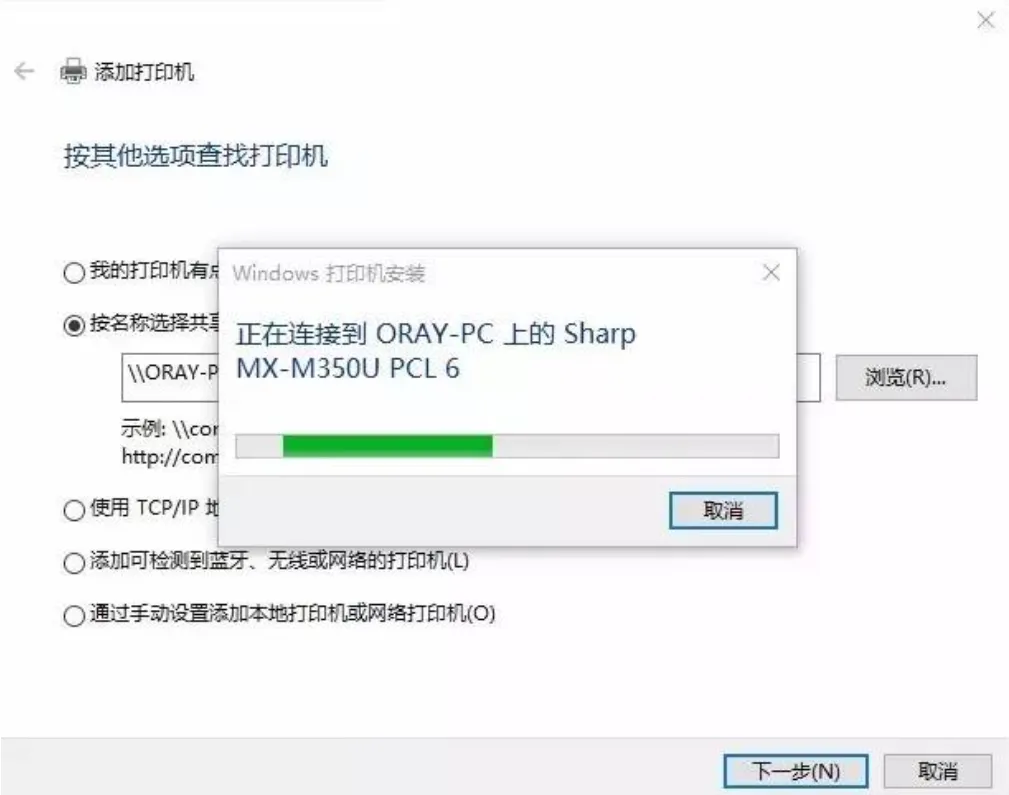
image-20210630230147231

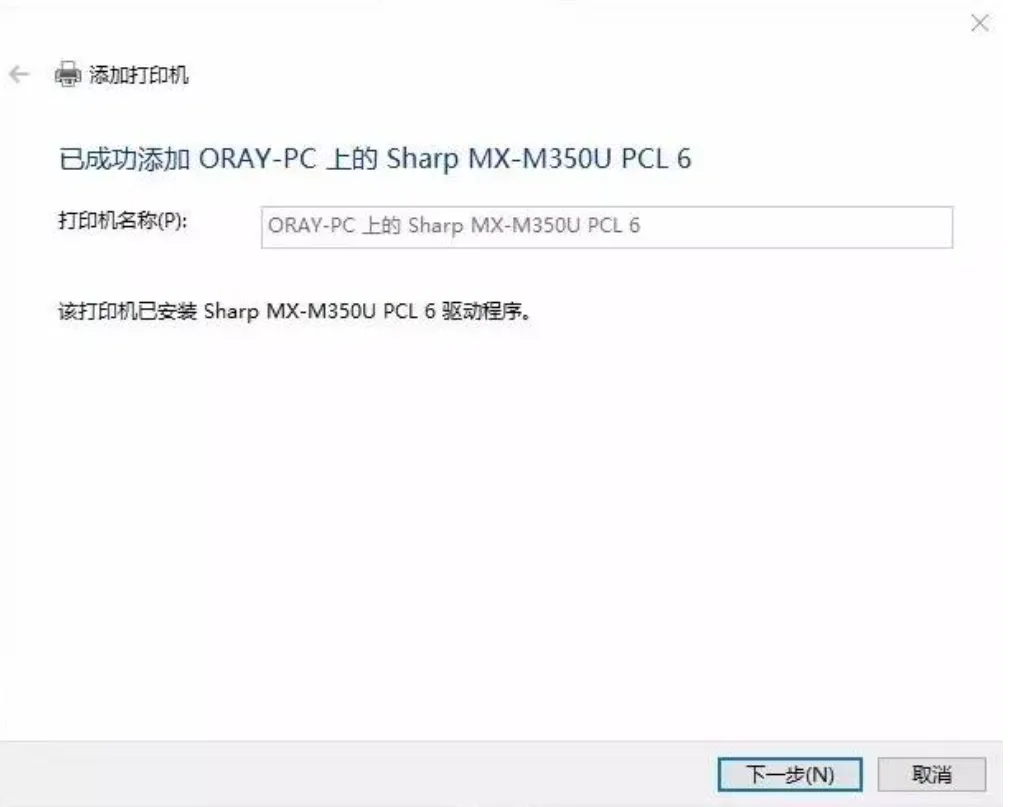
  1. 接着系统会给出提示,告诉用户打印机已成功添加,直接点击【下一步】,如下图:

image-20210630230205106

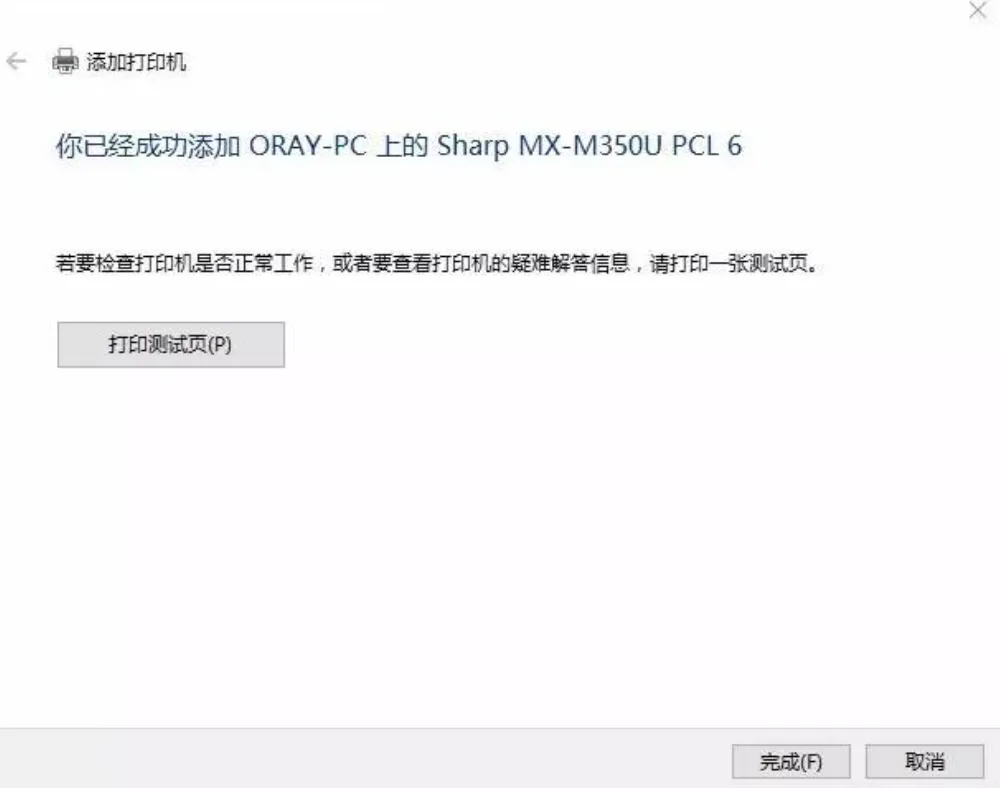
  1. 至此,打印机已添加完毕,如有需要用户可点击【打印测试页】,测试一下打机是否能正常工作,也可以直接点击【完成】退出此窗口,如下图:image-20210630230225195

成功添加后,在【控制面板】的【设备和打印机】窗口中,可以看到新添加的打印机,如下图:
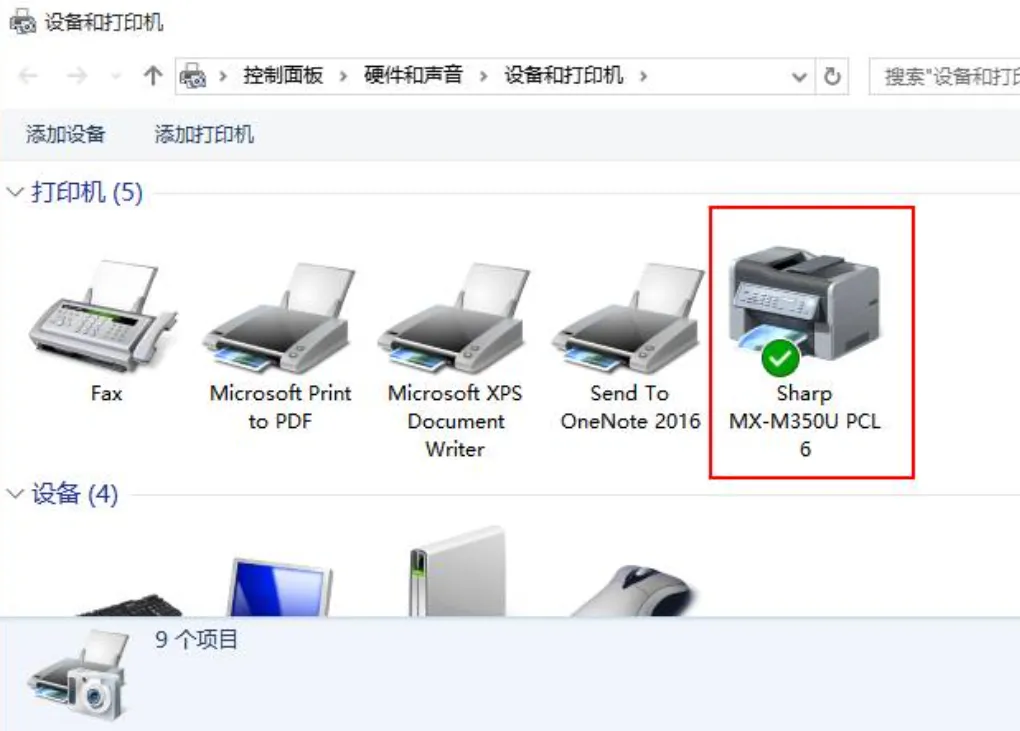
image-20210630230301813

至此,整个过程均已完成,没介绍的其他方法(使用TCP/IP地址或主机名添加打印机)也比较简单,过程类似,这里不想赘述。

  如果有朋友在第四步的设置中无法成功,那么很有可能是防护软件的问题,可对防护软件进行相应的设置或把防护软件关闭后再尝试添加。

  最后,希望本文对壳粉们有所帮助。

  PS:有不明白或遇到问题的朋友可以给我留言,反正小编也不会回复你。

相关文章
|
缓存 NoSQL 关系型数据库
面试必问:Redis 如何实现库存扣减操作?
1809 7
面试必问:Redis 如何实现库存扣减操作?
|
SQL 消息中间件 JSON
datafaker --- 测试数据生成工具
本文介绍如何使用datafaker工具生成测试数据
|
1月前
|
数据可视化 数据处理
R语言4.5.0 最新版本安装详细教程,附安装包
R 4.5.0(代号“Wooden Christmas-Tree”)于2024年4月发布,带来多项语法优化:内置%notin%运算符、支持向量条件判断、paste0()性能提升。显著增强数据处理效率与代码简洁性,推荐更新。
769 2
|
1月前
|
存储 安全 Windows
微PE系统工具箱制作,超详细教程,自己也可以重装电脑系统
微PE系统工具箱是电脑维护利器,支持修复引导、清除病毒、分区硬盘、备份数据及重装系统。操作简单,功能强大,适合技术人员与普通用户应对各类系统问题。
624 4
|
人工智能 监控 物联网
深度探索人工智能与物联网的融合:构建未来智能生态系统###
在当今这个数据驱动的时代,人工智能(AI)与物联网(IoT)的深度融合正引领着一场前所未有的技术革命。本文旨在深入剖析这一融合背后的技术原理、探讨其在不同领域的应用实例及面临的挑战与机遇,为读者描绘一幅关于未来智能生态系统的宏伟蓝图。通过技术创新的视角,我们不仅揭示了AI与IoT结合的强大潜力,也展望了它们如何共同塑造一个更加高效、可持续且互联的世界。 ###
|
存储 监控 芯片
格式化后的SD卡照片还能恢复吗?
SD卡是日常生活中常见的存储介质,广泛应用于数码设备。如果不慎格式化了SD卡,特别是包含重要照片的卡,不必过于焦虑。快速格式化的照片恢复可能性较大,因为数据并未真正清除。要恢复丢失照片,首先检查是否有备份,有的话直接从备份还原。若无备份,可以使用数据恢复软件尝试恢复,但效果因情况而异。专业数据恢复服务也是选择,但成本较高。在恢复过程中,避免继续使用SD卡,尽早采取措施,选择合适的恢复工具,以提高恢复成功率。
|
存储 并行计算 算法
R语言性能优化:提升代码运行速度的技巧
【8月更文挑战第28天】R语言的性能优化是一个复杂而细致的过程,需要综合考虑数据结构、算法、并行计算、编译以及内存管理等多个方面。通过应用上述技巧,你可以在不牺牲代码可读性和灵活性的前提下,显著提高R代码的执行效率。记住,优化是一个迭代的过程,需要不断地测试、分析和调整你的代码。
1045 6
|
存储 安全 JavaScript
文件上传漏洞(一)一句话木ma
文件上传漏洞(一)一句话木ma
|
Web App开发 编解码 移动开发
现代前端开发中的响应式设计与跨平台兼容性
在当今互联网应用程序的快速发展中,响应式设计和跨平台兼容性已经成为前端开发中至关重要的技术策略。本文将探讨响应式设计的基本原则和实现方法,以及如何通过最新的前端技术实现在不同设备和平台上的一致性用户体验。
|
安全 网络安全 数据安全/隐私保护
关于无感验证码的一些感想
无感验证码改善用户体验,通过分析用户行为和设备特征实现悄无声息的验证,有效防范恶意攻击。但其潜在的隐私问题、准确性和技术挑战不容忽视,需平衡隐私保护与系统安全,提高容错性和兼容性,以推动其发展和应用。