国产化泰山服务器连接工具使用演示
- 第一章:工具安装
- ① 获取工具包
- 第二章:工具使用
- ① 连接服务器
- ② 启用程序
- ③ 设置右键粘贴功能
- ④ 清空任务列表
- ⑤ 文件上传与下载
- ⑥ 控制台乱码解决方法
- ⑦ 退出日志界面
- 第三章:更多命令
- ① 获取命令列表
- ② 查看具体命令详情
第一章:工具安装
① 获取工具包
获取地址:小蓝枣的资源仓库,提取码:22h1
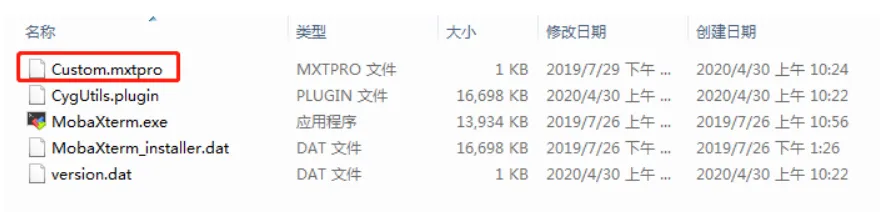
安装后将压缩包里的 custom.mxtpro 文件放到安装目录下即可。
第二章:工具使用
① 连接服务器
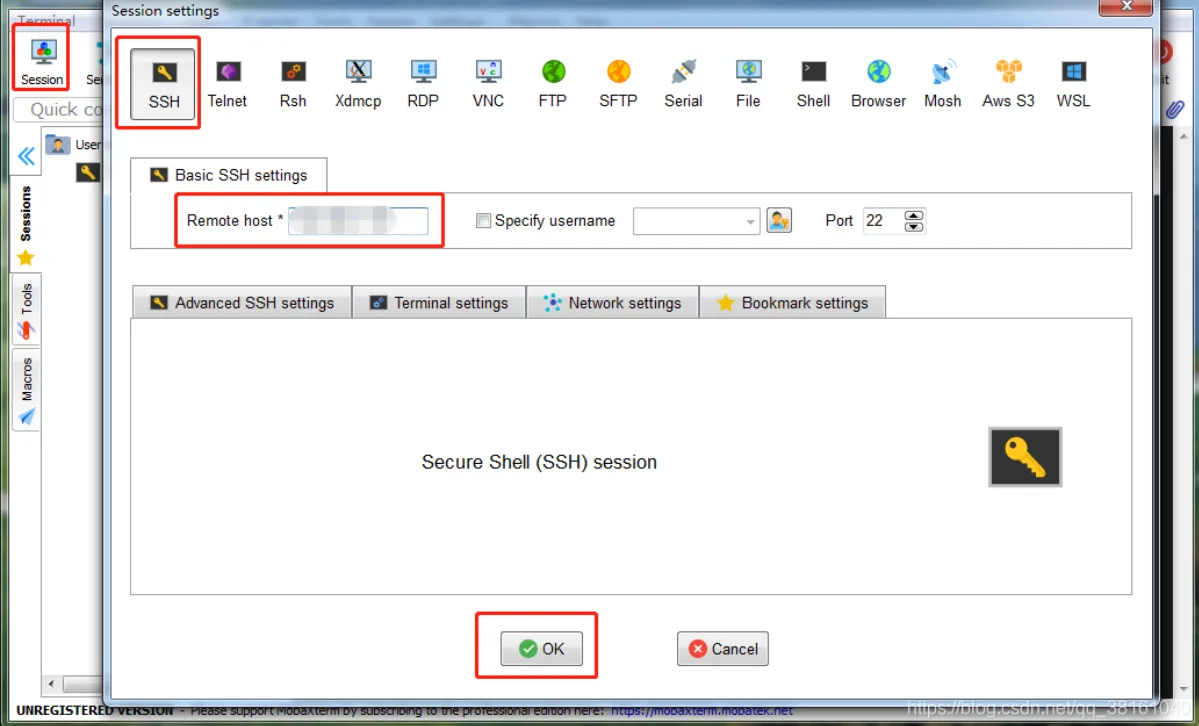
我们建个 session,后续就会直接存在列表中,点开就能连接服务器了。
选 SSH,host 直接输入我们的服务器ip就可以了。
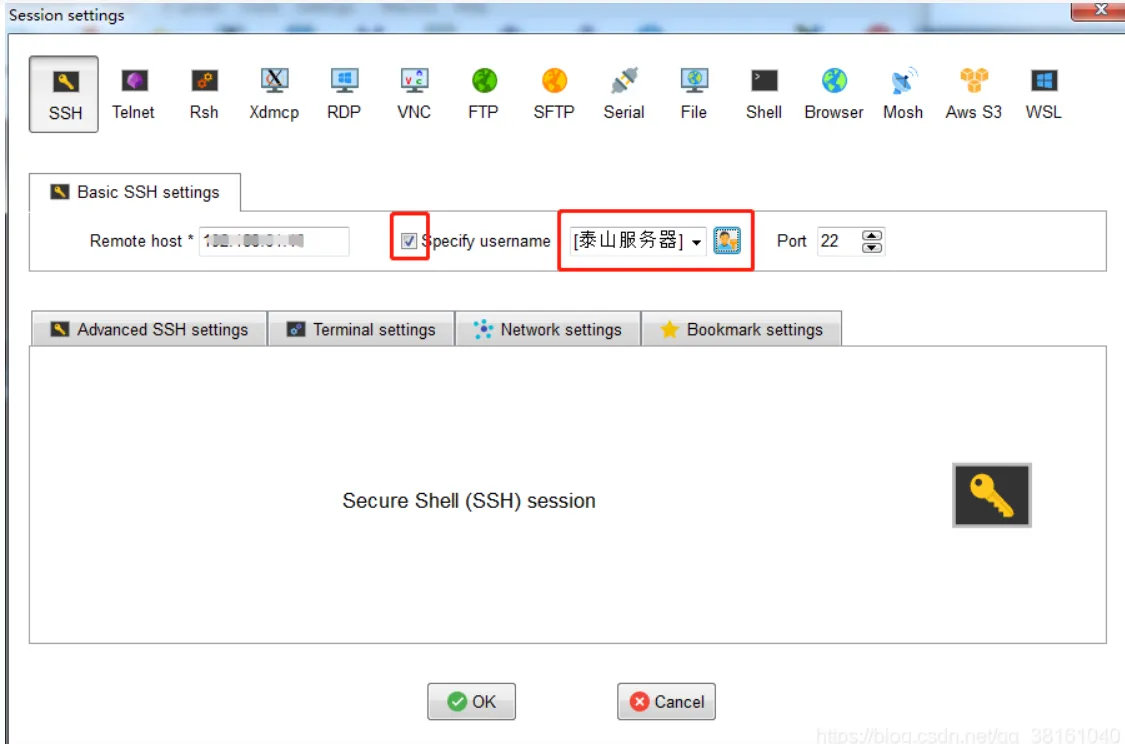
增加一个指定用户,就不用每次都输入密码了。
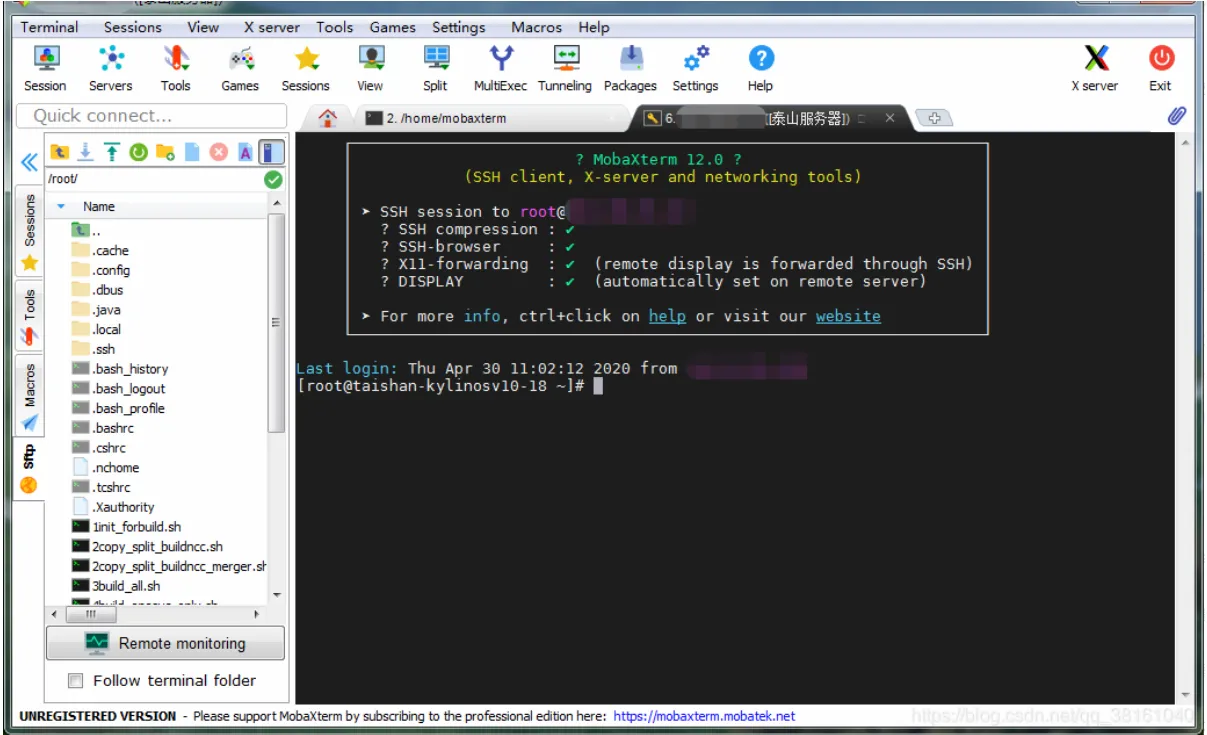
可以看到现在直接就进来了。
② 启用程序
启动程序方法,从左边找到要启用的程序,然后复制一下,右边直接把路径粘贴一下,就可以执行。
也可以直接用下面的复制到终端中。
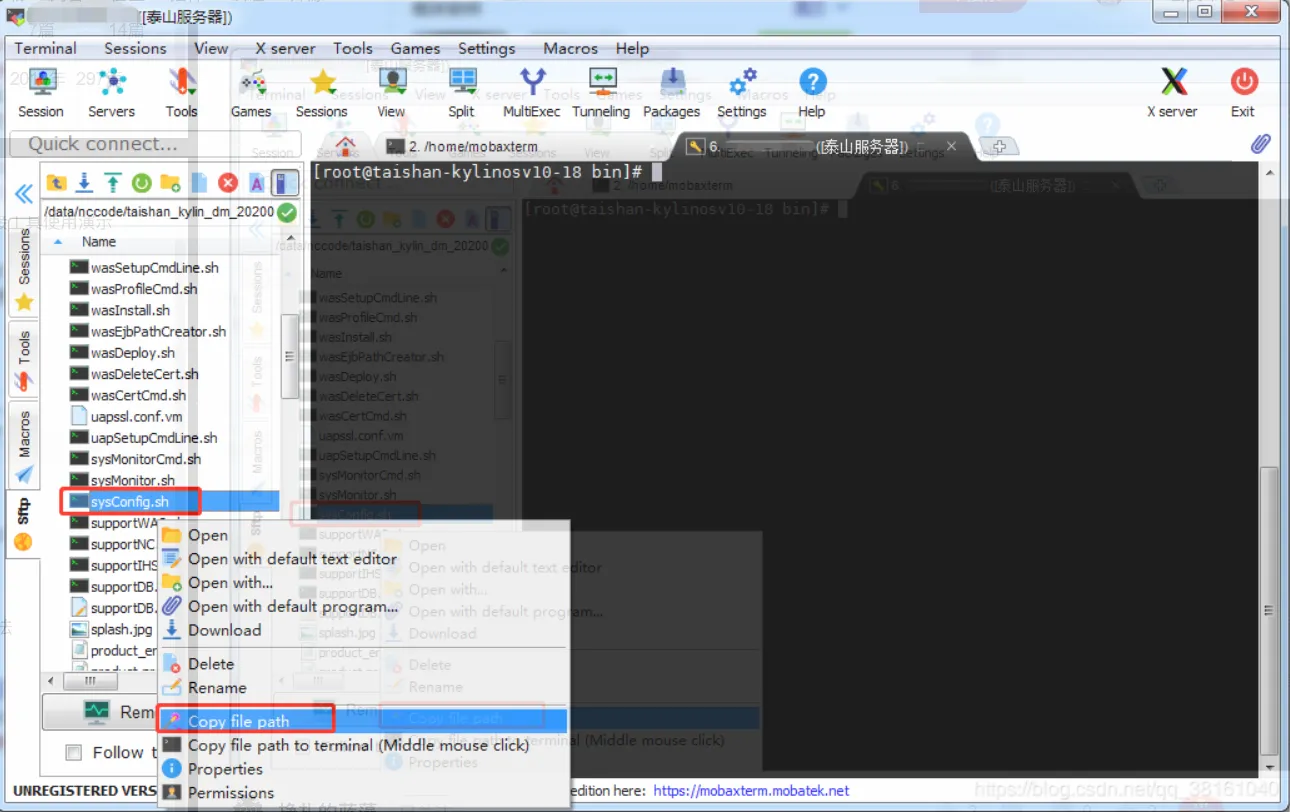
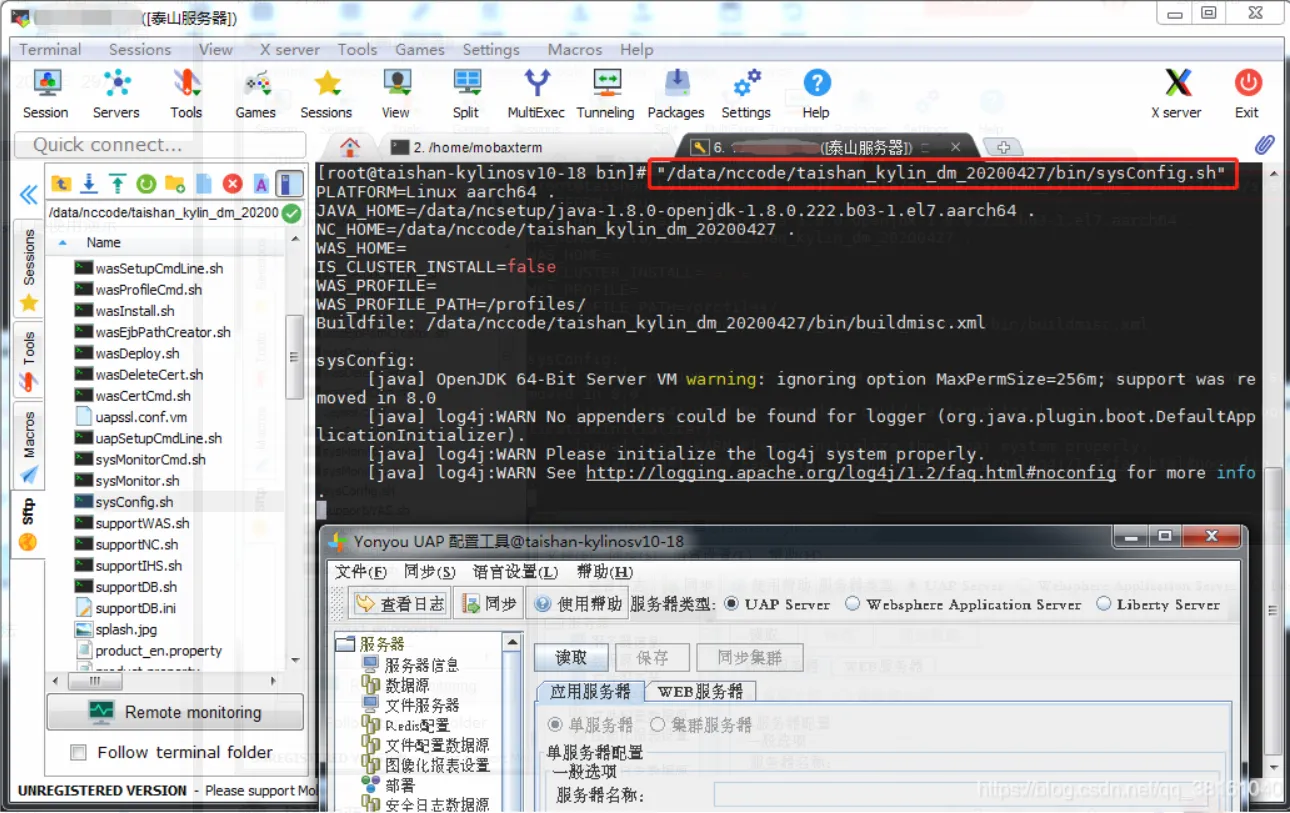
把路径复制过来后,一回车就可以直接执行了。
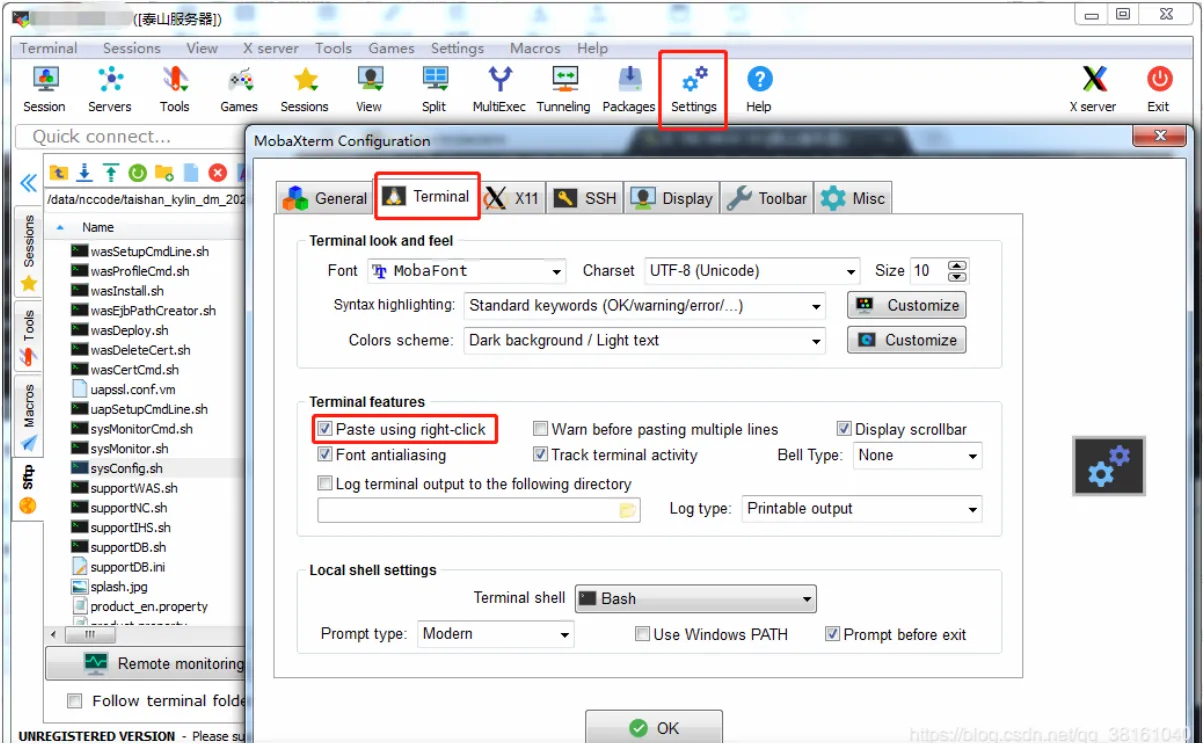
③ 设置右键粘贴功能
我设置的是右键粘贴功能,设置方法如下:
④ 清空任务列表
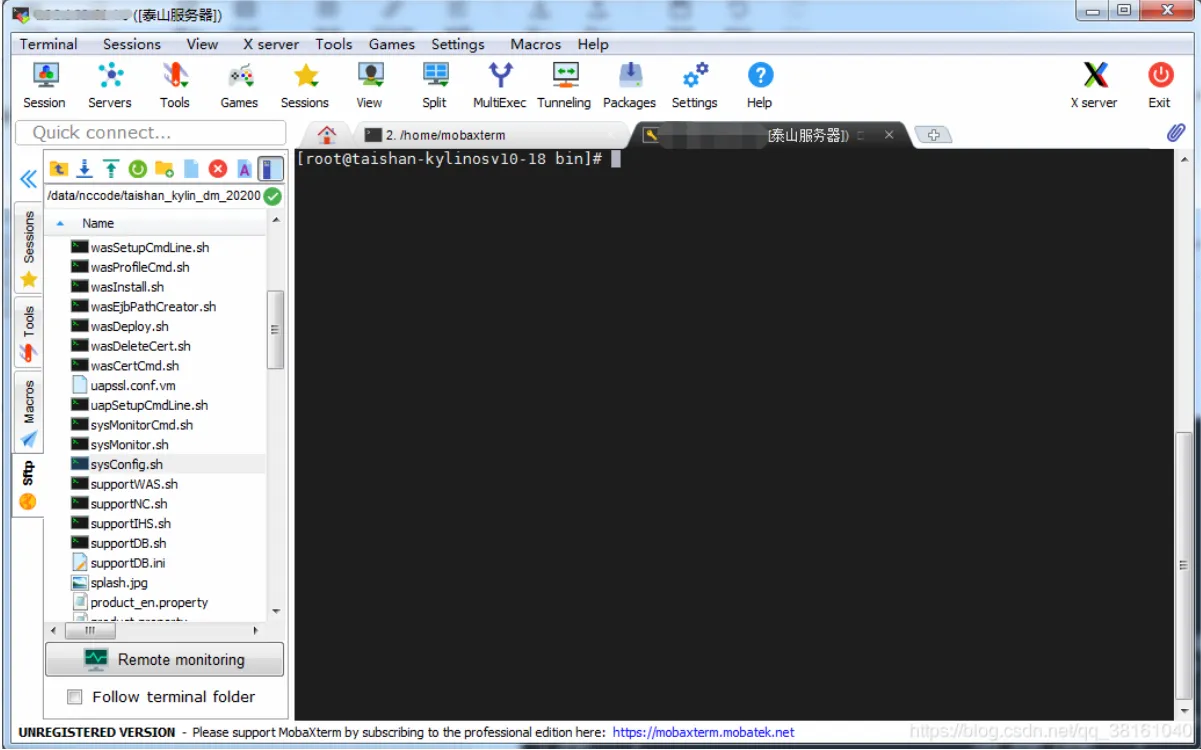
通过 clear 命令可以清空终端。
其实是把其它内容移到上边了,可以拖动滚动条再展示出来。
⑤ 文件上传与下载
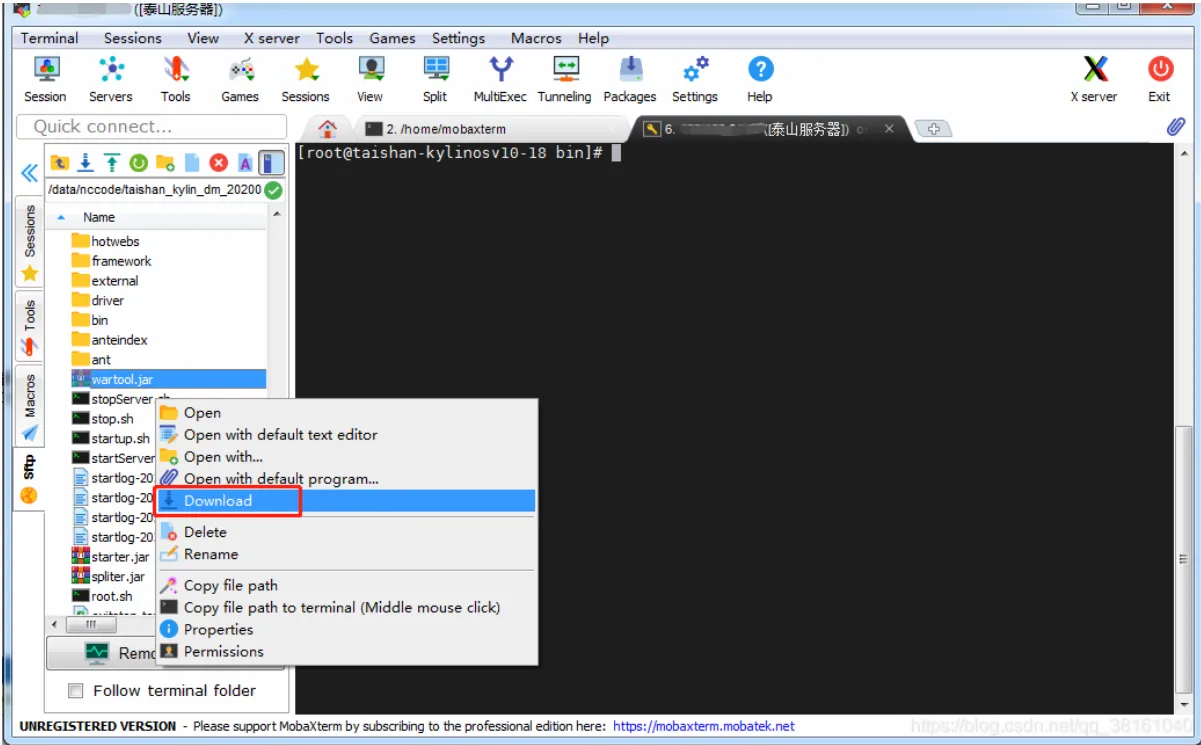
上传: 可以直接将文件拉入这个列表里。
下载: 可以直接拖拽到本地,也可以右键进行下载。
⑥ 控制台乱码解决方法
编辑 session 可以设置终端的编码。
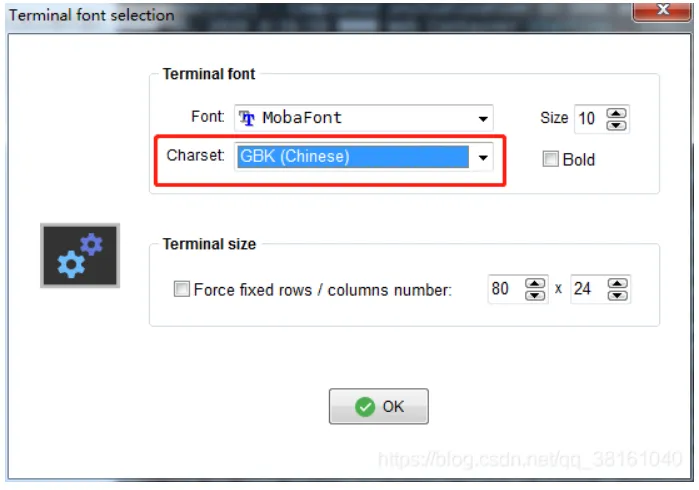
结合日志的编码设置相应的终端编码就好了。
当然,如果是程序的原因,打印出来的本身就是乱码就要修改程序了。
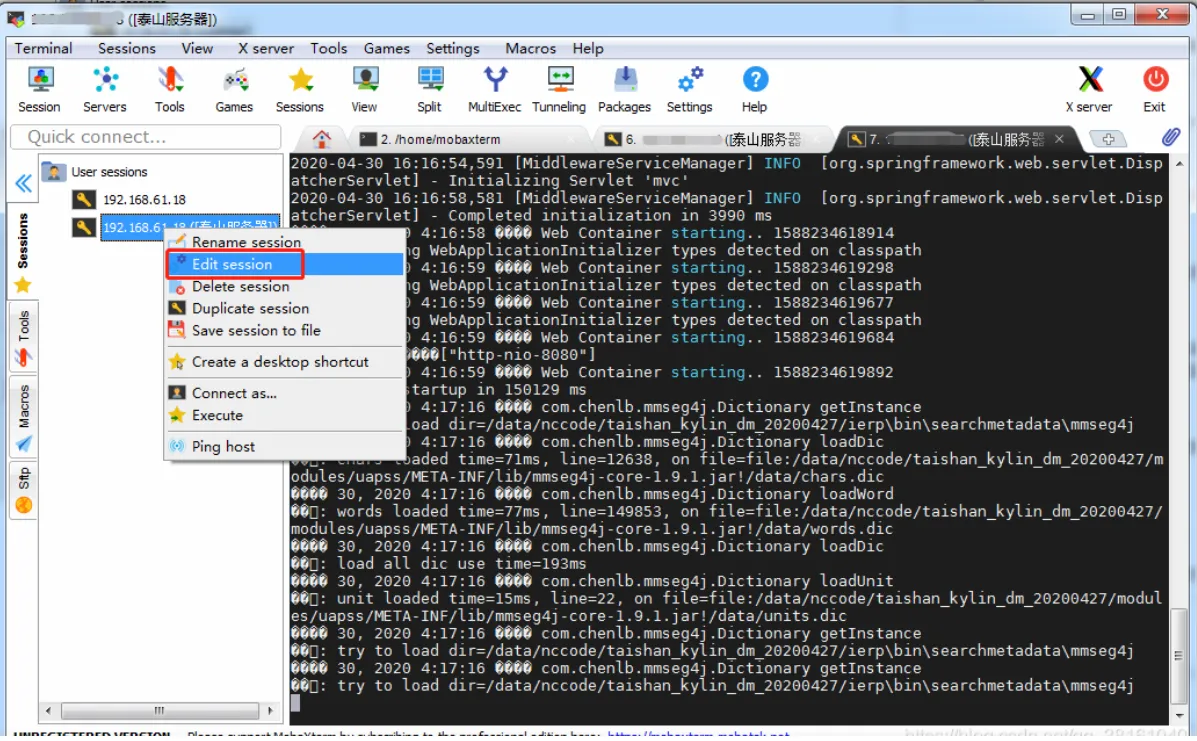
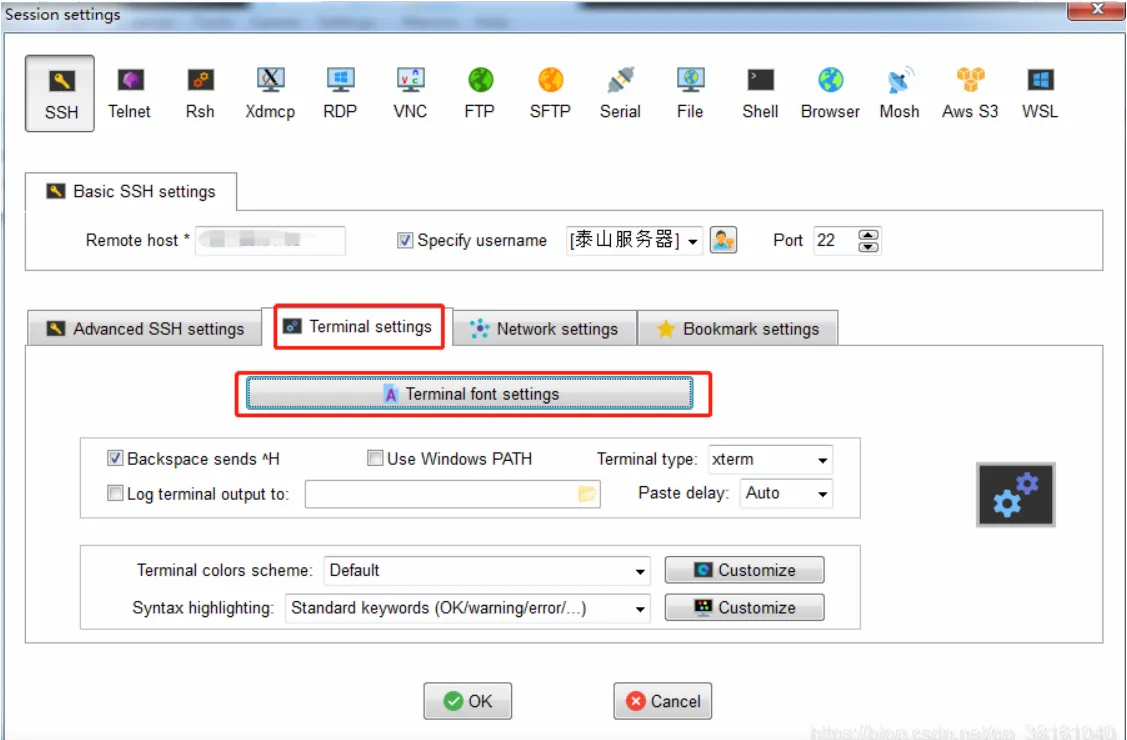
我的默认是 utf8 的,更改设置为 GBK 就好了。
⑦ 退出日志界面
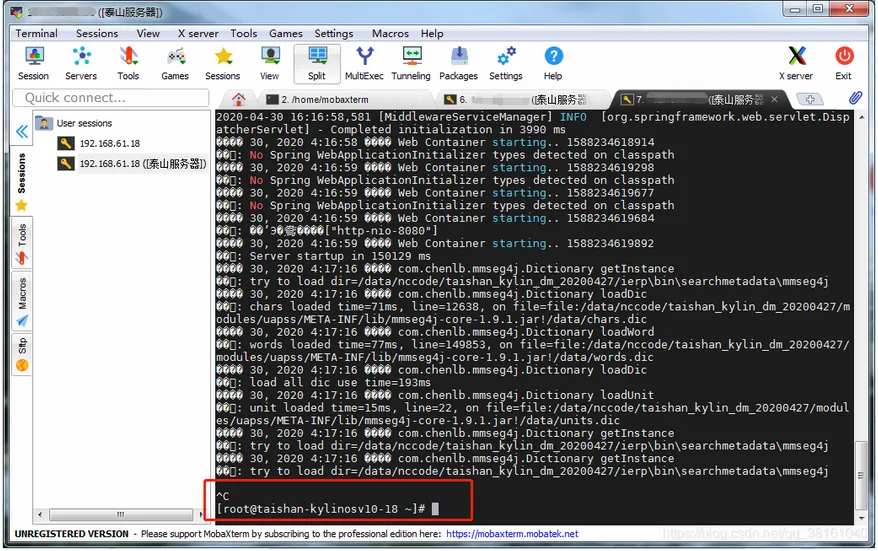
直接 ctrl+c 就好了,关闭了打印日志的显示,不会影响程序的。
第三章:更多命令
① 获取命令列表
输入 help 可以查看全部命令列表。
[root@taishan-kylinosv10-18 ~]# help
GNU bash, 版本 4.2.46(2)-release (aarch64-koji-linux-gnu)
这些 shell 命令是内部定义的。请输入 `help' 以获取一个列表.
输入 `help 名称' 以得到有关函数`名称'的更多信息.
使用 `info bash' 来获得关于 shell 的更多一般性信息
使用 `man -k' 或 `info' 来获取不在列表中的命令的更多信息.
名称旁边的星号 (*) 意味着该命令被禁用.
job_spec [&] (( 表达式 )) . 文件名 [参数] : [ 参数... ] [[ 表达式 ]]
alias [-p] [名称[=值] ... ]
bg [任务声明 ...]
bind [-lpvsPVS] [-m 键映射] [-f 文件名>  popd [-n] [+N | -N]
break [n]
builtin [shell 内嵌 [参数 ...]]
caller [表达式]
case 词 in [模式 [| 模式]...) 命令 ;;>  read [-ers] [-a 数组] [-d 分隔符] [-i >
cd [-L|[-P [-e]]] [dir]
command [-pVv] 命令 [参数 ...]
compgen [-abcdefgjksuv] [-o 选项]  [-A 动>
complete [-abcdefgjksuv] [-pr] [-DE] [-o 选>
compopt [-o|+o 选项] [-DE] [名称 ...]
continue [n]
coproc [名称] 命令 [重定向]
declare [-aAfFgilrtux] [-p] [name[=value] ..>
dirs [-clpv] [+N] [-N]
disown [-h] [-ar] [任务声明 ...]
echo [-neE] [参数 ...]
enable [-a] [-dnps] [-f 文件名] [名称 .>  times
eval [参数 ...]
exec [-cl] [-a 名称] [命令 [参数 ...]]>  真
exit [n]
export [-fn] [名称[=值] ...] 或 export ->   伪
fc [-e 编辑器名] [-lnr] [起始] [终结>
fg [任务声明]
for 名称 [in 词语 ... ] ; do 命令; don>
for (( 表达式1; 表达式2; 表达式3 ))>
function 名称 { 命令 ; } 或 name () { ▒>
getopts 选项字符串 名称 [参数]
hash [-lr] [-p 路径名] [-dt] [名称 ...]>
help [-dms] [模式 ...]
history [-c] [-d 偏移量] [n] 或 history>
if 命令; then 命令; [ elif 命令; then>
jobs [-lnprs] [任务声明 ...] 或 jobs ->
kill [-s 信号声明 | -n 信号编号 | ->
let 参数 [参数 ...]
local [option] 名称[=值] ...
logout [n]
mapfile [-n 计数] [-O 起始序号] [-s ▒>
printf [-v var] 格式 [参数]
pushd [-n] [+N | -N | 目录]
pwd [-LP]
readarray [-n 计数] [-O 起始序号] [-s>
readonly [-aAf] [name[=value] ...] or reado>
return [n]
select NAME [in 词语 ... ;] do 命令; do>
set [-abefhkmnptuvxBCHP] [-o option-name] [>
shift [n]
shopt [-pqsu] [-o] [选项名 ...]
source 文件名 [参数]
suspend [-f]
test [表达式]
time [-p] 管道
trap [-lp] [[参数] 信号声明 ...]
type [-afptP] 名称 [名称 ...]
typeset [-aAfFgilrtux] [-p] name[=value] ..>
ulimit [-SHacdefilmnpqrstuvx] [限制]
umask [-p] [-S] [模式]
unalias [-a] 名称 [名称 ...]
unset [-f] [-v] [名称 ...]
until 命令; do 命令; done
variables - 一些 shell 变量的名称和>
wait [编号]
while 命令; do 命令; done { 命令 ; }
② 查看具体命令详情
输入 help + 命令名 可以查看具体命令详情。
[root@taishan-kylinosv10-18 ~]# help alias
alias: alias [-p] [名称[=值] ... ]
    定义或显示别名。
    不带参数时, `alias' 以可重用的格式
    `alias 名称=值'在标准输出设备上打印别名列表。
    否则,对于每个给定值的名称定义一个别名。
    值末尾的空格会使下一个词被检测
    作为别名替换展开。
    选项:
      -p        以可重用的格式打印所有的已定义的别名
    退出状态:
    除非一个没有定义的名字被作为参数提供,否则 alias
    返回值为真。
喜欢的点个赞❤吧!