windows环境下NPM / NodeJS的安装配置

简介: npm(node package manager):nodejs的包管理器,用于node插件管理(包括安装、卸载、管理依赖等)本文主要讲解如何搭建npm环境

一、下载NodeJS安装包

下载地址:https://nodejs.org/en/,选择对应的版本下载即可。
本例以16.13.1 LTS长期服务版本为例进行安装讲解。
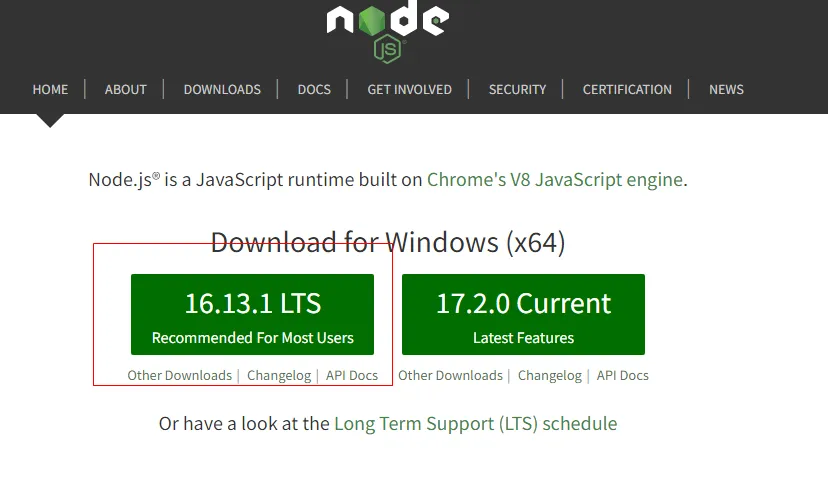
image.png

二、安装NodeJS

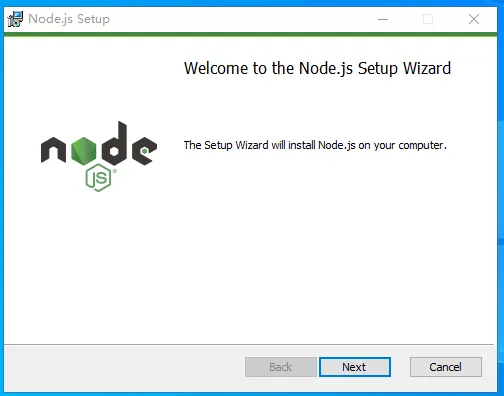
2.1 双击下载msi文件,点击下一步

image.png

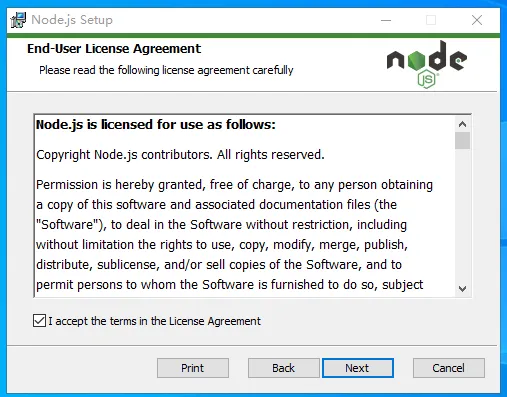
2.2 同意协议文件

image.png

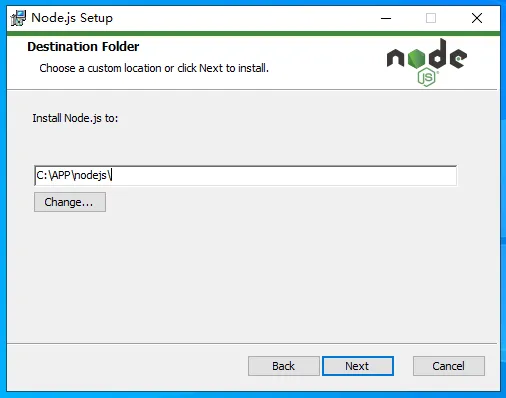
2.3 选择安装路径

image.png

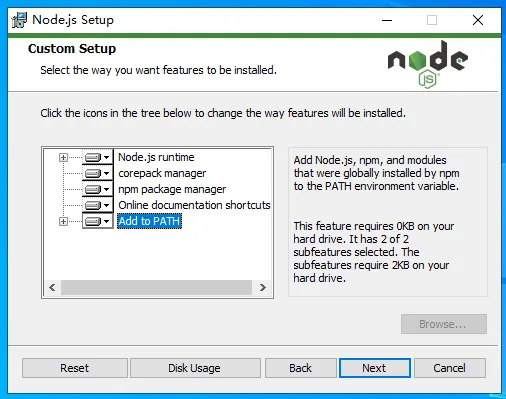
2.4 选择需要安装的模块

image.png

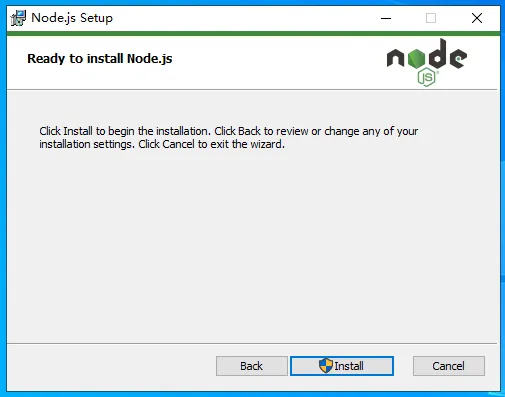
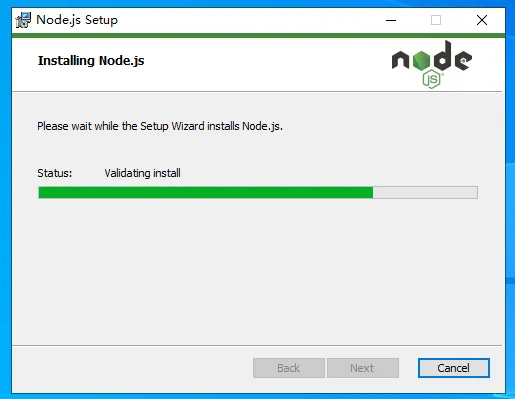
2.5 点击下一步,直至点击"安装"按钮,等待NodeJS安装完成

image.png
image.png

三、验证安装

打开命令行界面,依次输入命令,查看NodeJS是否安装成功

# 查看环境变量配置信息
echo %PATH%
# 查看NodeJS版本信息
node -v
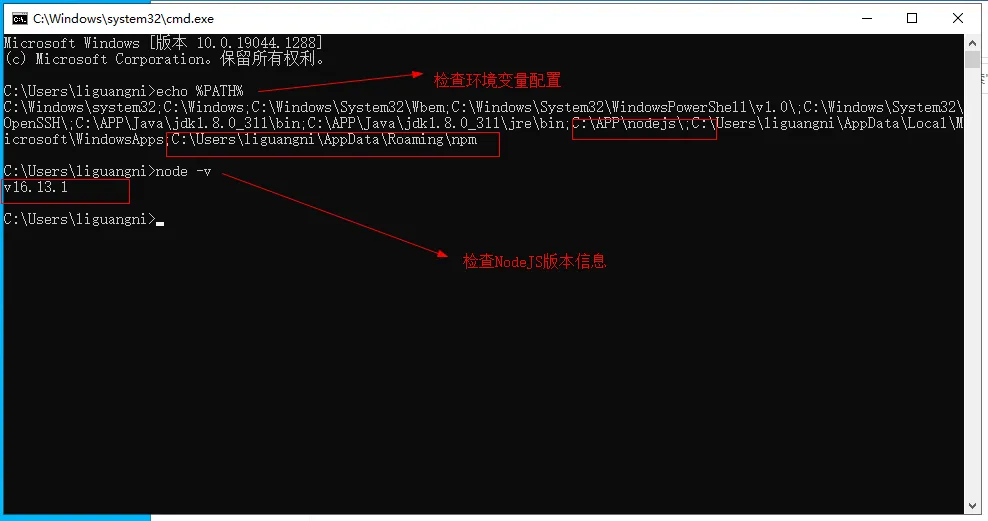
image.png

四、修改模块目录

由于NodeJS安装时,会默认在用户文件夹下的AppData/Roaming文件夹下创建两个目录: npm 和 npm-cache(没见到npm-cache是因为没有用过,使用后就会生成缓存目录了)
为了方便管理,我们可以修改为自定义的文件夹。

4.1 创建目标文件夹

现在NodeJS安装目录下新建两个子目录:

mkdir node_cache
mkdir node_global
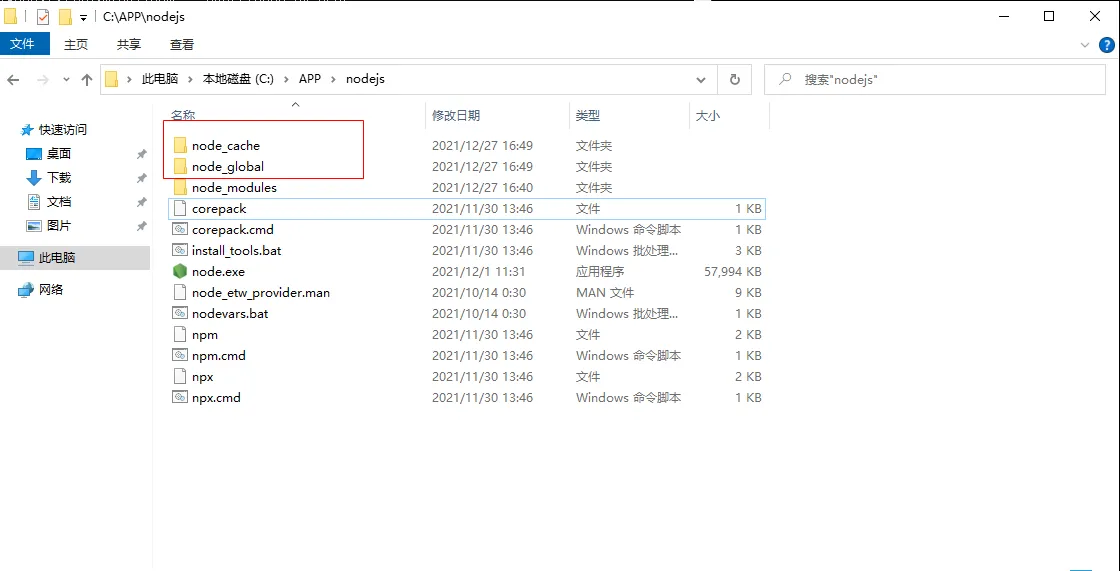
image.png

4.2 执行命令修改

依次执行如下命令,更改目标文件夹配置,注意修改为自己的路径

npm config set prefix "C:\APP\nodejs\node_global"
npm config set cache "C:\APP\nodejs\node_cache"
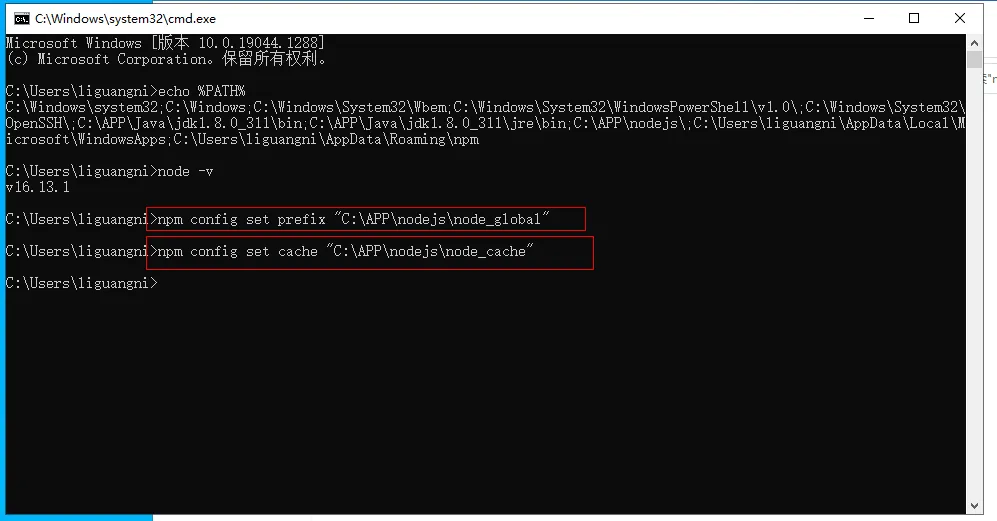
image.png

4.3 检查修改

npm list -global

通过上述命令检查修改是否生效
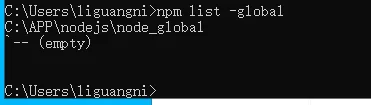
image.png

五、配置自定义镜像

5.1 配置自定义镜像

为了提升速度,可以为NodeJS配置自定义的镜像,命令如下:

npm config set registry= https://registry.npmmirror.com
更新:
由于 registry.npm.taobao.org证书已过期,在使用原地址时会出现 certificate has expired的错误提示,请更新为上述新地址

5.2 检查配置信息

配置完成后,输入如下命令,我们检查所有的配置信息

npm config list
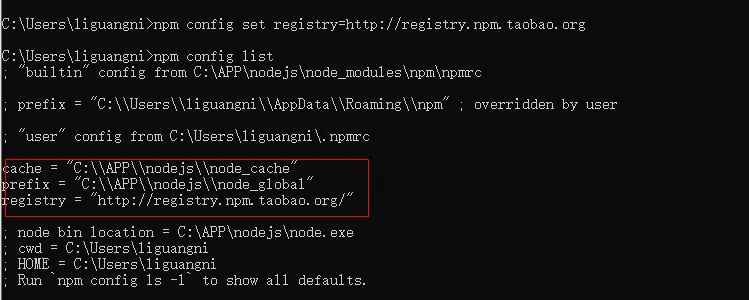
image.png

5.3 查看镜像地址配置

npm config get registry

六、重新安装NPM

6.1 重新执行命令安装npm

为了避免尝试全局安装软件包时看到EACCES错误等权限问题,要使用节点版本管理器重新安装npm。
以管理员身份运行如下命令:

npm install npm -g
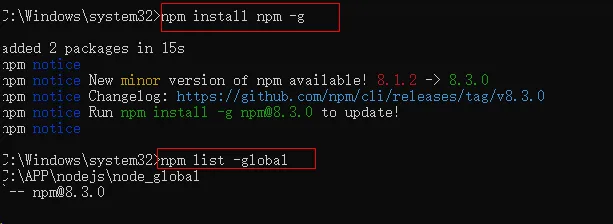
image.png

6.2 配置环境变量

由于默认的模块C:\APP\nodejs\node_modules 目录已经变为
C:\APP\nodejs\node_global\node_modules 目录,如果直接运行npm install等命令会报错的。
所以需要增加环境变量NODE_PATH 内容是:

C:\APP\nodejs\node_global\node_modules
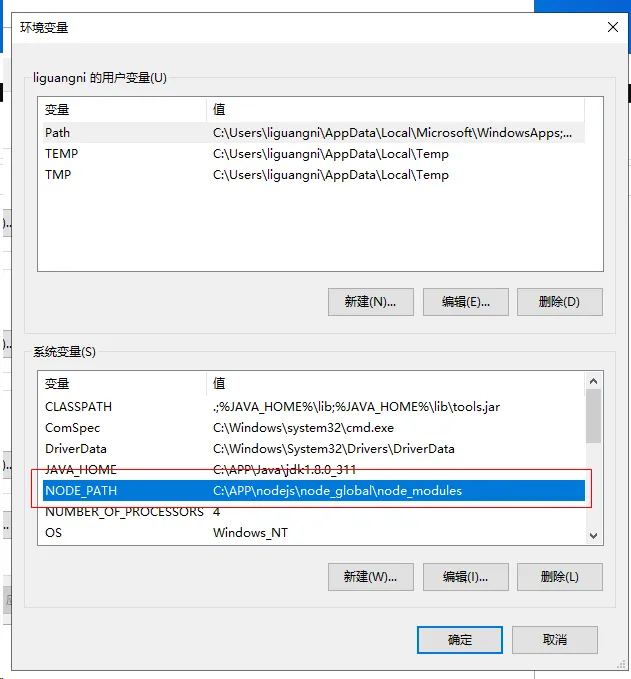

image.png

目录
相关文章
|
8月前
|
Windows
Windows无法连接到打印机,请检查打印机名并重试 - 配置Windows 共享打印机出错;
WIN7共享打印机无法被WIN11连接,出现错误代码0x0000011b或0x00000709,可能是系统版本不兼容所致。本文提供多个轻量级修复工具,无需安装,双击即用,专为解决此类小问题设计,操作简单,适合普通用户快速修复打印机连接异常。
1032 0
|
12月前
|
XML 存储 搜索推荐
Omnissa Dynamic Environment Manager 2503 - 个性化动态 Windows 桌面环境管理
191 7
Omnissa Dynamic Environment Manager 2503 - 个性化动态 Windows 桌面环境管理
|
9月前
|
网络安全 Windows
Windows IIS 10如何配置自签名SSL并实现自动跳转
本文记录了IIS配置自签名证书及HTTPS跳转的注意事项。包括解决443端口占用问题、URL Rewrite插件安装与配置、web.config修改方法,以及避免因旧教程导致的配置错误。
Windows IIS 10如何配置自签名SSL并实现自动跳转
|
9月前
|
C语言 图形学 Windows
Windows下安装和配置GTK4(基于CLion)
本文介绍了作者选择GTK作为C语言图形库的原因,包括代码简洁、控件丰富和界面美观,并分享了在Windows环境下通过MSYS2安装GTK4及在CLion中配置开发环境的详细步骤。
930 0
|
9月前
|
Windows
Windows下版本控制器(SVN)-验证是否安装成功+配置版本库+启动服务器端程序
247 2
|
12月前
|
安全 Windows
“由于启动计算机时出现了页面文件配置问题,Windows在你的计算机上创建了一个临时页面文件。。。”的问题解决
本文主要介绍了因清理电脑垃圾文件时误删虚拟内存导致的Windows页面文件配置问题,并提供了详细的解决步骤。问题表现为开机后出现临时页面文件创建的提示弹窗。解决方法包括通过控制面板或快捷键进入高级系统设置,进而调整虚拟内存设置:进入性能选项中的虚拟内存栏,选择自动管理所有驱动器的分页文件大小,最后确认并重启计算机以恢复正常运行。
8835 5
“由于启动计算机时出现了页面文件配置问题,Windows在你的计算机上创建了一个临时页面文件。。。”的问题解决
|
Windows
Windows下版本控制器(SVN)- 配置版本库
135 0
|
12月前
|
Ubuntu 数据库 虚拟化
Windows 环境下 Odoo 安装保姆级教程
本教程详细介绍了在 Windows 系统上通过虚拟机部署 Odoo 的完整流程。首先确认硬件需求,确保 CPU、内存和磁盘空间满足最低配置;接着安装 VMware Workstation Pro 并创建 Ubuntu 虚拟机,配置桥接网络以实现主机与虚拟机的通信;随后借助微聚云快速安装预配置好的 Odoo 环境,简化复杂环境搭建;最后通过浏览器访问虚拟机 IP,完成 Odoo 数据库初始化及基础设置。整个过程清晰易懂,适合新手快速上手 Odoo 部署。
1437 4
|
10月前
|
安全 Shell 开发工具
Windows下使用git配置gitee远程仓库
就在前几天因为一些原因,我的电脑重装了系统,然后再重新配置git的环境的时候就遇到了一些小问题。所以我决定自己写一篇文章,以便以后再配置git时,避免一些错误操作,而导致全网搜方法,找对的文章去找对应的解决方法。下面为了演示方便就拿gitee来演示,不拿GitHub了写文章了。
432 0
|
资源调度 JavaScript 前端开发
前端开发必备!Node.js 18.x LTS保姆级安装教程(附国内镜像源配置)
本文详细介绍了Node.js的安装与配置流程,涵盖环境准备、版本选择(推荐LTS版v18.x)、安装步骤(路径设置、组件选择)、环境验证(命令测试、镜像加速)及常见问题解决方法。同时推荐开发工具链,如VS Code、Yarn等,并提供常用全局包安装指南,帮助开发者快速搭建高效稳定的JavaScript开发环境。内容基于官方正版软件,确保合规性与安全性。
12619 23

推荐镜像

更多
  • NPM