8个Linux终端命令小贴士

简介: 使用Linux终端不仅仅是只输入命令。学习这些基本的技巧,你就会逐渐掌握Bash shell,这个在大多数Linux发行版上默认使用的终端工具。

使用Linux终端不仅仅是只输入命令。学习这些基本的技巧,你就会逐渐掌握Bash shell,这个在大多数Linux发行版上默认使用的终端工具。
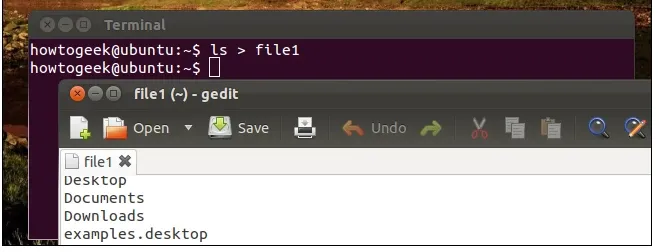
image.png


这篇文章是写给缺乏经验的新手的,我相信大多数高级用户已经知道了所有的这些技巧。但是,你仍然可以看看,也许能学到你一直以来都忽略了的东西。


Tab键自动补全

使用Tab键自动补全是基本的技巧。它能节省你很多时间,而且当你不确定一个文件名或者命令怎么拼写时,它也及其有用。


举个例子,比如在当前目录你有一个文件,文件名是“really long file nam”,你想删除这个文件。你可以输入整个文件名,但是你得小心输错空格符(需要用\转义)。如果你输入”rm r”,然后按Tab键,Bash会自动为你补全这个文件的名字。

当然,如果当前目录中你有很多以字母r开头的文件,Bash就会不知道你指的是哪一个。比如当前目录你有另一个名字叫做“really very long file name”的文,当你按Tab键时,Bash会补全到“really\”部分,因为两个文件都是以这开头的。然后,再按Tab键你会看到所有能匹配该开头的文件列表,如下图。


接着输入你想要的文件名然后按Tab键。这样,当我们输“l”然后按Tab键时,Bash会自动补全我们想要的文件名。


这种方法对于输入命令来说同样适用。当你不确定你想要的命令是什么,只记得以”gnome”开头时,输入“gnome”然后按Tab键,你就会看到所有可能的结果。


管道命令

管道命令允许你把一个命令的输出结果转移给另一个命令。在Unix的设计哲学中,每个程序都是只有少而精的功能。举个例子,”ls”命令会显示当前目录中所有的文件列表,而”grep”命令会在制定的地方搜索输入的字符串。


把这两者通过管道命令(用“|”符号表示)结合起来,你就可以在当前目录搜索某个文件了,以下命令用来搜索“really”:

ls | grep really

通配符

星号*``是一个可以匹配任何东西的通配符。比如,如果我们想把really long file namereally very long file name`从当前目录都删了,我们可以使用如下命令:

rm really*name

这个命令删除了所有以really开头,以name结尾的文件。如果你用`rm *``命令,将会删除该目录下的所有文件,所以需谨慎使用。


输出重定向

>字符可以把一个命令的输出结果重定向到一个文件,而不需要额外使用另一个命令。比如,下图的代码使用ls命令来列出当前目录的所有文件,并把输出的列表输入到了一个名为file1的文件,而不是仅仅输出显示在终端上。

ls > file1

命令行历史

Bash会记得你使用过的命令的历史。你可以使用向上键和向下键来翻阅你已经使用过的命令。使用history命令会把历史命令都打印出来,因此你可以使用管道命令来搜索你最近使用的命令。

关于命令行历史,还有很多可以使用的技巧


~ . & ..

波浪符~代表当前用户的主目录。所以,你可以使用cd ~``切换到你的主目录,而不用输入cd /home/name。这对相对路径同样适用,比如cd ~/Desktop`会切换到当前用户的桌面目录。

与之类似的是,.代表当前目录,..代表父级目录。所有,cd ..会跳到父级目录。这对相对路径同样有效,比如你在Desktop目录,你想切换到与Desktop目录同级的Document目录,你可以使用cd ../Documents命令。


后台运行命令

默认情况下,Bash会在当前终端下运行你的命令。正常来说没有问题,但是当你想同时运行一个应用程序而又要继续使用该终端时怎么办?比如你输入”firefox”命令来运行火狐浏览器,火狐将会占据你的终端并且显示一些错误信息等输出,直到你关闭它。但是加一个”&”符号在命令后面会使Bash在后台运行该程序:

firefox &


条件执行

你同样可以用Bash运行两个命令,一个接着一个。第二个命令只有当第一个命令成功运行完毕后才会运行。要想做到这样,把两个命令在同一行中用`&&``分隔即可。

比如,sleep命令会以秒为单位接受一个参数,然后倒计时,允许结束。单独来用的话,该命令没有任何用处,但是你可以把它作为运行下一个程序之前的延时。下面的命令会停5秒然后运行gnome的截屏工具:

sleep5 && gnome-screenshot

相关文章
|
7月前
|
Linux 应用服务中间件 Shell
二、Linux文本处理与文件操作核心命令
熟悉了Linux的基本“行走”后,就该拿起真正的“工具”干活了。用grep这个“放大镜”在文件里搜索内容,用find这个“探测器”在系统中寻找文件,再用tar把东西打包带走。最关键的是要学会使用管道符|,它像一条流水线,能把这些命令串联起来,让简单工具组合出强大的功能,比如 ps -ef | grep 'nginx' 就能快速找出nginx进程。
791 1
二、Linux文本处理与文件操作核心命令
|
7月前
|
Linux
linux命令—stat
`stat` 是 Linux 系统中用于查看文件或文件系统详细状态信息的命令。相比 `ls -l`,它提供更全面的信息,包括文件大小、权限、所有者、时间戳(最后访问、修改、状态变更时间)、inode 号、设备信息等。其常用选项包括 `-f` 查看文件系统状态、`-t` 以简洁格式输出、`-L` 跟踪符号链接,以及 `-c` 或 `--format` 自定义输出格式。通过这些选项,用户可以灵活获取所需信息,适用于系统调试、权限检查、磁盘管理等场景。
459 137
|
7月前
|
安全 Ubuntu Unix
一、初识 Linux 与基本命令
玩转Linux命令行,就像探索一座新城市。首先要熟悉它的“地图”,也就是/根目录下/etc(放配置)、/home(住家)这些核心区域。然后掌握几个“生存口令”:用ls看周围,cd去别处,mkdir建新房,cp/mv搬东西,再用cat或tail看文件内容。最后,别忘了随时按Tab键,它能帮你自动补全命令和路径,是提高效率的第一神器。
1235 58
|
10月前
|
JSON 自然语言处理 Linux
linux命令—tree
tree是一款强大的Linux命令行工具,用于以树状结构递归展示目录和文件,直观呈现层级关系。支持多种功能,如过滤、排序、权限显示及格式化输出等。安装方法因系统而异常用场景包括:基础用法(显示当前或指定目录结构)、核心参数应用(如层级控制-L、隐藏文件显示-a、完整路径输出-f)以及进阶操作(如磁盘空间分析--du、结合grep过滤内容、生成JSON格式列表-J等)。此外,还可生成网站目录结构图并导出为HTML文件。注意事项:使用Tab键补全路径避免错误;超大目录建议限制遍历层数;脚本中推荐禁用统计信息以优化性能。更多详情可查阅手册mantree。
841 143
linux命令—tree
|
6月前
|
存储 安全 Linux
Linux卡在emergency mode怎么办?xfs_repair 命令轻松解决
Linux虚拟机遇紧急模式?别慌!多因磁盘挂载失败。本文教你通过日志定位问题,用`xfs_repair`等工具修复文件系统,三步快速恢复。掌握查日志、修磁盘、验重启,轻松应对紧急模式,保障系统稳定运行。
1116 2
|
7月前
|
缓存 监控 Linux
Linux内存问题排查命令详解
Linux服务器卡顿?可能是内存问题。掌握free、vmstat、sar三大命令,快速排查内存使用情况。free查看实时内存,vmstat诊断系统整体性能瓶颈,sar实现长期监控,三者结合,高效定位并解决内存问题。
641 0
Linux内存问题排查命令详解
|
7月前
|
Unix Linux 程序员
Linux文本搜索工具grep命令使用指南
以上就是对Linux环境下强大工具 `grep` 的基础到进阶功能介绍。它不仅能够执行简单文字查询任务还能够处理复杂文字处理任务,并且支持强大而灵活地正则表达规范来增加查询精度与效率。无论您是程序员、数据分析师还是系统管理员,在日常工作中熟练运用该命令都将极大提升您处理和分析数据效率。
566 16
|
9月前
|
监控 Linux 网络安全
Linux命令大全:从入门到精通
日常使用的linux命令整理
1464 13
|
10月前
|
Linux 网络安全 数据安全/隐私保护
使用Linux系统的mount命令挂载远程服务器的文件夹。
如此一来,你就完成了一次从你的Linux发车站到远程服务器文件夹的有趣旅行。在这个技术之旅中,你既探索了新地方,也学到了如何桥接不同系统之间的距离。
1654 21
|
10月前
|
监控 Linux
Linux系统中使用df命令详解磁盘使用情况。
`df`命令是Linux系统管理员和用户监控和管理磁盘空间使用的重要工具。掌握它的基本使用方法和选项可以帮助在必要时分析和解决空间相关问题。简洁但功能丰富,`df`命令确保了用户可以快速有效地识别和管理文件系统的空间使用情况。
686 13