使用Android Studio搭建开发环境

简介: 2013年Google I/O 大会首次发布了Android Studio IDE(Android平台集成开发环境)。它基于Intellij IDEA 开发环境,旨在取代Eclipse和ADT(Android开发者工具)为开发者提供更好的开发工具。既然Google一直在努力推广,相信不久以后就有望赶上Eclipse。

2013年Google I/O 大会首次发布了Android Studio IDE(Android平台集成开发环境)。它基于Intellij IDEA 开发环境,旨在取代Eclipse和ADT(Android开发者工具)为开发者提供更好的开发工具。既然Google一直在努力推广,相信不久以后就有望赶上Eclipse。


相比Eclipse,Android Studio IDE有自己优缺点:

  • 优点:对UI界面设计和编写代码有更好地支持,可以方便地调整设备上的多种分辨率。
  • 优点:同样支持ProGuard工具和应用签名。
  • 缺点:不过,目前版本的Android Studio不能在同一窗口中管理多个项目。每个项目都会打开一个新窗口。我猜这是借鉴了Intellij IDEA的行为,而且Google近期不会对此做出调整。
  • 缺点:虽然支持Gradle自动化构建工具,但对于刚从Eclipse平台转移过来的开发者来说还需要一段时间去学习和适应。
  • 如果你已经在系统上安装了Android SDK的话,可以从Android Developer网站下载最新版本的Android Studio。


附Android SDK下载地址:http://developer.android.com/sdk/installing/studio.html
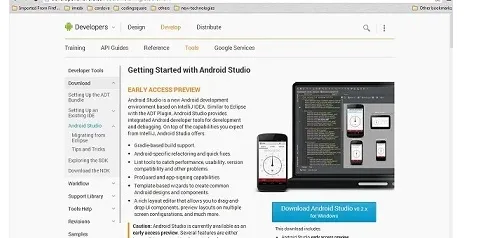
image.png

安装android-studio-bundle-.exe文件。

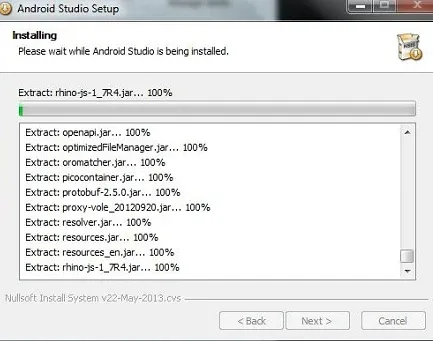
根据安装向导指示完成安装:
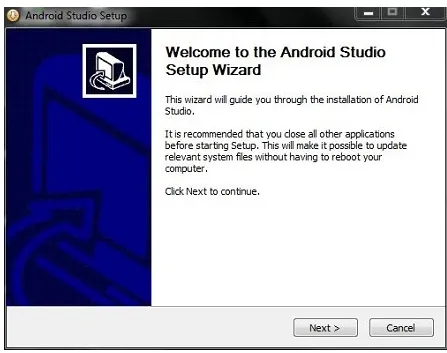
image.png

如果还没在系统上安装JDK,那你还需要安装最新版本的Java,然后设置好JDK_HOME和JAVA_HOME环境变量:
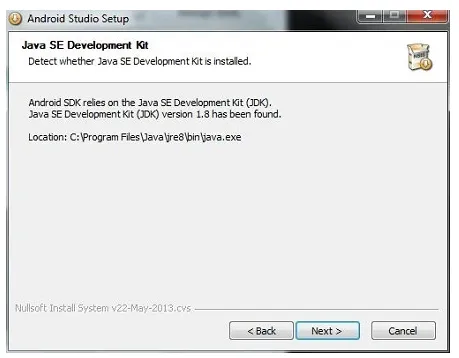
image.png

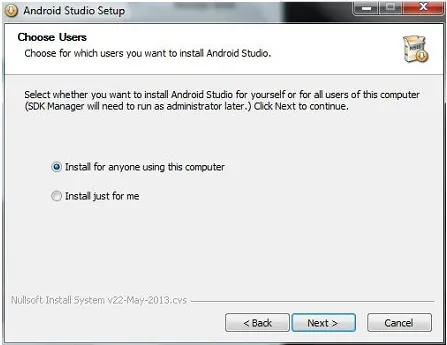
是否限制安装配置,选择“任何本机用户都能使用”,下面一项“仅供你使用”:

image.png

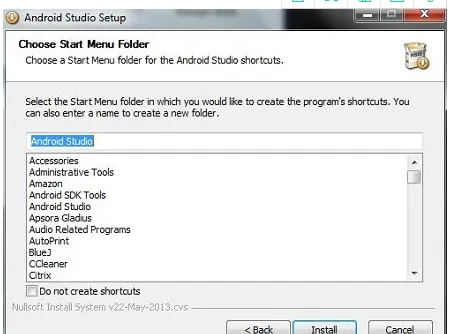
选择安装路径:

image.png

image.png

image.png

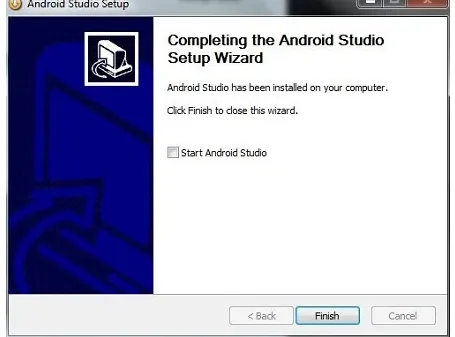
安装完成后,打开Android Studio项目启动IDE。

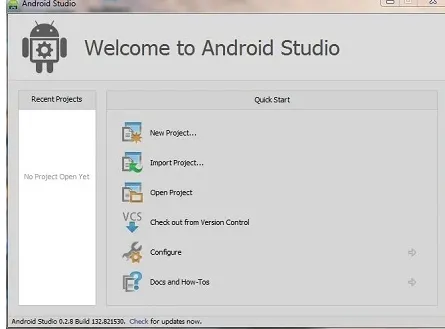
启动IDE会花上几秒钟,并显示以下启动画面:

image.png

有时Android Studio(大多数情况发生在旧版本上)会启动失败并显示以下报错:
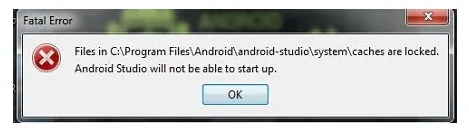
image.png

用管理员权限重新启动以解决这个问题。

在Android Stdio的主界面,选择“Configure选项–>Project Defaults选项–> Project Structure选项”——Android SDK and configure the paths to your JDK and Android SDK:
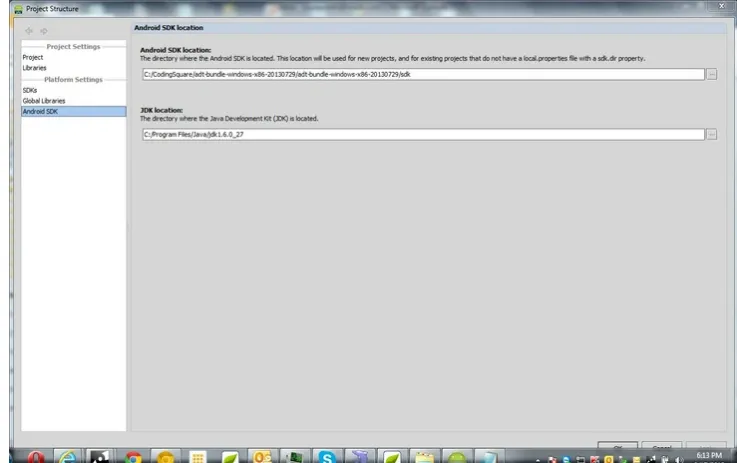
image.png

在Android Studio 主界面中点击“New Project”:

image.png

当你点击“New Project”项后,Android Studio将显示如下对应的应用程序名称、模块名、包名。而且你可以指定编译应用程序的Android SDK版本和所支持的最低SDK版本,然后任选一个内置主题。
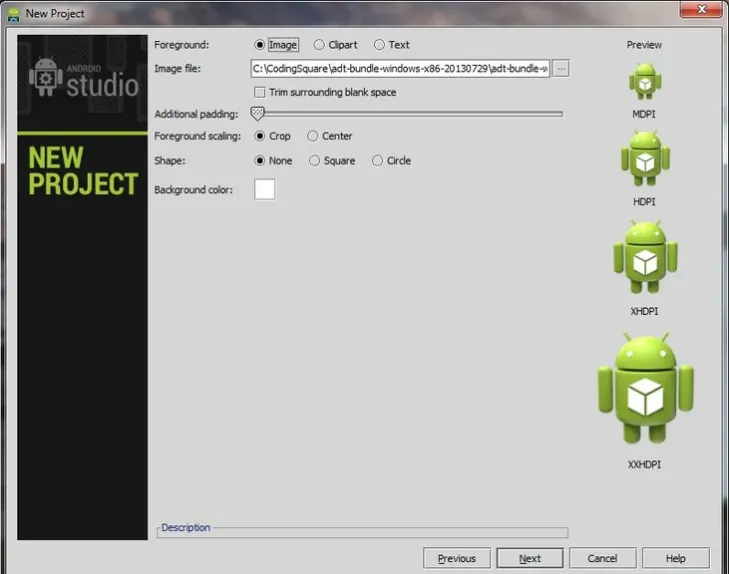
image.png

接下来你需要选择在手机上显示的应用程序图标,当然我们也可以按照默认设置不作改动,点击Next继续。
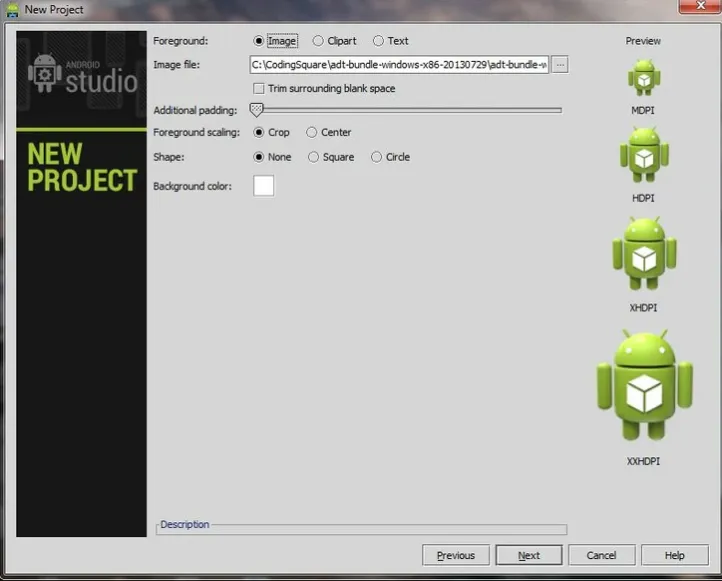
image.png

需要选择创建何种类型的Activity用户界面,点击Next完成创建。如果还不清楚该创建哪一种,那就选择Blank Activity来产生一个空白事件。
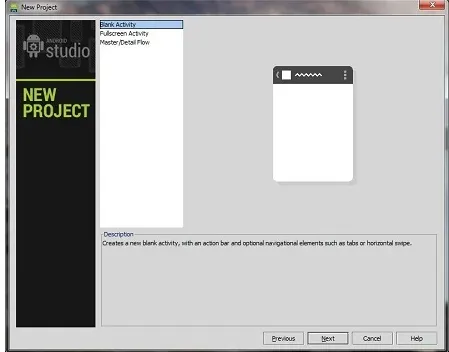
image.png

为新建立的Activity命名,点击Finish以完成创建。


第一次创建项目时,因为IDE会索引项目工程下载一些Gradle工具的相关包,所以会花费一点时间。
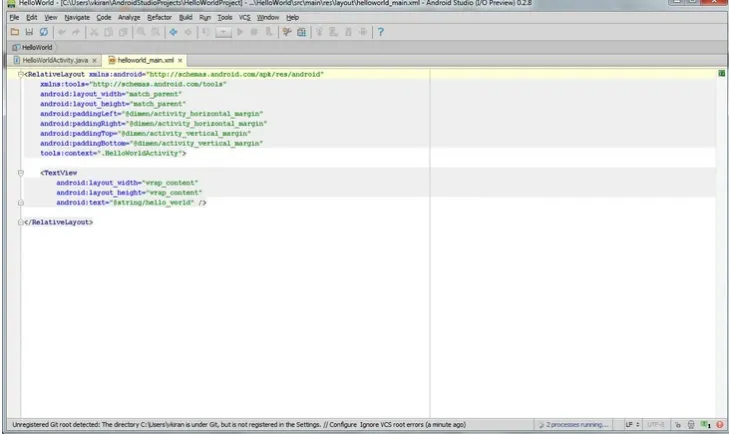
image.png

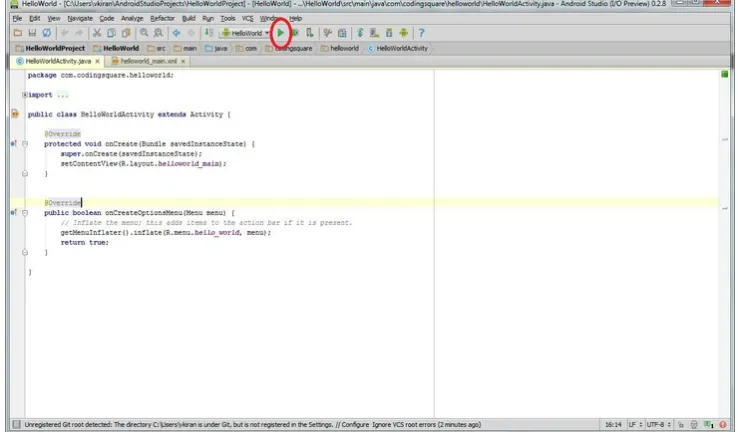
然后,在IDE界面点击Run按钮来启动项目。

image.png

IDE会提示你从可用的设备或模拟器列表中选择一个进行Android应用布署。
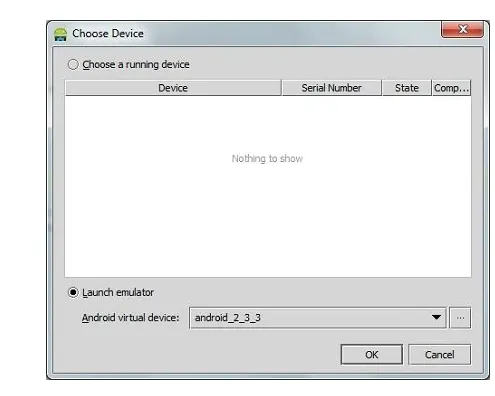
image.png

在这里,我从“Android Virtual device”中选择了android_2_3_3版本模拟器,再点击OK完成。如果模拟器没有提前启动,启动模拟器会花费非常长的时间。我的建议是手动启动模拟器,接着你就能在“Choose a running device”列表中找到正在运行的模拟器。

模拟器会自动生成“HelloWorld”应用并安装在你的模拟器或设备上,紧接着运行程序。
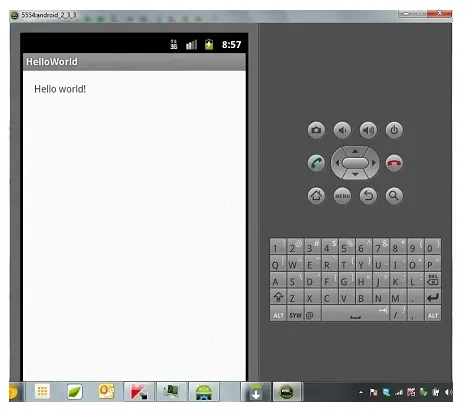
image.png

相关文章
|
SQL 人工智能 Dart
Android Studio的插件生态非常丰富
742 1
|
Ubuntu Linux Android开发
Android Studio支持多种操作系统
590 1
|
8月前
|
开发工具 Android开发 iOS开发
如何在Android Studio中配置Flutter环境?
1906 61
|
7月前
|
Android开发 Windows
Android studio 报错Connect to 127.0.0.1:8888 [/127.0.0.1] failed: Connection refused: connect(已解决)
这是一篇关于解决Android Studio报错“Connect to 127.0.0.1:8888 failed: Connection refused”的文章。问题通常因系统代理设置被Android Studio自动保存导致。解决方法是找到系统中Android Studio使用的gradle.properties文件(位于Windows的C:\Users\你的电脑用户名\.gradle或Mac的/Users/.{你的用户目录}/.gradle),删除或注释掉多余的代理配置后保存并重新Sync项目。希望此经验能帮助快速解决同类问题!
1118 36
|
7月前
|
Java Android开发
Android studio中build.gradle文件简单介绍
本文解析了Android项目中build.gradle文件的作用,包括jcenter仓库配置、模块类型定义、包名设置及依赖管理,涵盖本地、库和远程依赖的区别。
666 19
|
Java 开发工具 Android开发
Android与iOS开发环境搭建全解析####
本文深入探讨了Android与iOS两大移动操作系统的开发环境搭建流程,旨在为初学者及有一定基础的开发者提供详尽指南。我们将从开发工具的选择、环境配置到第一个简单应用的创建,一步步引导读者步入移动应用开发的殿堂。无论你是Android Studio的新手还是Xcode的探索者,本文都将为你扫清开发道路上的障碍,助你快速上手并享受跨平台移动开发的乐趣。 ####
|
10月前
|
前端开发 Java 编译器
当flutter react native 等混开框架-并且用vscode-idea等编译器无法打包apk,打包安卓不成功怎么办-直接用android studio如何打包安卓apk -重要-优雅草卓伊凡
306 36
当flutter react native 等混开框架-并且用vscode-idea等编译器无法打包apk,打包安卓不成功怎么办-直接用android studio如何打包安卓apk -重要-优雅草卓伊凡
|
10月前
|
缓存 Java 测试技术
【01】噩梦终结flutter配安卓android鸿蒙harmonyOS 以及next调试环境配鸿蒙和ios真机调试环境-flutter项目安卓环境配置-gradle-agp-ndkVersion模拟器运行真机测试环境-本地环境搭建-如何快速搭建android本地运行环境-优雅草卓伊凡-很多人在这步就被难倒了
1352 3
【01】噩梦终结flutter配安卓android鸿蒙harmonyOS 以及next调试环境配鸿蒙和ios真机调试环境-flutter项目安卓环境配置-gradle-agp-ndkVersion模拟器运行真机测试环境-本地环境搭建-如何快速搭建android本地运行环境-优雅草卓伊凡-很多人在这步就被难倒了
|
10月前
|
Dart 前端开发 Android开发
【09】flutter首页进行了完善-采用android studio 进行真机调试开发-增加了直播间列表和短视频人物列表-增加了用户中心-卓伊凡换人优雅草Alex-开发完整的社交APP-前端客户端开发+数据联调|以优雅草商业项目为例做开发-flutter开发-全流程-商业应用级实战开发-优雅草Alex
345 4
【09】flutter首页进行了完善-采用android studio 进行真机调试开发-增加了直播间列表和短视频人物列表-增加了用户中心-卓伊凡换人优雅草Alex-开发完整的社交APP-前端客户端开发+数据联调|以优雅草商业项目为例做开发-flutter开发-全流程-商业应用级实战开发-优雅草Alex
|
Java 开发工具 Android开发
安卓与iOS开发环境对比分析
在移动应用开发的广阔天地中,安卓和iOS两大平台各自占据半壁江山。本文深入探讨了这两个平台的开发环境,从编程语言、开发工具到用户界面设计等多个角度进行比较。通过实际案例分析和代码示例,我们旨在为开发者提供一个清晰的指南,帮助他们根据项目需求和个人偏好做出明智的选择。无论你是初涉移动开发领域的新手,还是寻求跨平台解决方案的资深开发者,这篇文章都将为你提供宝贵的信息和启示。
218 8

热门文章

最新文章