先决条件
完成小程序账号入驻:https://docs.alipay.com/mini/introduce
**操作步骤
创建小程序**
1.访问小程序控制台:https://openhome.alipay.com/platform/miniIndex.htm#/ 。
2.使用手机支付宝 app,扫描二维码,授权成功后完成登录。
3.在小程序控制台中,点击右上角 创建。
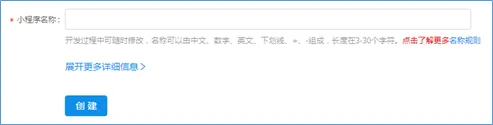
4.输入小程序名称,并点击 创建。
5.
1.创建成功。
1.进入小程序配置 > 开发管理 > 功能列表 > 添加功能 > 选择 获取会员信息 > 确定。
创建项目
1.打开小程序开发者工具。
2.点击 新建项目。
a) 左侧选择 支付宝 > 小程序。
b) 右侧选择 空白模板。
c) 点击 下一步。
1.在新建项目 页面,输入以下信息:
a) 项目名称:输入小程序项目名称,如 demo001
b) 项目路径:默认路径即可(用户文件夹中的 MiniProjects 文件夹)
c) 后端服务:选择 不启用云服务
1.点击 完成 项目创建。
账号登录并关联小程序
进入小程序开发者工具后,点击右上角 登录。
使用手机支付宝 app,扫描二维码,授权成功后完成登录。
在 关联应用 中,选择一个小程序,点击 确定。
修改小程序显示名称
打开 app.json 文件。
修改 defaultTitle 值,如 Code Lab Demo。
保存文件。
添加欢迎语
先在 .axml 文件中,添加组件并配置属性,再在 .acss 文件中定义样式。
- 打开 pages/index/index.axml 文件(下同),添加以下代码:
<!--添加 helloworld  -->
<view class="hello">
    Hello World!
</view>
2.保存 index.axml 文件。
3.打开 pages/index/index.acss 文件(下同),添加以下代码:
/* 定义 helloworld 样式 */
.hello{
  text-align: center;
  padding: 30rpx;
  font-size: 50rpx;
}
4.保存 index.acss 文件。
添加头像信息
1.打开 index.axml 文件,添加以下代码:
<!-- 添加头像信息  -->
<view class="userinfo"><image mode="scaleToFill" src="{{avatar}}" class="logosize"/><text style="display:block">{{nickname}}</text>
</view>
2.保存 index.axml 文件。
3.打开 index.acss 文件,添加以下代码:
/* 定义用户头像样式 */
.userinfo{
  text-align: center;
  padding: 200rpx;
}

/* 定义头像大小 */
.logosize{
  width: 150rpx;
  height: 150rpx;
}
4.保存 index.acss 文件。
添加获取头像按钮
1.打开 index.axml 文件,添加以下代码:
<!-- 添加获取头像按钮  -->
<view class="pressbutton"><button size="mini" type="primary">获取头像</button>
</view>
2.保存 index.axml 文件。
3.打开 index.acss 文件,添加以下代码:
/* 定义按钮样式 */
.pressbutton{
  text-align: center;
  position:fixed;
  bottom: 20rpx;
  width: 100%;
}
4.保存 index.acss 文件。
修改逻辑
1.在 index.axml 文件中,将以下代码:
<view class="userinfo">
替换为:
<view a:if="{{flag}}" class="userinfo">
2.在 index.axml 文件中,将以下代码:
<view class="pressbutton">
替换为:
<view a:if="{{!flag}}" class="pressbutton">
3.在 index.axml 文件中,将以下代码:
<button size="mini" type="primary">获取头像</button>
替换为:
<button size="mini" type="primary" onTap="getUserInfo">获取头像</button>4.保存 index.axml 文件。
5.打开 index.js 文件,替换为以下代码:
Page({
  data: {
    flag: false,
    avatar: "",
    nickname: ""
  },
  getUserInfo() {
    my.showLoading({
      content: "Loading..."
    });
    my.getAuthCode({
      scopes: 'auth_user',
      success: (res) => {
        my.getAuthUserInfo({
          success: (info) => {
            console.log(info)
            my.hideLoading();

            // setData 函数用于将数据从逻辑层发送到视图层
            this.setData({
              avatar: info.avatar,
              nickname: info.nickName,
              flag: true
            })
          },
        });
      },
    });
  }
});
6.保存 index.js 文件。
完整代码示例
index.axml
<!--添加 helloworld  -->
<view class="start"><view class="hello">
    Hello World!
  </view>
</view>

<!-- 添加头像信息 -->
<!-- 头像 avatar -->
<view a:if="{{flag}}" class="userinfo">

  <!-- 显示图片 image,图片获取为动态值{{}},定义头像样式  --><image mode="scaleToFill" src="{{avatar}}" class="logosize"/>

  <!-- 显示用户昵称  --><text style="display:block">{{nickname}}</text>
</view>

<!-- 底部显示按钮 -->
<view class="pressbutton">

 <!-- 用小尺寸mini,添加点击事件 --><button size="mini" type="primary" onTap="getUserInfo">获取头像</button>
</view>
index.acss
.start{
  text-align: center;
}
.hello{
  padding: 30rpx;
  font-size: 50rpx;
}
.pressbutton{
  text-align: center;
  position:fixed;
  bottom: 20rpx;
  width: 100%;
}
.logosize{
  width: 100rpx;
  height: 100rpx;
}
.userinfo{
  text-align: center;
  padding: 200rpx;
}
index.js
Page({
  data: {
    flag: false,
    avatar: "",
    nickname: ""
  },

  getUserInfo() {
    my.showLoading({
      content: "Loading..."
    });

    my.getAuthCode({
      scopes: 'auth_user',
      success: (res) => {
        my.getAuthUserInfo({
          success: (info) => {
            console.log(info)
            my.hideLoading();

            // setData 函数用于将数据从逻辑层发送到视图层
            this.setData({
              avatar: info.avatar,
              nickname: info.nickName,
              flag: true
            })
          },
        });
      },
    });
  }
});