首选要有一台云服务器,开始部署开发环境,还没有购买的同学,请移至阿里云官网购买(记得领取代金券礼包,希望对你有所帮助!)
- 准备工作
安装目录
我们创建如下路径/usr/develop,然后在develop目录下面创建java,tomcat和mysql三个目录即可。
- 配置JDK
理解wget命令
wget命令是一个从网络上下载文件的自由工具,它支持http协议,https协议和ftp协议。因此我们可以通过wget命令来下载JDK。
wget的格式:wget 要下载的url。下载的目录为当前执行wget命令的目录。
一.安装 JDK
1.首先查看一下系统是32位的还是64位的
执行:
uname -m

2.去Oracle官网下载对应版本的JDK
JDK下载地址:https://www.oracle.com/technetwork/java/javase/downloads/jdk8-downloads-2133151.html
3.下载完后上传到云服务器,然后解压
tar -zxvf jdk-8u181-linux-x64.tar.gz
4.将解压后的文件夹剪切到usr/local/jdk1.8 目录下
mv jdk1.8.0_181 /usr/local/jdk1.8/
5.配置环境变量
vim /etc/profile
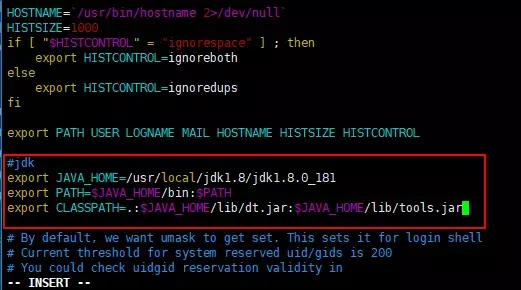
在export PATH USER LOGNAME MAIL HOSTNAME HISTSIZE HISTCONTROL下面添加如下代码:
#jdk
export JAVA_HOME=/usr/local/jdk1.8/jdk1.8.0_181
export PATH=$JAVA_HOME/bin:$PATH
export CLASSPATH=.:$JAVA_HOME/lib/dt.jar:$JAVA_HOME/lib/tools.jar
Java jdk环境变量配置
6.追加完成后更新配置
source /etc/profile
7.查看是否安装成功
java -version
查看是否安装成功
二、安装MySqlServer
1、下载 Mysql yum包
yum包文件在mysql官网里可以找到http://dev.mysql.com/downloads/repo/yum/
一般默认是显示最新版mysql的noarch.rpm文件
下载到本地再上传到服务器,或者使用wget 直接下载
这里我们下载个5.7版的文件
wget http://repo.mysql.com/mysql57-community-release-el7-10.noarch.rpm
2、安转yum软件源
执行如下命令安装
rpm -Uvh mysql57-community-release-el7-10.noarch.rpm
安装yum软件源
3、安装mysql服务端
yum install -y mysql-community-server
安装mysql服务端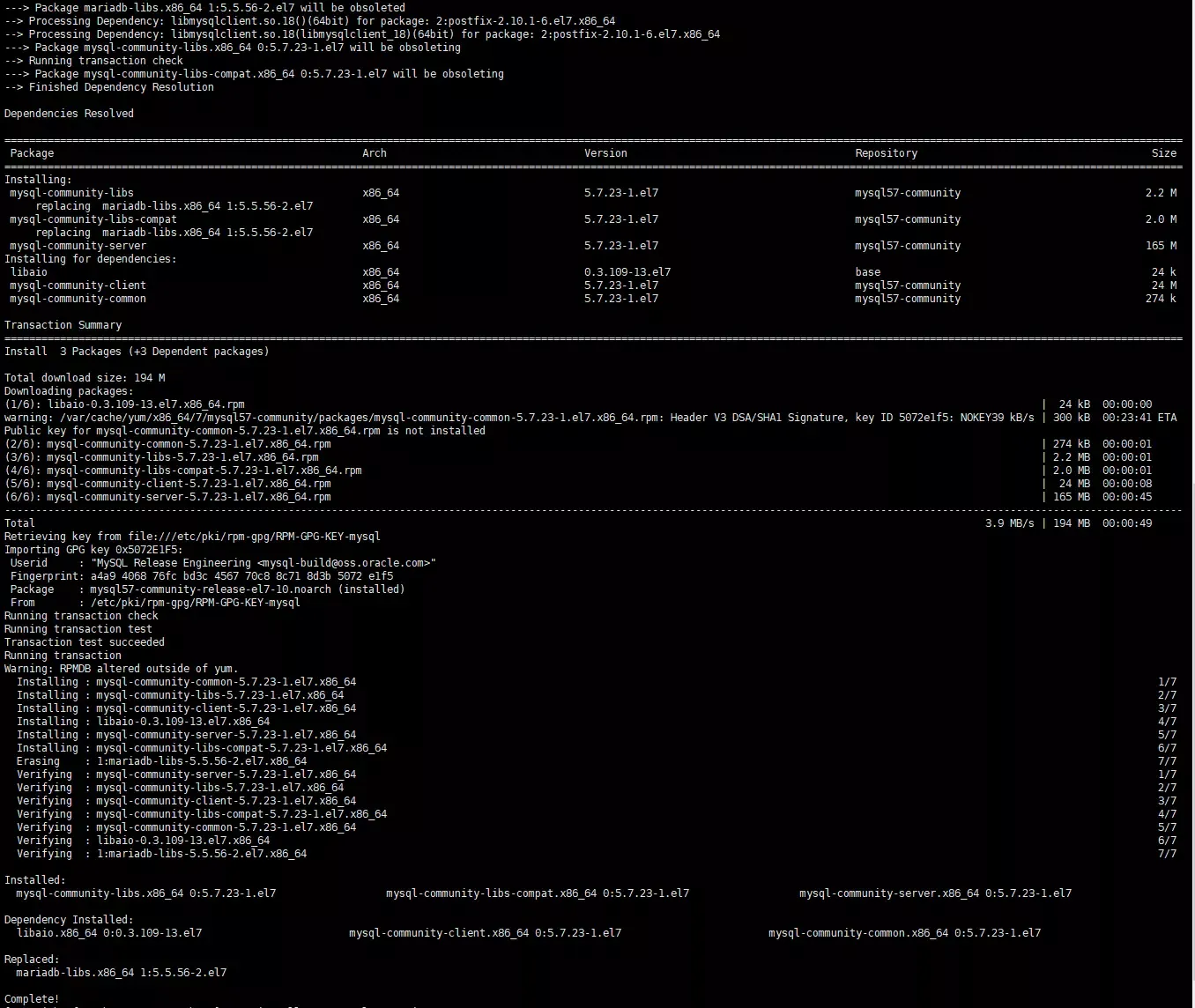
4、启动mysql
service mysqld start
启动
5、检查mysql 的运行状态
service mysqld status
检查启动状态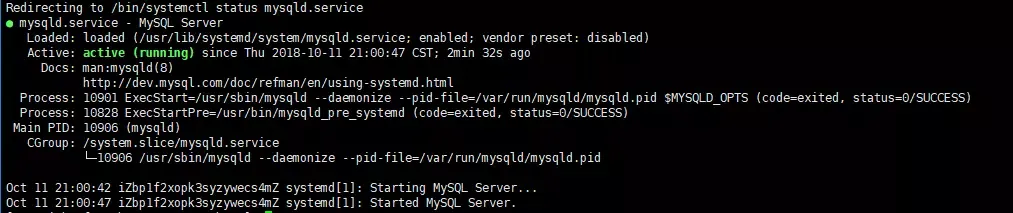
6、修改临时密码
Mysql5.7默认安装之后root是有密码的。
7 、获取MySQL的临时密码
为了加强安全性,MySQL5.7为root用户随机生成了一个密码,在error log中,error log的位置,默认是 /var/log/mysqld.log。
只有启动过一次mysql才可以查看临时密码
grep 'temporary password' /var/log/mysqld.log
(如果之前安装过MySQL则这里可能会有多个密码,用最后一个,注意这个密码输入时是可以粘贴的) 查看临时密码
这里的密码是:BjBqe67xid.l
8、 登陆并修改密码
使用默认的密码登陆
mysql -uroot -p(这是一个MySQL的以密码登录root用户的命令)
mysql -uroot -p BjBqe67xid.l
用该密码登录到服务端后,必须马上修改密码再执行一些数据库操作,不然会报如下错误:
mysql> select @@log_error;
ERROR 1820 (HY000): You must reset your password using ALTER USER statement before executing this statement.
修改密码
mysql> ALTER USER 'root'@'localhost' IDENTIFIED BY '新密码';
修改密码
如何解决ERROR 1819 (HY000): Your password does not satisfy the current policy requirements呢? 按如下操作
必须修改两个全局参数:
首先,修改validate_password_policy参数的值
mysql> set global validate_password_policy=0;
再修改密码的长度
mysql> set global validate_password_length=1;
修改长度
再次执行修改密码就可以了
mysql> ALTER USER 'root'@'localhost' IDENTIFIED BY '新密码';
9、授权其他机器登陆
mysql> GRANT ALL PRIVILEGES ON *.* TO 'root'@'%' IDENTIFIED BY 'root密码' WITH GRANT OPTION
mysql> flush privileges;
另外需要登录阿里云控制台,配置一下安全组: 配置安全组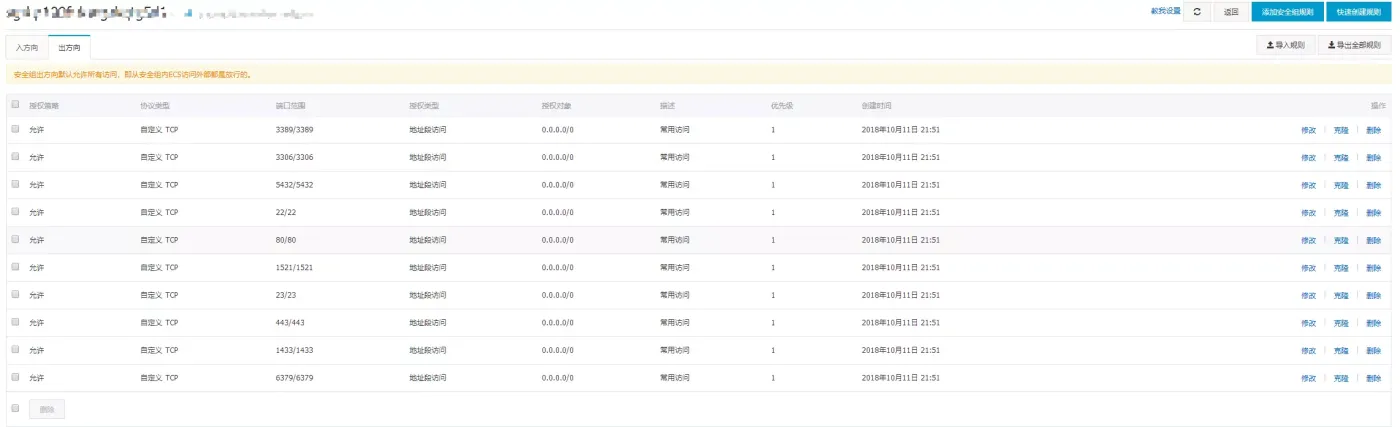
这样本机电脑就可以连接远程服务器的mysql数据库了。
至此安装结束!
另外常用配置,①取消大小写区分:
vim /etc/my.cnf
在后面追加:
lower_case_table_names=1
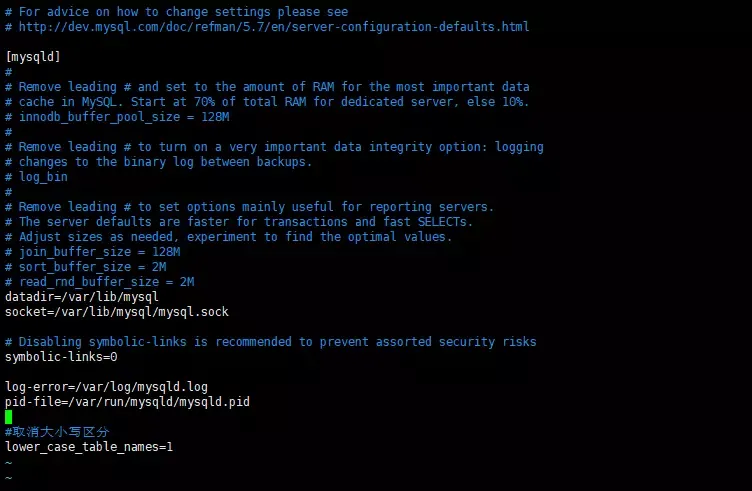
修改后需要重启一下
service mysqld restart
【参考】参考MySQL官网安装指引: https://dev.mysql.com/doc/mysql-yum-repo-quick-guide/en/
三、安装Tomcat
1、下载Tomcat9压缩包
http://tomcat.apache.org/download-90.cgi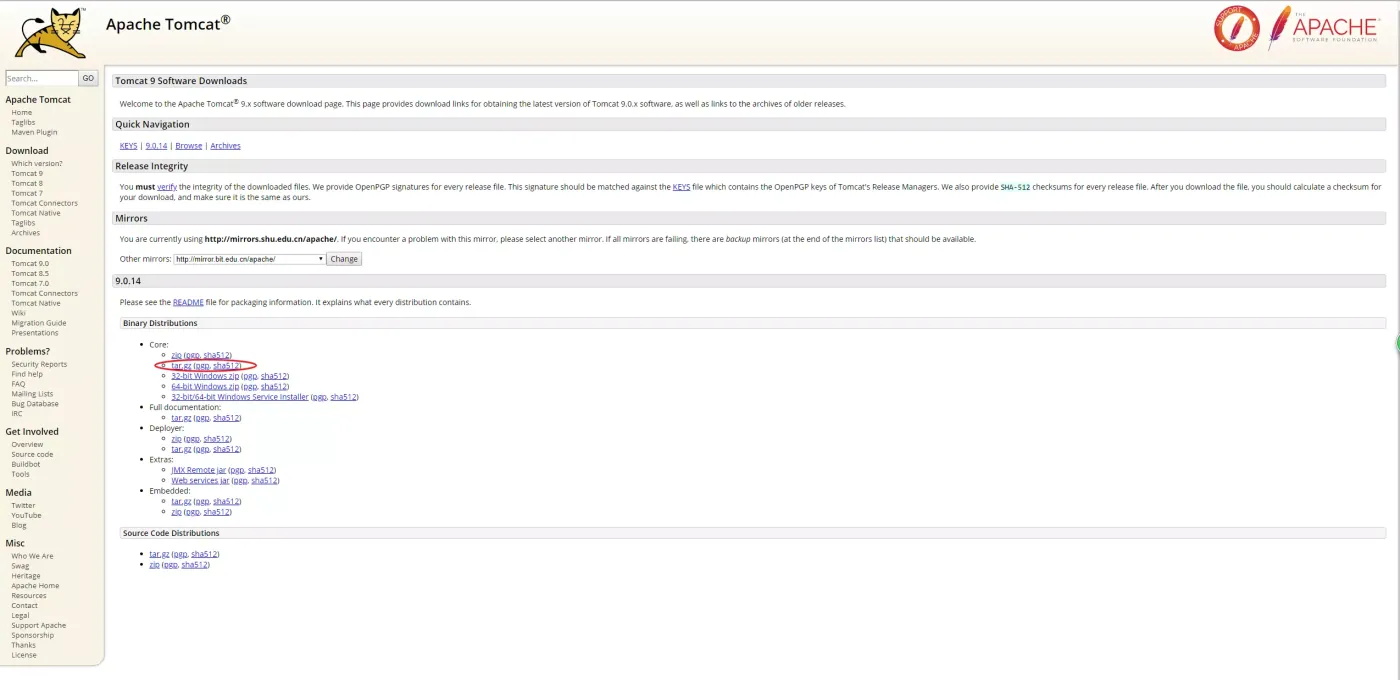
下载tar.gz压缩包
2、解压以及新建目录
cd /home/

tar -zxvf apache-tomcat-9.0.14.tar.gz

cd /usr/local/

mkdir tomcat

mv /home/apache-tomcat-9.0.14/ /usr/local/tomcat/
3、配置tomcat server.xml
vim /usr/local/tomcat/apache-tomcat-9.0.14/conf/server.xml
server.xml可以配置端口,编码以及配置项目等等,我们这里就配置一个端口,把默认的8080,修改成80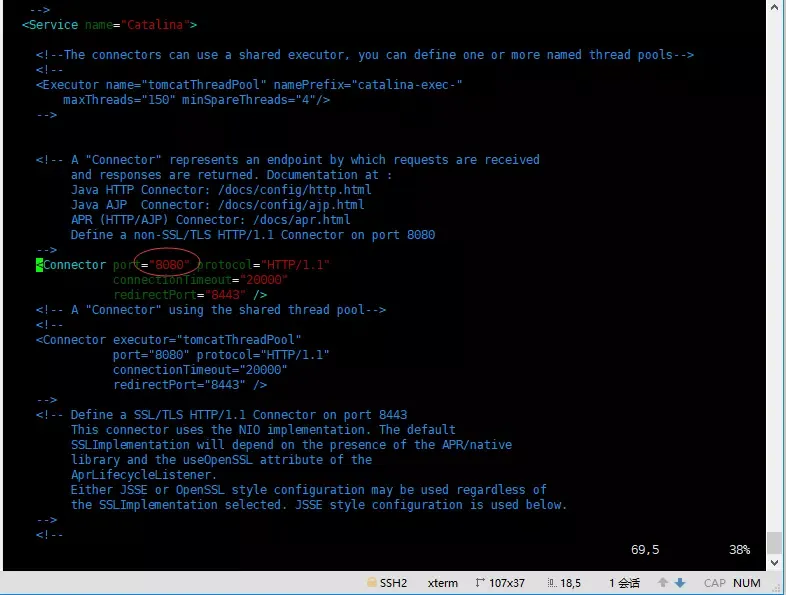
这里 我们把8080端口改成80,然后保存退出;
4、配置防火墙,开放80端口
firewall-cmd --zone=public --add-port=80/tcp --permanent

firewall-cmd --reload
5、启动tomcat
cd /usr/local/tomcat/apache-tomcat-9.0.14/bin/

./startup.sh
Using CATALINA_BASE: /usr/local/tomcat/apache-tomcat-9.0.14
Using CATALINA_HOME: /usr/local/tomcat/apache-tomcat-9.0.14
Using CATALINA_TMPDIR: /usr/local/tomcat/apache-tomcat-9.0.14/temp
Using JRE_HOME: /usr/local/jdk1.8/jdk1.8.0_181
Using CLASSPATH: /usr/local/tomcat/apache-tomcat-9.0.14/bin/bootstrap.jar:/usr/local/tomcat/apache-tomcat-9.0.14/bin/tomcat-juli.jar
Tomcat started.
说明启动成功