LINUX 主机名、网关、主机映射配置

简介: LINUX 主机名、网关、主机映射配置问题1)为本机配置以下固定参数2)主机名:svr5.tedu.cn3)默认网关:192.168.8.14)调整网络设置,实现以下目标5)通过ping访问主机名svr5.tedu.cn时,6)实际能访问 IP地址 192.168.8.128方案配置网关也可以在网卡配置文件当中,但为了安全着想不建议把太多网络参数,配置到一个配置一个配置文件。

LINUX 主机名、网关、主机映射配置
问题
1)为本机配置以下固定参数
2)主机名:svr5.tedu.cn
3)默认网关:192.168.8.1
4)调整网络设置,实现以下目标
5)通过ping访问主机名svr5.tedu.cn时,
6)实际能访问 IP地址 192.168.8.128
方案
配置网关也可以在网卡配置文件当中,但为了安全着想不建议把太多网络参数,配置到一个配置一个配置文件。
主机名、网关永久配置文件:/etc/sysconfig/network。
主机映射配置配置文件:/etc/hosts(此文件与Windows上hosts文件作用相同)。
步骤
实现此案例需要按照如下步骤进行。
步骤一:为本机配置以下固定参数
主机名:svr5.tedu.cn;默认网关:192.168.8.1。
命令操作如下所示:

[root@localhost 桌面]# vim /etc/sysconfig/network
[root@localhost 桌面]# cat /etc/sysconfig/network
NETWORKING=yes
HOSTNAME=svr5.tedu.cn //主机名只有重启后才能生效
GATEWAY=192.168.8.1 //重启network服务即生效
[root@localhost 桌面]# /etc/init.d/network restart
正在关闭接口 eth0: [确定]
关闭环回接口: [确定]
弹出环回接口: [确定]
弹出界面 eth0: Determining if ip address 192.168.8.128 is already in use for device eth0...

                                                       [确定]

[root@localhost 桌面]# route -n
Kernel IP routing table
Destination Gateway Genmask Flags Metric Ref Use Iface
192.168.8.0 0.0.0.0 255.255.255.0 U 0 0 0 eth0
169.254.0.0 0.0.0.0 255.255.0.0 U 1002 0 0 eth0
0.0.0.0 192.168.8.1 0.0.0.0 UG 0 0 0 eth0
[root@localhost 桌面]#

步骤二:调整网络设置,实现以下目标
通过ping访问主机名svr5.tedu.cn时,实际能访问 IP地址 192.168.8.128
分析: 本题考查的是/etc/hosts配置文件,此配置文件起到是类似DNS作用,里面书写的是域名与IP地址的对应关系。
命令操作如下所示:

[root@localhost 桌面]# vim /etc/hosts
[root@localhost 桌面]# tail -n 1 /etc/hosts
192.168.8.128 svr5.tedu.cn
[root@localhost 桌面]# ping -c 3 svr5.tedu.cn
PING svr5.tedu.cn (192.168.8.128) 56(84) bytes of data.
64 bytes from svr5.tedu.cn (192.168.8.128): icmp_seq=1 ttl=64 time=0.018 ms
64 bytes from svr5.tedu.cn (192.168.8.128): icmp_seq=2 ttl=64 time=0.052 ms
64 bytes from svr5.tedu.cn (192.168.8.128): icmp_seq=3 ttl=64 time=0.033 ms

--- svr5.tedu.cn ping statistics ---
3 packets transmitted, 3 received, 0% packet loss, time 2002ms
rtt min/avg/max/mdev = 0.018/0.034/0.052/0.014 ms
[root@localhost 桌面]#

注意:hosts文件里的对应关系,不要用host与nslookup命令测试,这两条命令都是需要DNS服务器才能够使用。

作者:李赟杰
来源:CSDN
原文:https://blog.csdn.net/LYJ_man/article/details/90411772
版权声明:本文为博主原创文章,转载请附上博文链接!

相关文章
|
4月前
|
Ubuntu Linux 网络安全
Linux服务器之Ubuntu的安装与配置
Ubuntu Desktop是目前最成功、最流行的图形界面的Linux发行版;而Ubuntu Server也在服务器端市场占据了较大的份额。今天为大家详细介绍了Ubuntu Server的安装与配置,希望对你能有所帮助。关于VMware、VirtualBox等虚拟化软件的使用,朱哥还会在后续的文章中为大家详细介绍,敬请关注!
|
6月前
|
安全 网络安全 网络虚拟化
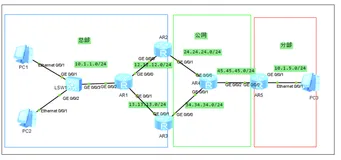
配置总部采用冗余网关与分支建立IPSec隧道示例
本文介绍了企业总部与分支间通过公网通信的组网需求及配置思路。为提高可靠性,分支网关AR5可接入两台总部网关(AR2和AR3),并建立IPSec隧道保障通信安全。配置步骤包括:1) 配置接口IP地址与静态路由;2) 定义ACL保护数据流;3) 创建IPSec安全提议;4) 配置IKE对等体;5) 创建安全策略;6) 在接口应用安全策略组。最终通过ping测试与查看隧道状态验证配置结果,确保流量安全传输。
配置总部采用冗余网关与分支建立IPSec隧道示例
|
2月前
|
存储 Linux 开发工具
Linux环境下使用Buildroot配置软件包
使用Buildroot可以大大简化嵌入式Linux系统的开发和维护工作,但它需要对Linux系统和交叉编译有深入的理解。通过上述步骤,可以有效地配置和定制软件包,为特定的嵌入式应用构建高效、稳定的系统。
288 11
|
6月前
|
数据采集 人工智能 BI
MyEMS能源管理系统后台配置-网关管理
MyEMS开源能源管理系统支持建筑、工厂等场景的电、水、气数据采集与分析,具备光伏、储能、充电桩等扩展功能。本文介绍系统后台配置中的网关管理模块,包括查看、添加、编辑、删除、导入、导出及克隆网关的操作步骤,帮助用户高效管理能源数据采集设备。
128 0
|
9月前
|
安全 Linux 开发工具
【Linux】vim使用与配置教程
Vim是一款功能强大的文本编辑器,广泛应用于Linux环境,是开发者和系统管理员的必备工具。本文介绍了Vim的基本操作与简单配置,涵盖命令模式、插入模式和底行模式的使用方法,以及光标定位、复制粘贴、搜索替换等常用技巧。同时,文章还提供了实用的分屏操作和代码注释方法,并分享了通过`.vimrc`文件进行个性化配置(如显示行号、语法高亮、自动缩进等)的技巧,帮助用户提升文本编辑效率。掌握这些内容,能让Vim更好地服务于日常工作与开发需求。
627 3
|
5月前
|
数据采集 人工智能 监控
MyEMS 开源能源管理系统后台配置指南 —— 网关管理模块详解
开源能源管控系统面向建筑、工厂等场景的开源能源管理系统,支持电、水、气等数据采集与智能分析,并提供光伏监控、储能管理等功能模块。系统具备完善的网关管理功能,包括网关查看、添加、编辑、删除及批量操作,助力用户高效实现全链路能源管理。
258 1
|
5月前
|
Kubernetes Linux 网络安全
Rocky Linux 8.9配置Kubernetes集群详解,适用于CentOS环境
初始化成功后,记录下显示的 `kubeadm join`命令。
288 0
|
7月前
|
关系型数据库 MySQL Java
安装和配置JDK、Tomcat、MySQL环境,以及如何在Linux下更改后端端口。
遵循这些步骤,你可以顺利完成JDK、Tomcat、MySQL环境的安装和配置,并在Linux下更改后端端口。祝你顺利!
483 11
|
6月前
|
Linux 网络安全 开发工具
在Linux下配置gitee与Github的远程仓库
注意,git push后,是输入你的账号与密码。这个步骤可以通过特殊设置省去,但是一开始还是不要太省。
351 0
|
8月前
|
Ubuntu Linux 网络安全
如何在Linux中更改主机名?修改主机名最新方法
本期教程将指导您如何在Linux系统中更改主机名。主机名是Linux系统的常用功能,用于识别服务器,帮助区分不同服务器,并与网络进程和其他应用程序协同工作。教程涵盖显示当前主机名的方法(通过`hostname`命令),以及在CentOS 7、Debian 9和Ubuntu 16.04及以上版本中更改主机名的步骤(使用`hostnamectl set-hostname`命令)。对于其他Linux版本,可编辑`/etc/hostname`文件实现更改。记得重启相关服务或服务器以使更改生效!
2078 12