使用VSCode如何调试C#控制台程序_1

简介: 原文:使用VSCode如何调试C#控制台程序_1A-环境安装 https://www.microsoft.com/net/download   下载 .NET Core SDK Installer: https://www.
原文: 使用VSCode如何调试C#控制台程序_1

A-环境安装

https://www.microsoft.com/net/download


下载

.NET Core SDK Installer:

https://www.microsoft.com/net/download/core

VSCode :

https://code.visualstudio.com/

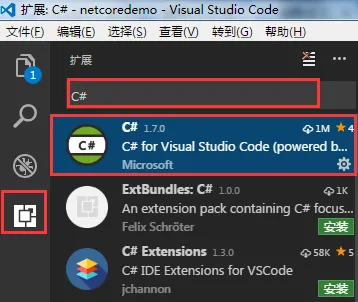
VSCode C#插件:

可以在安装好的VSCode里的插件扩展中搜索安装:


B-创建项目:

a-先打开VSCode

b-在CTRL+R,输入CMD调出控制台程序(或者在VSCode中的终端cmd输入框中),并输入命令:cd 文件目录  (转到创建项目的文件夹)

c-然后输入命令:dotnet new --help   (会出现创建新项目命令的提示信息)

d-然后创建一个简单控制台程序如:dotnet new console    (创建控制台应用程序,.net core2.02版本已经可以在创建程序时,自动还原所需的nuget包了,也就是自动执行了命令: dotnet restore)

使用命令:dotnet run   (可以在控制台运行创建的控制台程序)

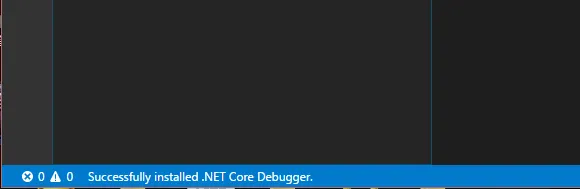
e-最后通过VS Code打开项目所在文件夹,会自动下载.NET Core Debugger,等待下载安装   (安装调式插件)
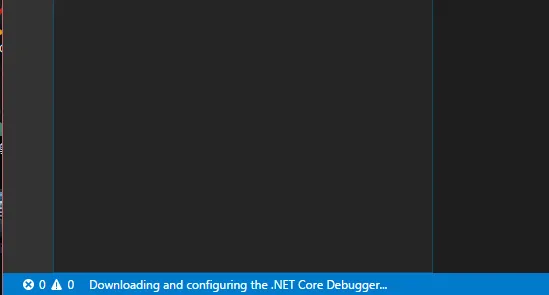

f-安装成功。 重新使用VSCode打开我们的创建项目的目录文件夹。
 
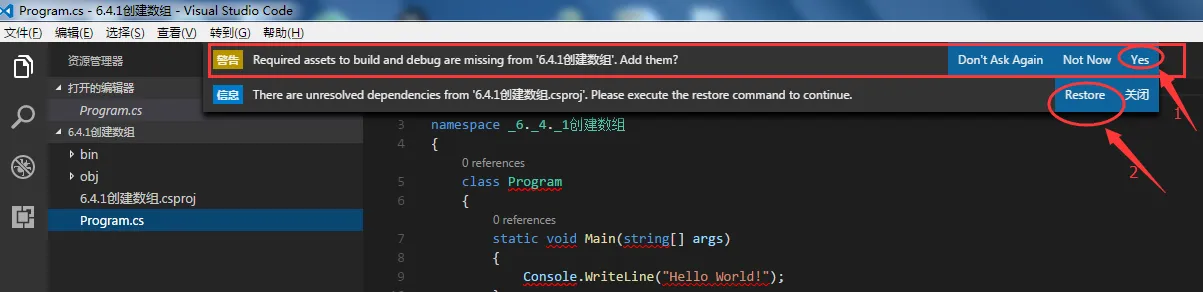
VS Code是可以自动配置的,注意刚打开项目的时候有条提示:
点击yes自动配置,再点击Restore
.net core2.02版本已经可以在创建程序时,自动还原所需的nuget包了,也就是自动执行了命令: dotnet restore,因此编译这一步就可以省略了...

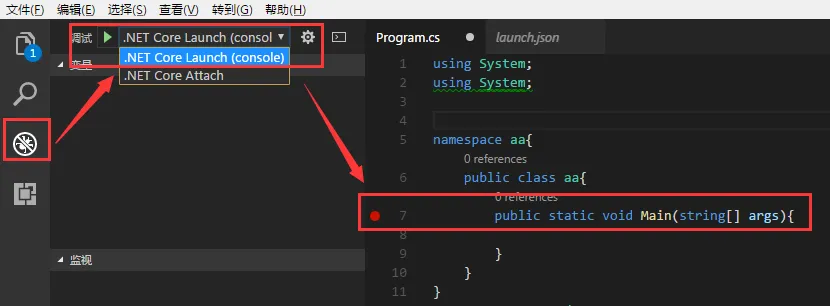
C-调试:

F5运行之后使用浏览器访问程序:

安装图形操作就可以了:


D-备注:

推荐两个开发C#非常实用的插件:
XML Documentation Comments Support for Visual Studio Code
这个插件是实现和vs一样的xml注释。比如按三下///自动补全
.NET Core Project Manager (Nuget)
这个插件是可以搜索Nuget包并自动向project.json添加
目前Visual Studio Code里官方C#插件只支持.NET Core编译调试。暂不支持Mono和传统.NET Framework
 

E-发布:

准备发布 部署.net core项目到iis服务器

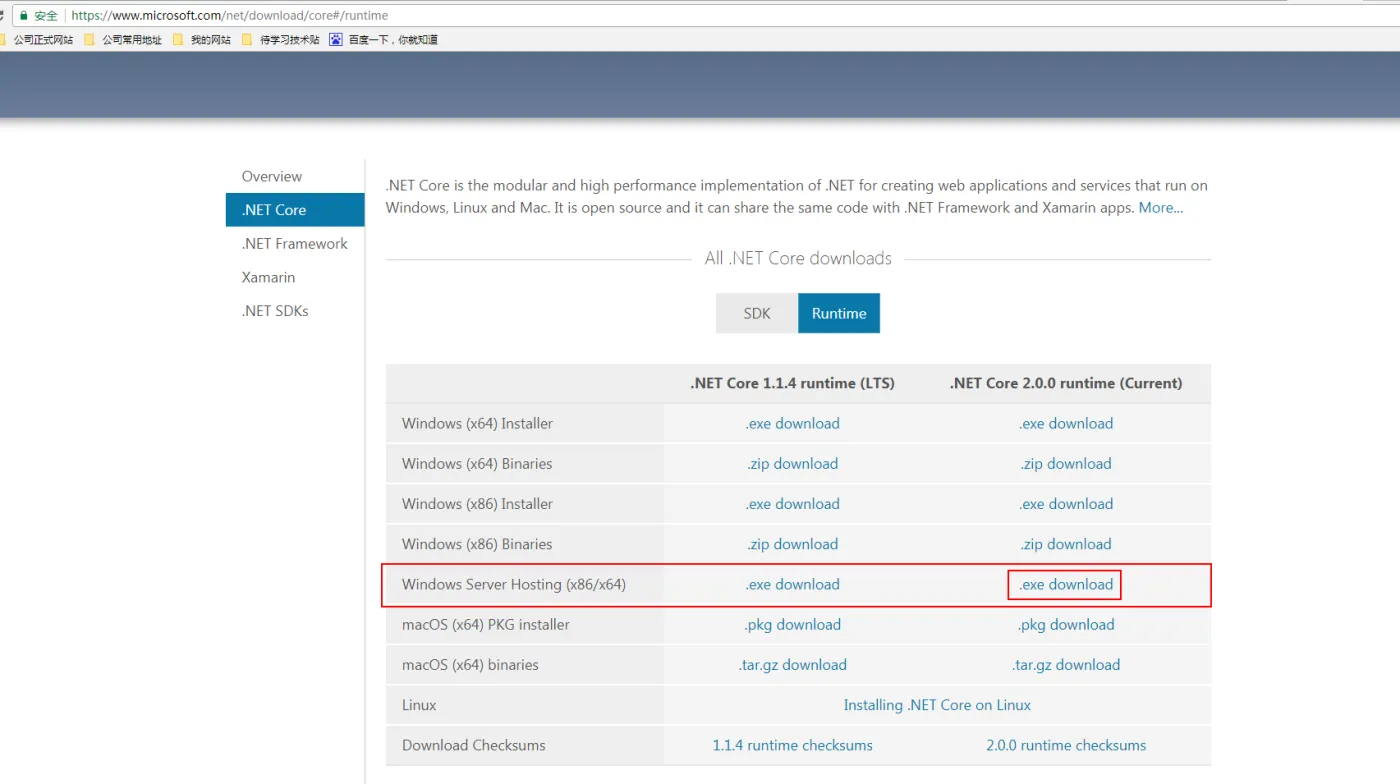
1:需要下载安装window server hosting:https://www.microsoft.com/net/download/core#/runtime;

2:安装完成以后,在vs终端运行命令  dotnet publish -c release,回车即可在当前项目文件夹bin/release/下生成可部署文件夹publish;

3:在iis服务器上添加网站,地址指定到刚才生成的可部署文件夹,运行站点,即可看到.net core开发的第一个站点运行起来啦;


目录
相关文章
|
7月前
|
存储 SQL 数据库连接
C#程序调用Sql Server存储过程异常处理:调用存储过程后不返回、不抛异常的解决方案
本文分析了C#程序操作Sql Server数据库时偶发的不返回、不抛异常问题,并提出了解决思路。首先解析了一个执行存储过程的函数`ExecuteProcedure`,其功能是调用存储过程并返回影响行数。针对代码执行被阻塞但无异常的情况,文章总结了可能原因,如死锁、无限循环或网络问题等。随后提供了多种解决方案:1) 增加日志定位问题;2) 使用异步操作提升响应性;3) 设置超时机制避免阻塞;4) 利用线程池分离主线程;5) 通过信号量同步线程;6) 监控数据库连接状态确保可用性。这些方法可有效应对数据库操作中的潜在问题,保障程序稳定性。
588 11
|
缓存 C# Windows
C#程序如何编译成Native代码
【10月更文挑战第15天】在C#中,可以通过.NET Native和第三方工具(如Ngen.exe)将程序编译成Native代码,以提升性能和启动速度。.NET Native适用于UWP应用,而Ngen.exe则通过预编译托管程序集为本地机器代码来加速启动。不过,这些方法也可能增加编译时间和部署复杂度。
739 2
|
监控 测试技术 C#
C# 一分钟浅谈:GraphQL 错误处理与调试
本文从C#开发者的角度,探讨了GraphQL中常见的错误处理与调试方法,包括查询解析、数据解析、权限验证和性能问题,并提供了代码案例。通过严格模式定义、详细错误日志、单元测试和性能监控等手段,帮助开发者提升应用的可靠性和用户体验。
252 67
|
存储 安全 Java
程序与技术分享:C#值类型和引用类型的区别
186 0
|
算法 Java 测试技术
Benchmark.NET:让 C# 测试程序性能变得既酷又简单
Benchmark.NET是一款专为 .NET 平台设计的性能基准测试框架,它可以帮助你测量代码的执行时间、内存使用情况等性能指标。它就像是你代码的 "健身教练",帮助你找到瓶颈,优化性能,让你的应用跑得更快、更稳!希望这个小教程能让你在追求高性能的路上越走越远,享受编程带来的无限乐趣!
620 13
|
Web App开发 Shell Linux
MacOS环境-手写操作系统-41-mem 第一个控制台程序
109 1
|
API C#
C#实现Winform程序右下角弹窗消息提示
780 1
|
C# 容器
C#中的命名空间与程序集管理
在C#编程中,`命名空间`和`程序集`是组织代码的关键概念,有助于提高代码的可维护性和复用性。本文从基础入手,详细解释了命名空间的逻辑组织方式及其基本语法,展示了如何使用`using`指令访问其他命名空间中的类型,并提供了常见问题的解决方案。接着介绍了程序集这一.NET框架的基本单位,包括其创建、引用及高级特性如强名称和延迟加载等。通过具体示例,展示了如何创建和使用自定义程序集,并提出了针对版本不匹配和性能问题的有效策略。理解并善用这些概念,能显著提升开发效率和代码质量。
472 4
|
Linux C# 开发者
Uno Platform 驱动的跨平台应用开发:从零开始的全方位资源指南与定制化学习路径规划,助您轻松上手并精通 C# 与 XAML 编程技巧,打造高效多端一致用户体验的移动与桌面应用程序
【9月更文挑战第8天】Uno Platform 的社区资源与学习路径推荐旨在为初学者和开发者提供全面指南,涵盖官方文档、GitHub 仓库及社区支持,助您掌握使用 C# 和 XAML 创建跨平台原生 UI 的技能。从官网入门教程到进阶技巧,再到活跃社区如 Discord,本指南带领您逐步深入了解 Uno Platform,并提供实用示例代码,帮助您在 Windows、iOS、Android、macOS、Linux 和 WebAssembly 等平台上高效开发。建议先熟悉 C# 和 XAML 基础,然后实践官方教程,研究 GitHub 示例项目,并积极参与社区讨论,不断提升技能。
502 2