重装Microsoft .NET Framework 4.0

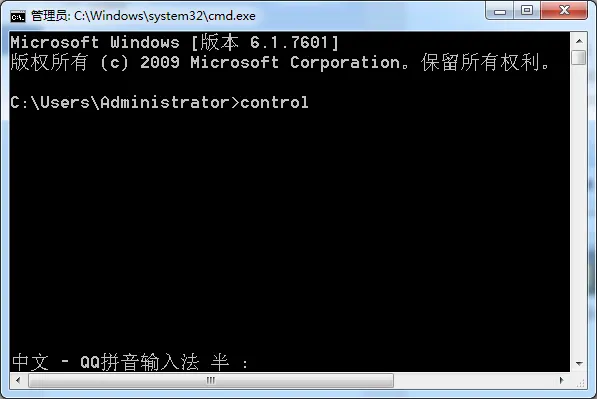
简介: 重装Microsoft .NET Framework 4.01、开始-输入CMD-回车(如图1-1)。图 1-12、在弹出的黑屏窗口输入control回车(如图1-2)。

重装Microsoft .NET Framework 4.0

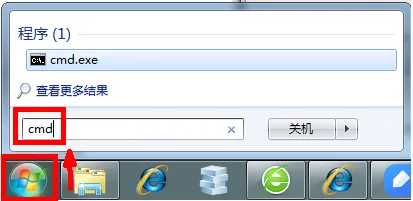
1、开始-输入CMD-回车(如图1-1)。
img_c08f5bb6ffd88704835ac10d76ff61e7.png
图 1-1

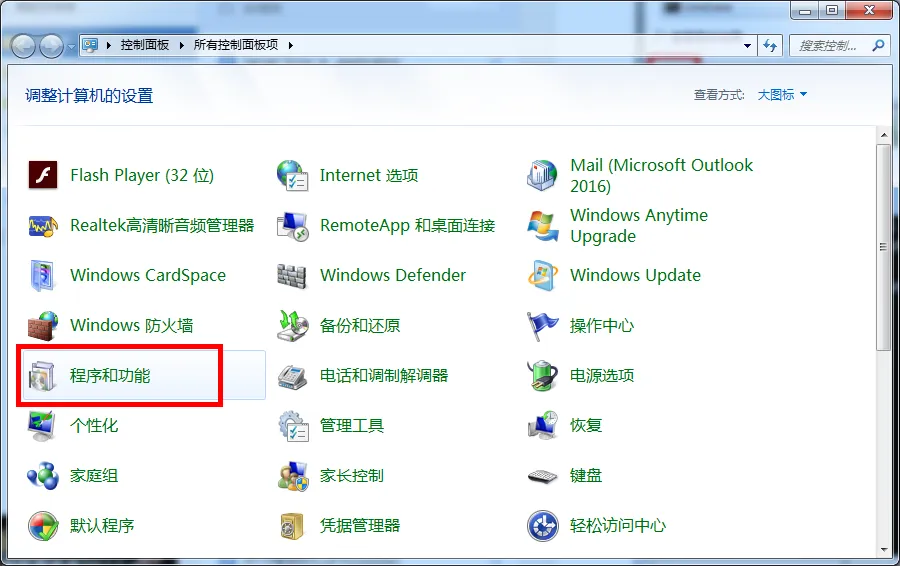
2、在弹出的黑屏窗口输入control回车(如图1-2)。

img_981fa27d72fa6aaac377a71c0698c8c2.png
图 1-2

3、点击窗口“控制面板”中的“程序和功能”(如图1-3)。

img_f9a21f7eb2bbd2788db2c073eceb5736.png
图 1-3

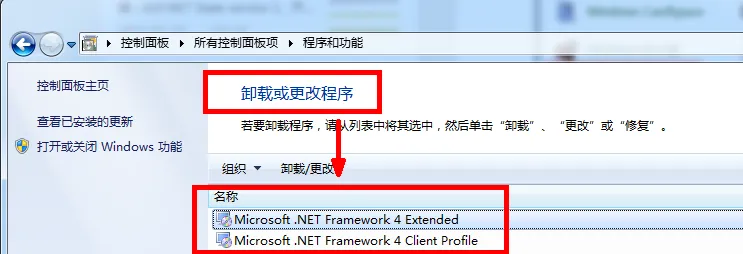
4、在“卸载或更改程序”中找到“Microsoft .NET Framework 4 Extended”和“Microsoft .NET Framework 4 Client Profile”(如图1-4)。
img_5fb27736cc80819b6499234b4ddb434f.png
图 1-4

5、点击“Microsoft .NET Framework 4 Extended”鼠标右键-“卸载/更改”(如图1-5)。

img_bd62a078f484bef05e724435d3c63a41.png
图 1-5

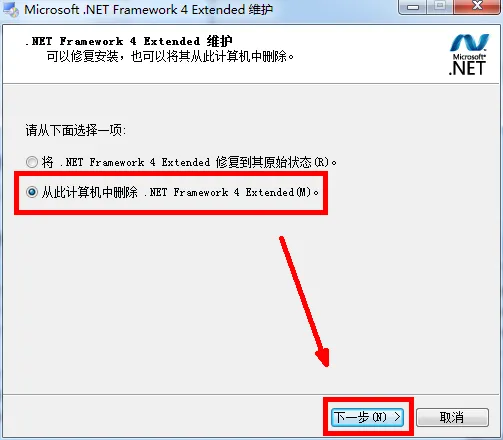
6、选择“从此计算机中删除 .NET Framework 4 Extended”-点击“下一步”(如图1-6)。
img_277a6c74d52de3e8b58ee25837eddc4e.png
图 1-6

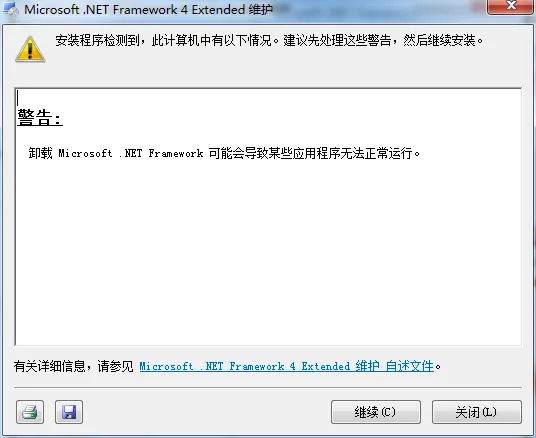
7、点击“继续”(如图1-7)。

img_35aba5ded397103f189f9d578d00eadc.png
图 1-7

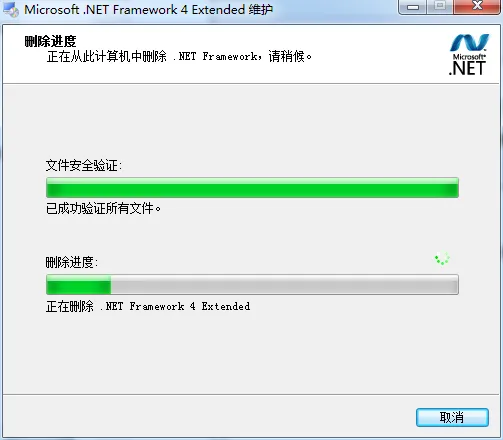
8、等待卸载进度读条(如图1-8)。

img_22ef093bb01432d1113321756c2cee5c.png
图 1-8

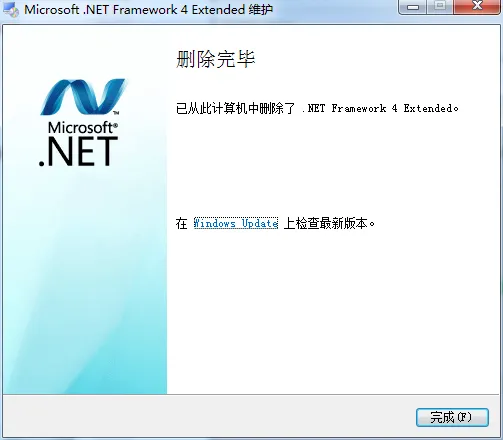
9、在“卸载完毕”窗口点击“完成”(如图1-9)。

img_f0ea7d414521a58550727893529ea0c8.png
图 1-9

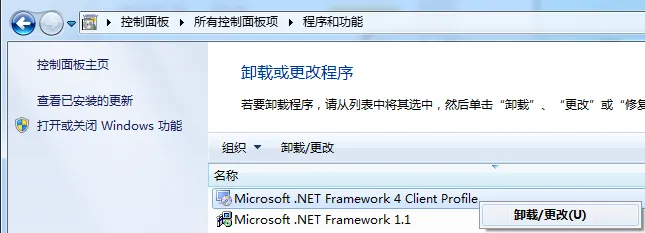
10、回到卸载或更改程序窗口找到“Microsoft .NET Framework 4 Client Profile”鼠标右键-“卸载/更改”(如图1-10)。
img_46c0780d1e535895e8aa8ee034ffcad7.png
图 1-10

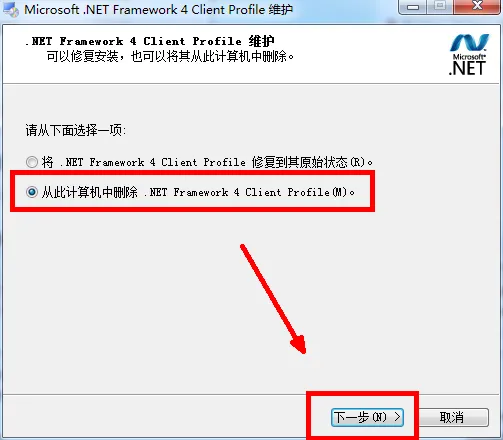
11、选择“从此计算机中删除 .NET Framework 4 Client Profile”-点击“下一步”(如图1-11)。
img_5f55ae661f7bb9292db414ccf4391400.png
图 1-11

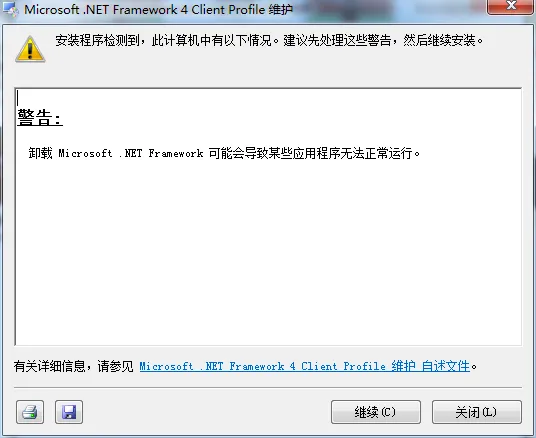
12、点击“继续”(如图1-12)。

img_7619c064e7e7f14b173f9f22b15bc17f.png
图 1-12

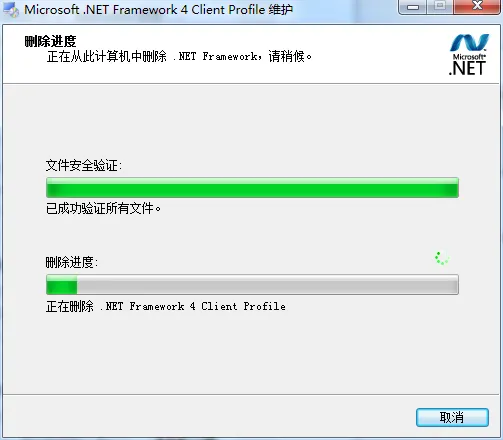
13、等待卸载进度读条(如图1-13)。

img_1548b923d9cc977fc0e51ee246862b63.png
图 1-13

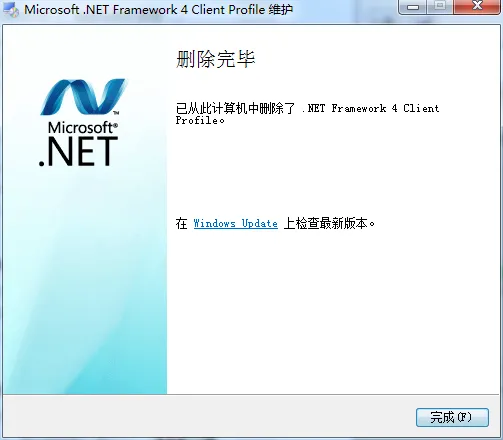
14、在“卸载完毕”窗口点击“完成”(如图1-14)。

img_880f33ca14da702aff9aecf784fcb2f6.png
图 1-14

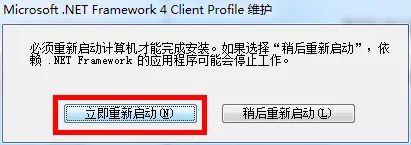
15、点击弹出窗口中的“立即重新启动”(如图1-15)。

img_267339b108feeee1dfb29ad642587f64.png
图 1-15

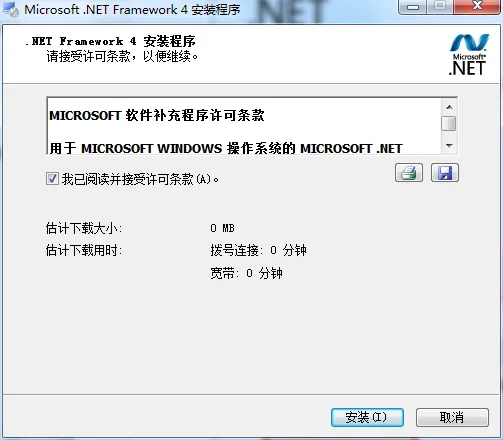
16、找到.NET Framework 4 安装包双击,勾选“我已阅读并接受许可条款”-安装(如图1-16)。

**没有安装请点击该地址下载(链接:http://pan.baidu.com/s/1hrI4b4K 密码:layl)
img_8b563577dc7f61a1b3b54b2cd654fddf.png
图 1-16

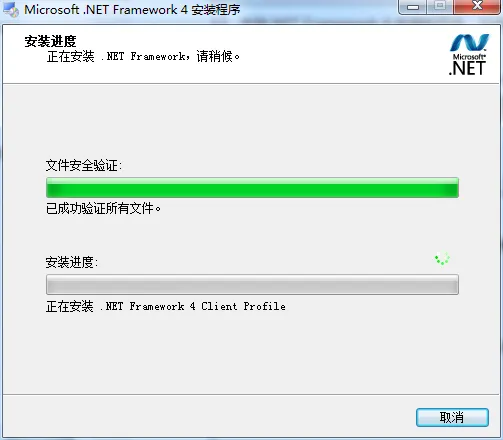
17、等待安装进度条(如图1-17)。

img_0f5ac6cb1504e04954fc6a6593f558de.png
图 1-17

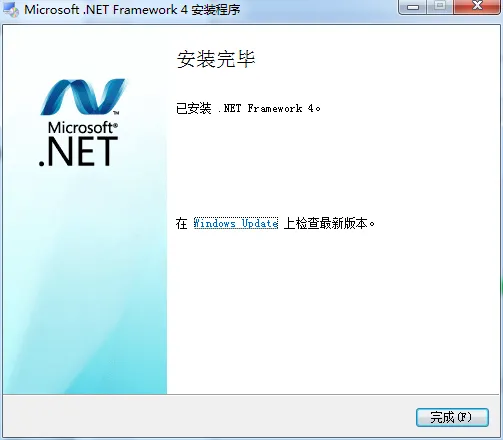
18、点击“完成”后重新启动电脑即可。

img_86865e64bbd41f9247dcda265cea98a0.png
图 1-18
目录
相关文章
|
2月前
|
API C++ Windows
Visual C++运行库、.NET Framework和DirectX运行库的作用及常见问题解决方案,涵盖MSVCP140.dll丢失、0xc000007b错误等典型故障的修复方法
本文介绍Visual C++运行库、.NET Framework和DirectX运行库的作用及常见问题解决方案,涵盖MSVCP140.dll丢失、0xc000007b错误等典型故障的修复方法,提供官方下载链接与系统修复工具使用指南。
649 2
|
5月前
|
C++ Windows
.NET Framework安装不成功,下载`NET Framework 3.5`文件,Microsoft Visual C++
.NET Framework常见问题及解决方案汇总,涵盖缺失组件、安装失败、错误代码等,提供多种修复方法,包括全能王DLL修复工具、微软官方运行库及命令行安装等,适用于Windows系统,解决应用程序无法运行问题。
498 3
|
2月前
|
开发框架 安全 .NET
Microsoft .NET Framework 3.5、4.5.2、4.8.1,适用于 Windows 版本的 .NET,Microsoft C Runtime等下载
.NET Framework是Windows平台的开发框架,包含CLR和FCL,支持多种语言开发桌面、Web应用。常用版本有3.5、4.5.2、4.8.1,系统可同时安装多个版本,确保软件兼容运行。
661 0
Microsoft .NET Framework 3.5、4.5.2、4.8.1,适用于 Windows 版本的 .NET,Microsoft C Runtime等下载
|
3月前
|
C++
提示缺少.NET Framework 3.5 安装错误:0x80070002、0x800F0950\0x80004002
.NET Framework常见问题及解决方法汇总,
512 0
|
5月前
|
C++ Windows
WindowsDLL修复专家,MSVCP**、DLL修复vcruntime**、DLL修复、`.Net Framework`缺失、DirectX类DLL修复、VC运行库修复
Windows DLL修复专家是一款专为解决因DLL文件缺失、版本错误导致的软件或游戏无法运行问题的系统工具。它支持一键扫描和修复各类DLL异常,涵盖MSVCP、vcruntime、.NET Framework、DirectX等多种常见问题。具备自动检测、备份还原功能,确保修复过程安全可靠。适用于软件报错、系统异常及新系统适配场景,降低用户手动修复门槛,提升系统稳定性与兼容性。
221 3
|
4月前
.NET Framework 3.5离线安装包合集下载
本文介绍了如何获取和安装.NET Framework运行库离线合集包。用户可通过提供的链接下载安装包,安装过程简单,按提示逐步操作即可完成。安装时可选择所需版本,工具会自动适配架构,无需手动判断,方便高效。
2204 0
使用的是.NET Framework 4.0,并且需要使用SMTP协议发送电子邮件
188 1
|
开发框架 缓存 监控
NET Framework 到 .NET 5/6 的迁移是重大的升级
本文详细介绍了从 .NET Framework 4.8 迁移到 .NET 5/6 的过程,通过具体案例分析了迁移策略与最佳实践,包括技术栈评估、代码迁移、依赖项更新及数据库访问层的调整,强调了分阶段迁移、保持代码可维护性及性能监控的重要性。
204 3
|
机器学习/深度学习 编解码 算法
【小样本图像分割-4】nnU-Net: Self-adapting Framework for U-Net-Based Medical Image Segmentation
《nnU-Net: 自适应框架用于基于U-Net的医学图像分割》是一篇2018年的论文,发表在Nature上。该研究提出了一种自适应的医学图像分割框架nnU-Net,能够自动调整模型的超参数以适应不同的数据集。通过2D和3D U-Net及级联U-Net的组合,nnU-Net在10个医学分割数据集上取得了卓越的性能,无需手动调整。该方法强调数据增强、预处理和训练策略等技巧,为医学图像分割提供了一个强大的解决方案。
602 0
【小样本图像分割-4】nnU-Net: Self-adapting Framework for U-Net-Based Medical Image Segmentation