Windows Server 2003安装IIS 6

简介: Windows Server 2003安装IIS 6.0详细流程。准备条件:下载【IIS 6.0】安装文件,请点击下载获取。1、开始 — 【控制面板】 — 【添加或删除程序】(如图1-1)图 1-12、在【添加或删除程序】窗口中点击【添加/删除Windows组件】,会弹出窗口【Windows组件向导】,找到【应用程序服务器】双击(如图1-2)。
Windows Server 2003安装IIS 6.0详细流程。

准备条件:下载【IIS 6.0】安装文件,请点击下载获取

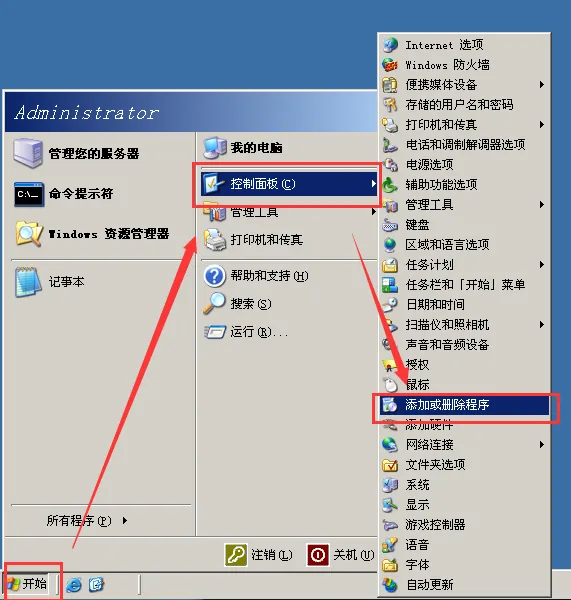
1、开始 — 【控制面板】 — 【添加或删除程序】(如图1-1)

img_395befa131545b9d564fbb0fcfb48d80.png
图 1-1

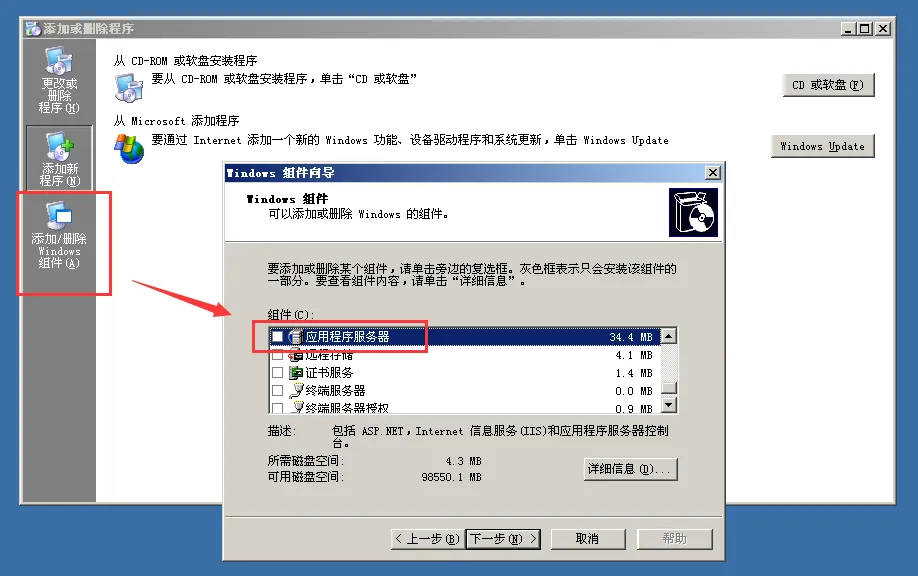
2、在【添加或删除程序】窗口中点击【添加/删除Windows组件】,会弹出窗口【Windows组件向导】,找到【应用程序服务器】双击(如图1-2)。

img_e831c6d6172722b7583b7cee6f986750.png
图 1-2

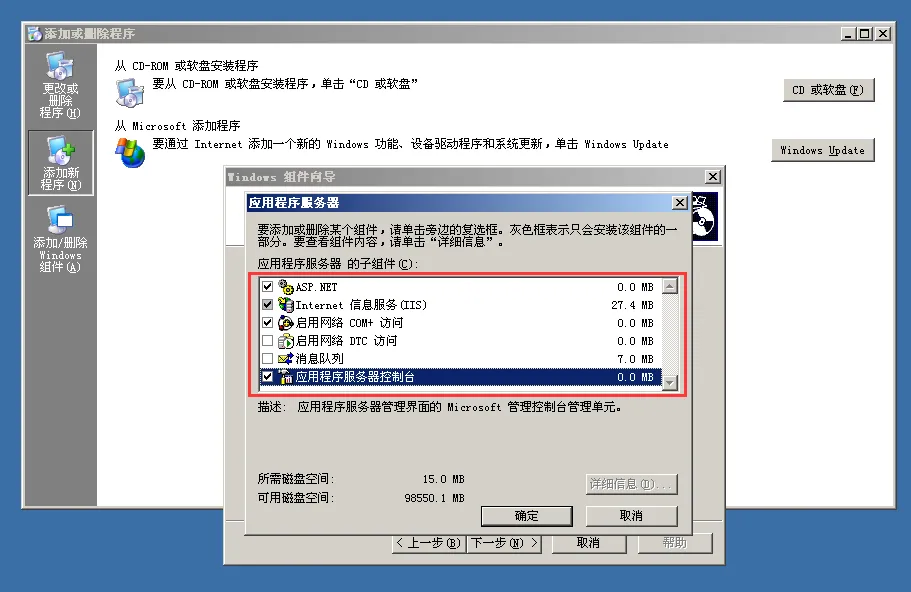
3、在【应用程序服务器】窗口中勾选【ASP.NET】、【Internet信息服务(IIS)】、【启用网络COM+访问】和【应用程序服务器控制台】勾选并点击【确定】(如图1-3),确定后会返回到【Windows组件向导】窗口点击【下一步】。
img_4355f3877d5538c00f1df155a198fca6.png
图 1-3

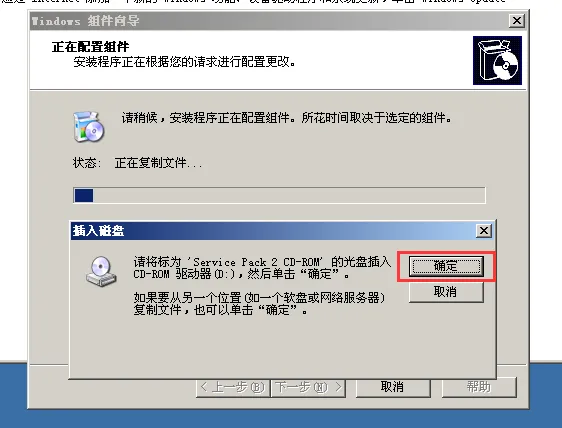
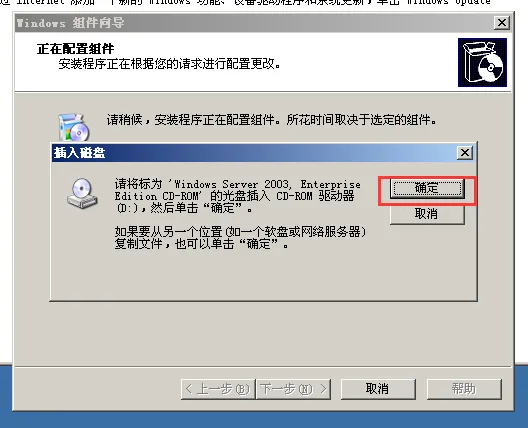
4、【下一步】后会有弹出窗口【插入磁盘】,点击【确定】(如图1-4)。

img_e31409db5d76b3c93d0d258da6092cb9.png
图 1-4

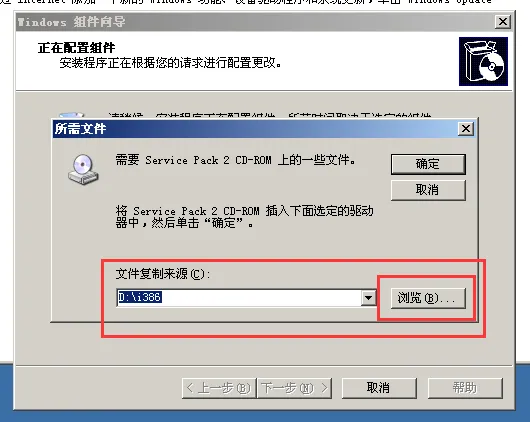
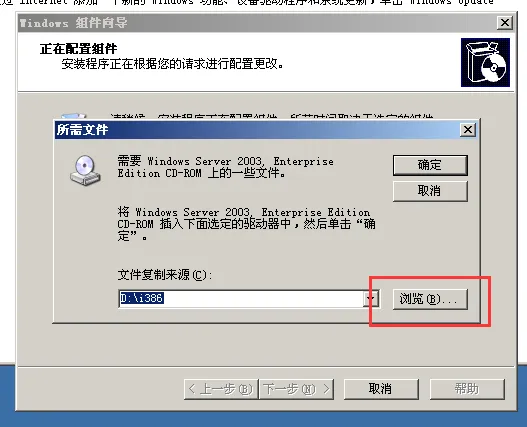
5、在【所需文件】窗口点击【浏览】(如图1-5)。

img_d3a39efb41ffb8d1b92ad1b336360b07.png
图 1-5

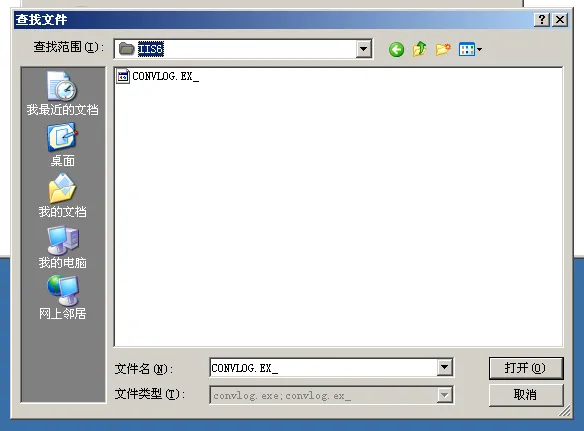
6、在【查找文件】窗口中【查找范围】找到准备时下载的IIS6文件解压后的路径,只有一个文件夹,一直点到最后一个选择【CONVLG.EX_】文件并点击【打开】(如图1-6)。
img_951cfbd2765a30a91a8d5d2f5cd5ad56.png
图 1-6

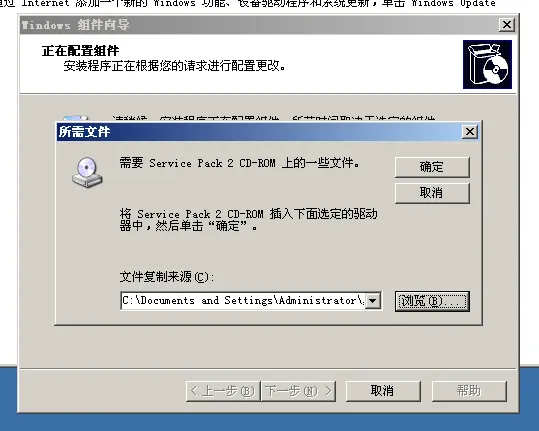
7、【打开】后会返回到【所需文件】窗口点击【确定】(如图1-7)。

img_40953d489db5ee31fb0b235b1a6451bf.png
图 1-7

8、在【插入磁盘】窗口,点击【确定】(如图1-8)。

img_6c98d0d6d8400a396a66aa14a375193b.png
图 1-8

9、在【所需文件】窗口点击【浏览】(如图1-9)。

img_64730bc00b71ac3fde5854c7254e97a6.png
图 1-9


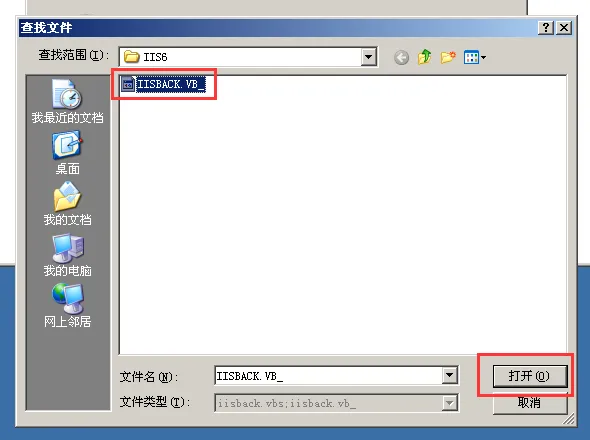
10、在【查找文件】窗口中【查找范围】找到准备时下载的IIS6文件解压后的路径,选择【IISBACK.VB_】文件并点击【打开】(如图1-6)。
img_47a64729f8fef7b48e77b276ead0d5ac.png
图 1-10

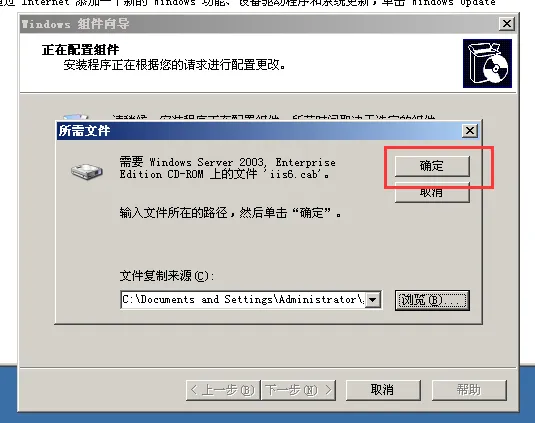
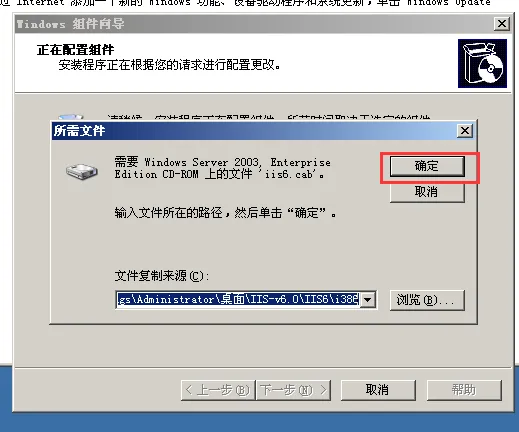
11、【打开】后会返回到【所需文件】窗口点击【确定】,紧接着会弹出【iis6.cab】的提示(如图1-11),点击【浏览】。
img_94a295e52174a0fe94d21a4aba2b0507.png
图 1-11

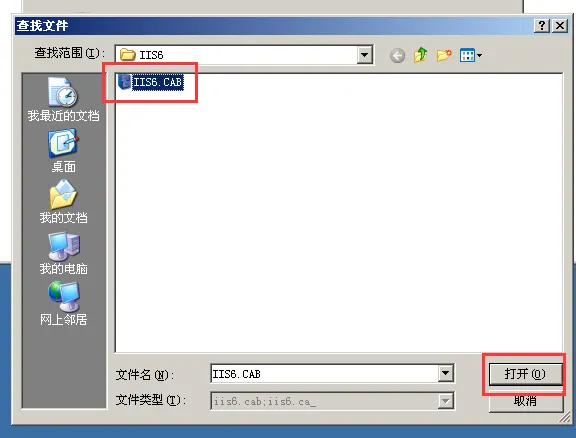
12、在【查找文件】窗口中【查找范围】找到准备时下载的IIS6文件解压后的路径,选择【IIS6.CAB】文件并点击【打开】(如图1-12)。
img_017c53cf06dcbb3c044f3141a037b9d9.png
图 1-12

13、打开】后会返回到【所需文件】窗口点击【确定】(如图1-13)。

img_b89c7ccdfb7de8b5f3240ced629cc063.png
图 1-13

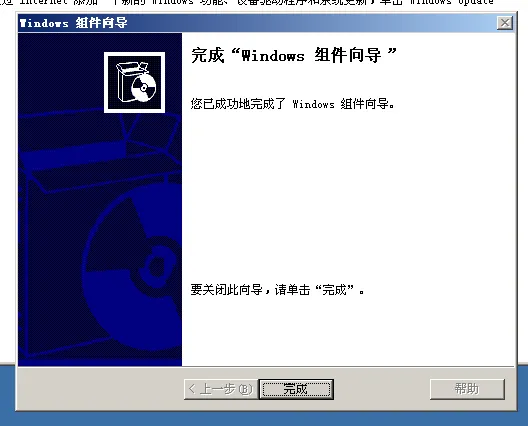
14、等待片刻,就会提示【完成“Windows”组件想到】-【完成】即可(如图1-14)。
img_bb30c7c30d11b931c9c0dd415dc67123.png
图 1-14

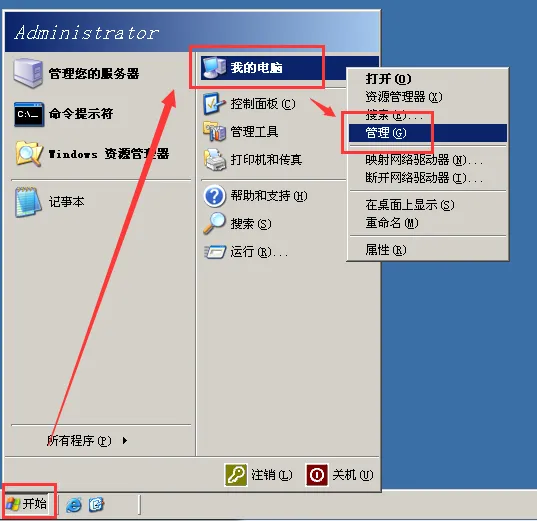
15、安装好后检查一下是否安装好:开始-【我的电脑】-鼠标右键【管理】(图1-15)。
img_150bbd5f24618d9f2a6ecaf0ad644ed3.png
图 1-15

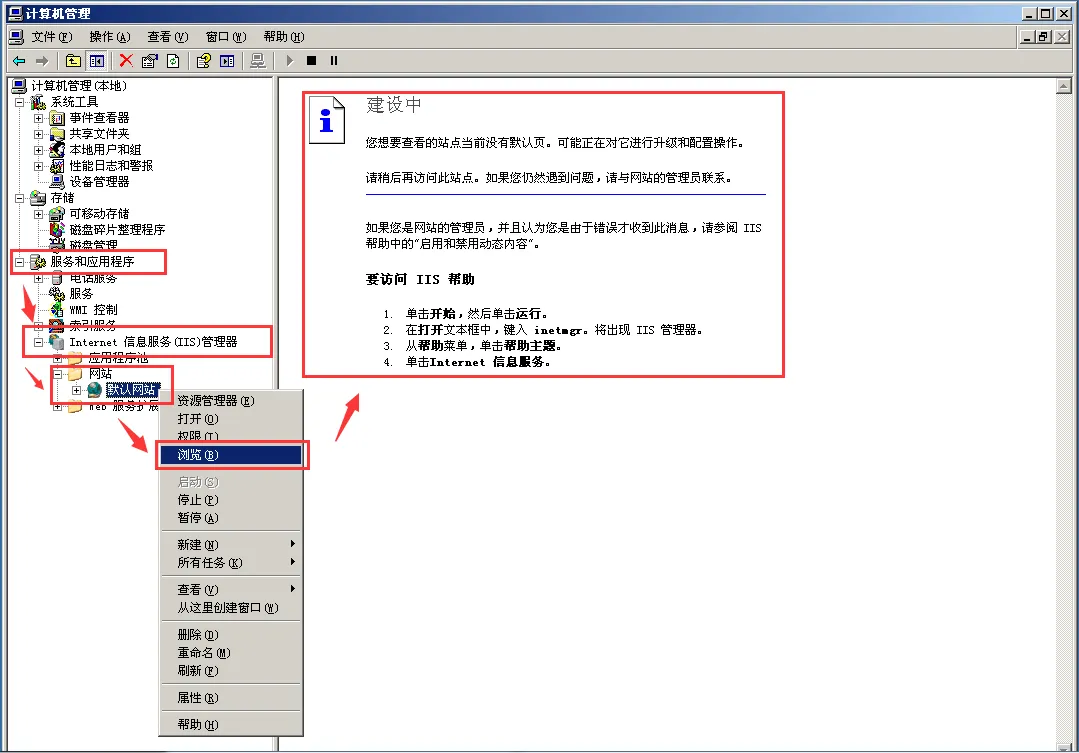
16、在【计算机管理】-【服务和应用程序】-【Internet信息服务(IIS)管理器】-【网站】-【默认网站】-【浏览】。这个时候右侧显示为【建设中】(如图1-16)就说明IIS 6已经安装好了。
img_1254d223210fe51e968c22a5e554a49f.png
图 1-16
目录
相关文章
|
2月前
|
开发框架 监控 安全
Windows Defender 导致 Web IIS 服务异常停止排查
某日凌晨IIS服务异常停止,经查为Windows Defender安全补丁KB2267602触发引擎更新,导致系统资源波动,进而引发应用池回收。确认非人为操作,系统无重启。通过分析日志与监控,定位原因为Defender更新后扫描加重负载。解决方案:将IIS及.NET相关路径添加至Defender排除列表,避免业务影响。
416 116
|
2月前
|
安全 数据安全/隐私保护 虚拟化
Windows Server 2022 中文版、英文版下载 (2025 年 10 月更新)
556 2
Windows Server 2022 中文版、英文版下载 (2025 年 10 月更新)
|
2月前
|
安全 Unix 物联网
Windows 7 & Windows Server 2008 R2 简体中文版下载 (2025 年 10 月更新)
273 0
Windows 7 & Windows Server 2008 R2 简体中文版下载 (2025 年 10 月更新)
|
2月前
|
存储 SQL 人工智能
Windows Server 2025 中文版、英文版下载 (2025 年 10 月更新)
446 0
|
3月前
|
运维 安全 网络安全
Windows Server 2019拨号“找不到设备”?Error 1058解决指南
Windows Server 2019拨号报错1058?别急!这不是硬件故障,而是关键服务被禁用。通过“服务依存关系”排查,依次启动“安全套接字隧道协议”“远程接入连接管理”和“路由与远程访问”服务,仅需4步即可恢复PPPoE或VPN拨号功能,轻松解决网络中断问题。
331 1
|
3月前
|
人工智能 JavaScript 开发工具
极速上手!Claude Code 原生支持 Windows 免WSL安装教程
Claude Code 现已支持 Windows 原生运行,无需 WSL 配置。本文提供详细安装教程,涵盖 Node.js 环境验证、Git 安装及 Claude Code 配置步骤,助你快速上手这一强大 AI 编程工具。
1738 5
|
3月前
|
存储 虚拟化 Windows
VMware安装Windows10
本案例介绍了在Windows系统上使用VMware Workstation 17.5 Pro安装配置Windows 10虚拟机的详细步骤,包括所需设备、软件下载链接、虚拟机设置及系统安装全过程。
524 133
VMware安装Windows10
|
2月前
|
安全 Ubuntu iOS开发
Nessus Professional 10.10 Auto Installer for Windows - Nessus 自动化安装程序
169 3
Nessus Professional 10.10 Auto Installer for Windows - Nessus 自动化安装程序
|
3月前
|
存储 SQL 人工智能
Windows Server 2025 中文版、英文版下载 (2025 年 9 月更新)
1132 3
Windows Server 2025 中文版、英文版下载 (2025 年 9 月更新)
|
3月前
|
安全 Unix 物联网
Windows 7 & Windows Server 2008 R2 简体中文版下载 (2025 年 9 月更新)
369 2