Windows 下安装 Node.js

简介: 搭建博客系列的 Node.js 环境安装。Windows 下面安装可以通过图形化界面进行安装,非常方面。 1、打开 Node.js 官网,下载对应版本的安装包(msi 后缀的)  2、双击运行下载的程序,点击 next 下一步,然后勾选同意安装协议,安装路径修改成之前建立好的 Tools 文件夹下,或者其它目录,也可以使用默认路径。
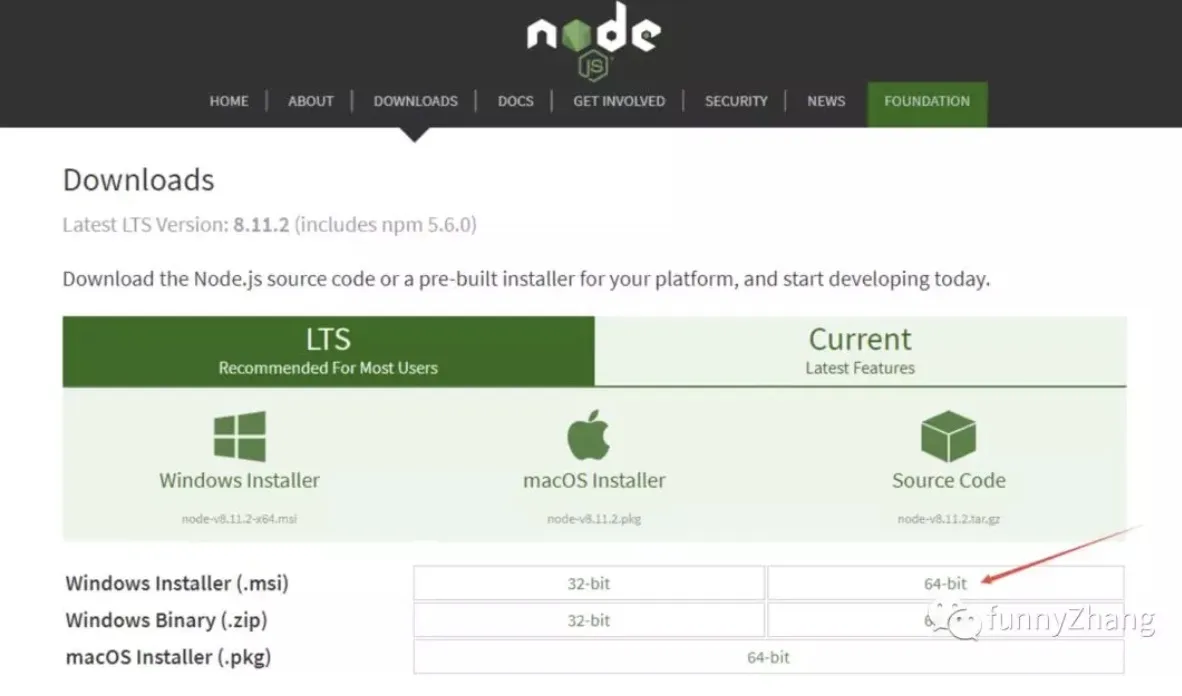
搭建博客系列的 Node.js 环境安装。Windows 下面安装可以通过图形化界面进行安装,非常方面。


1、打开 Node.js 官网,下载对应版本的安装包(msi 后缀的)


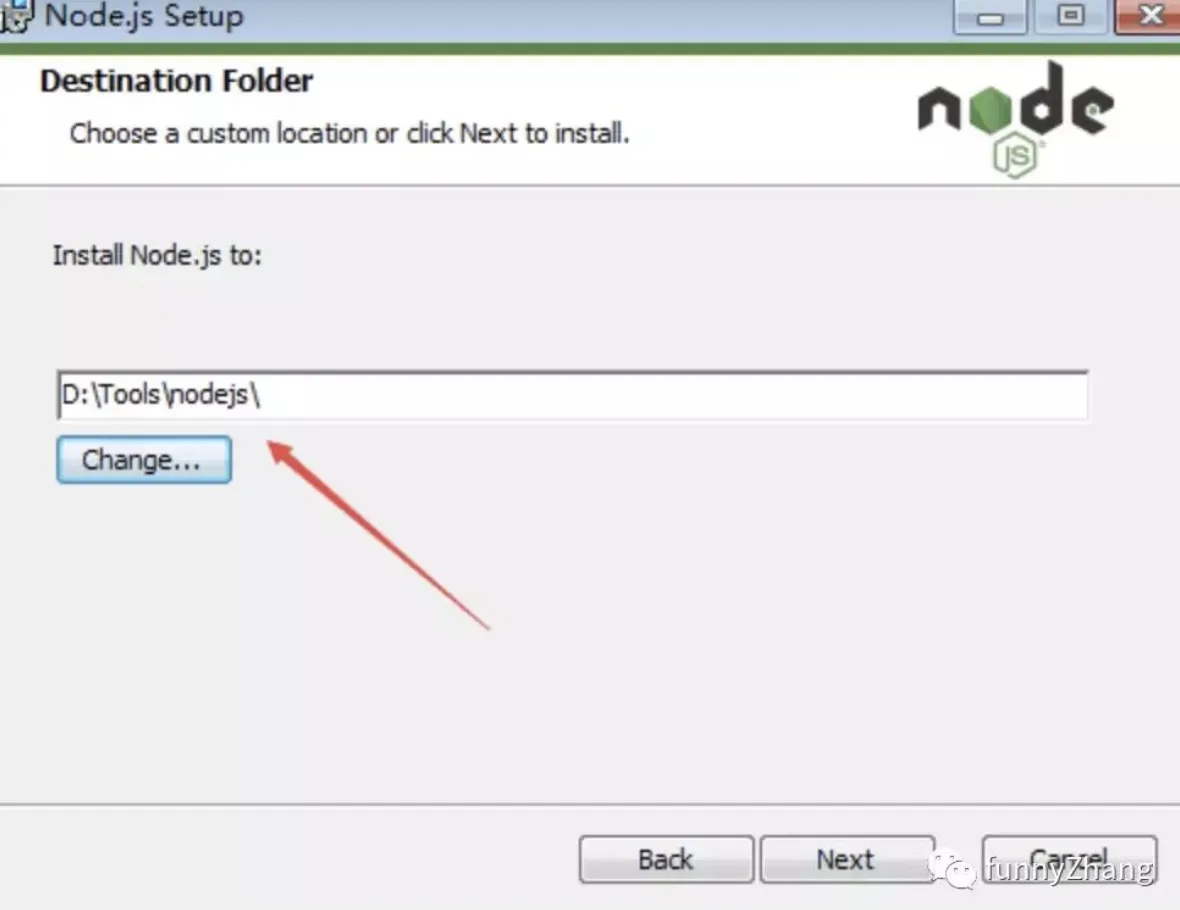
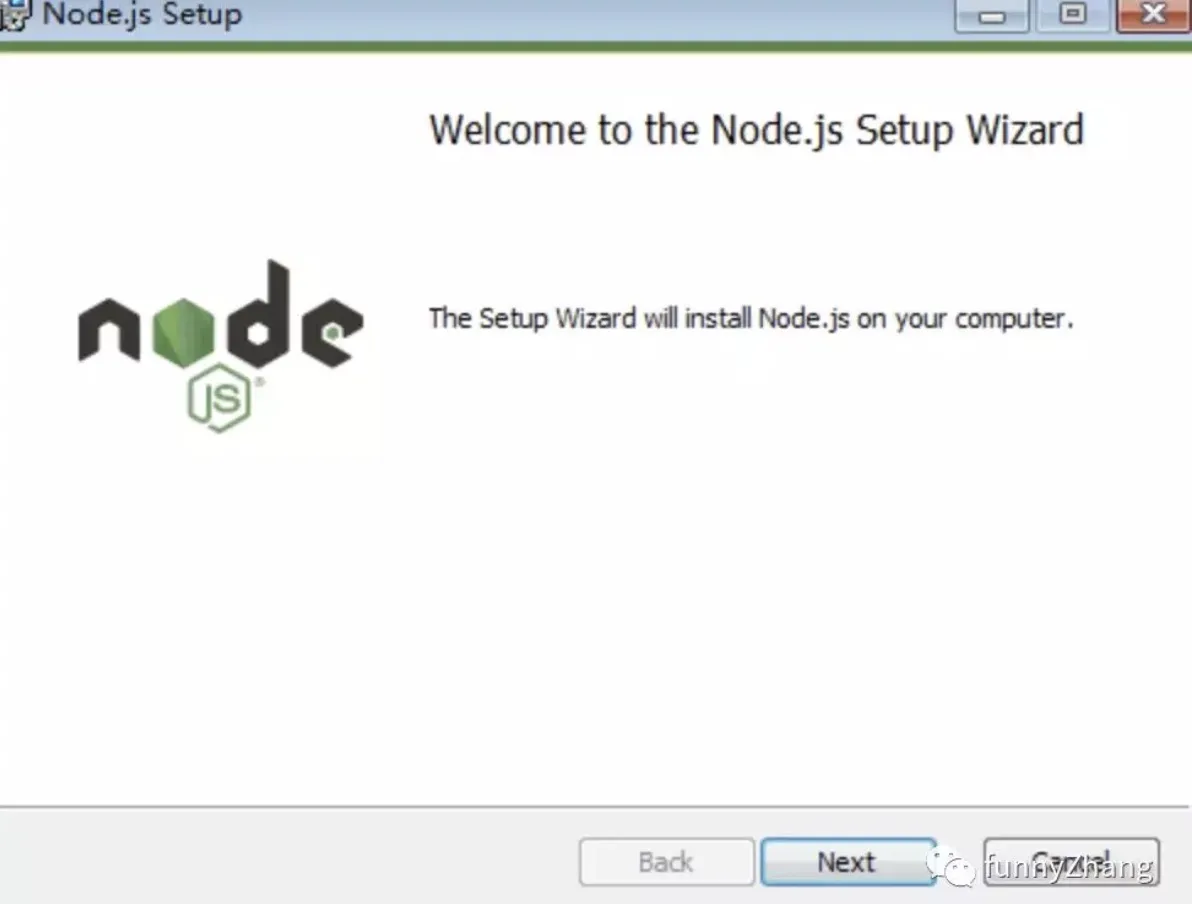
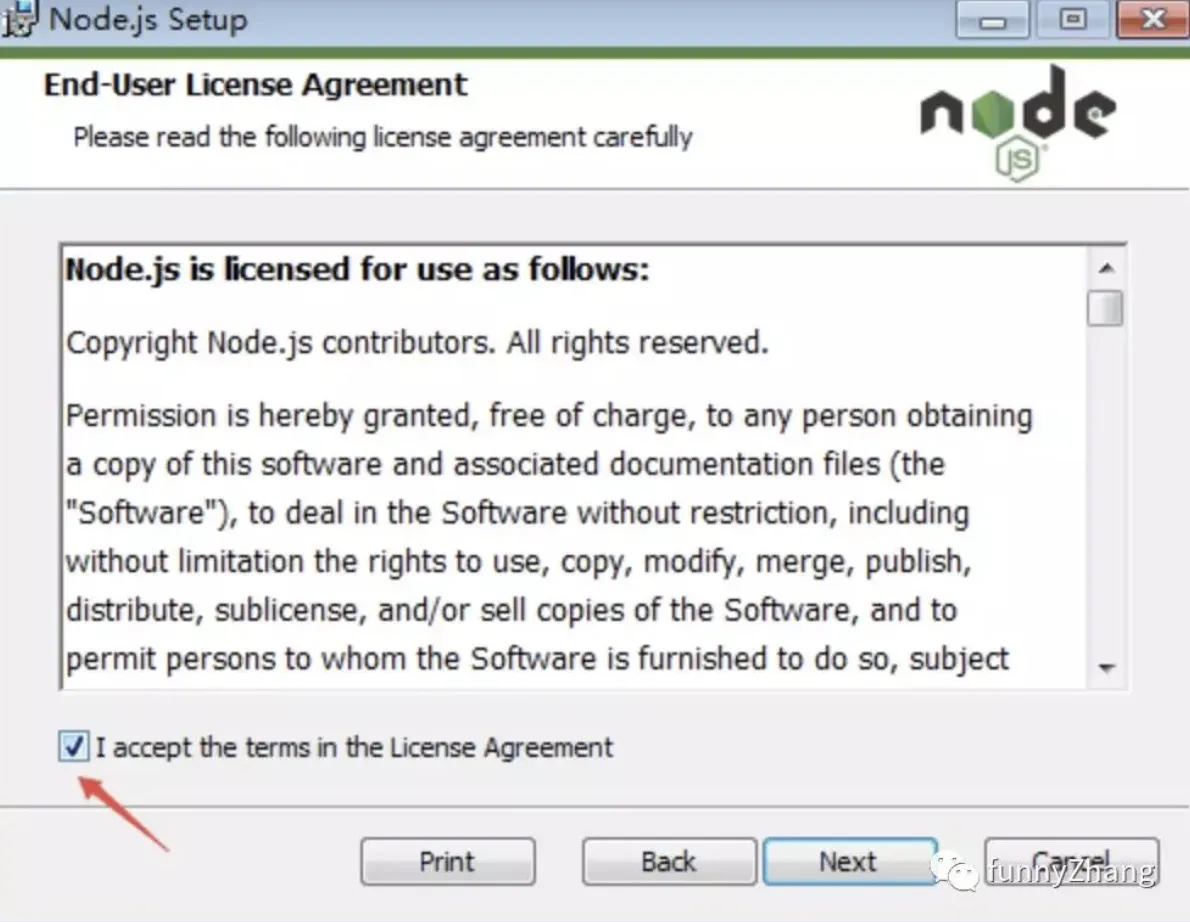
2、双击运行下载的程序,点击 next 下一步,然后勾选同意安装协议,安装路径修改成之前建立好的 Tools 文件夹下,或者其它目录,也可以使用默认路径。


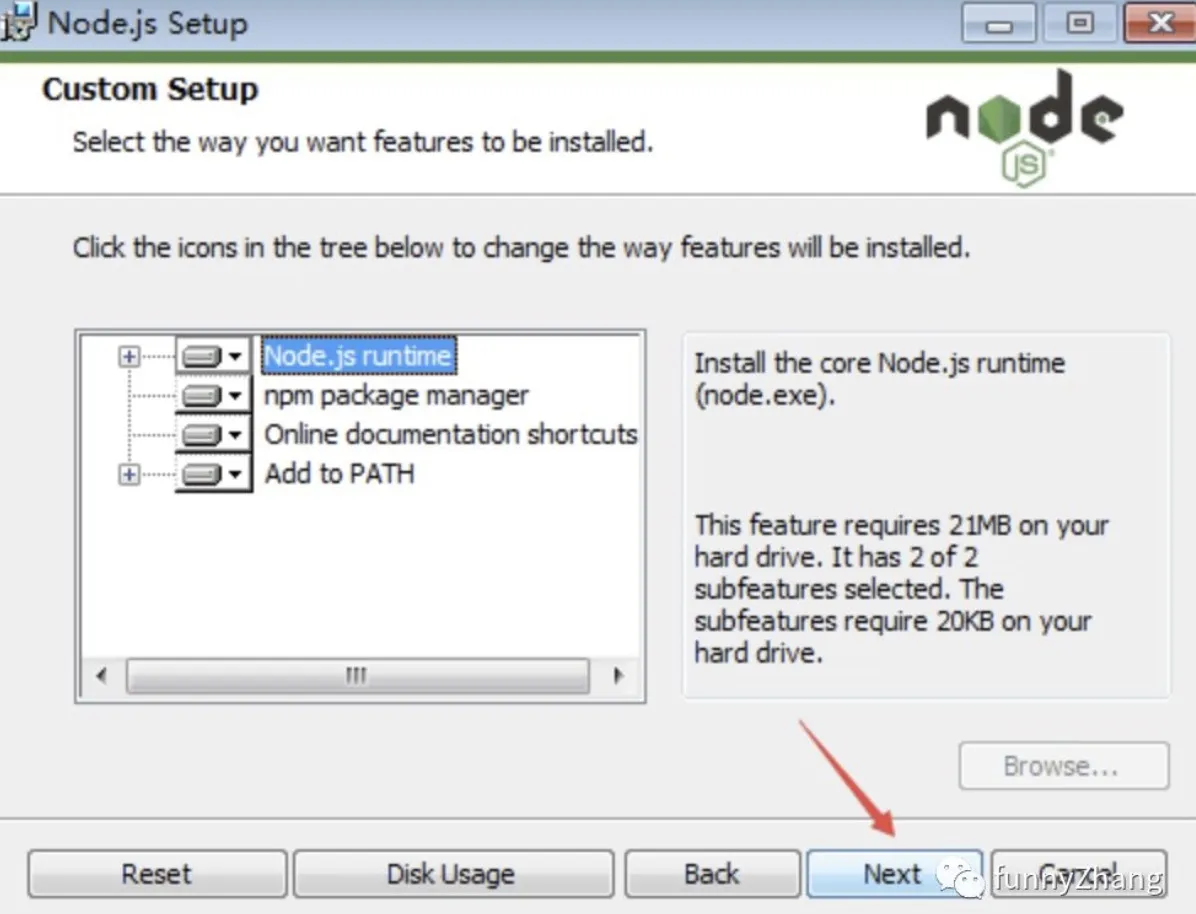
3、自定安装,这里我们选择默认就可以了。


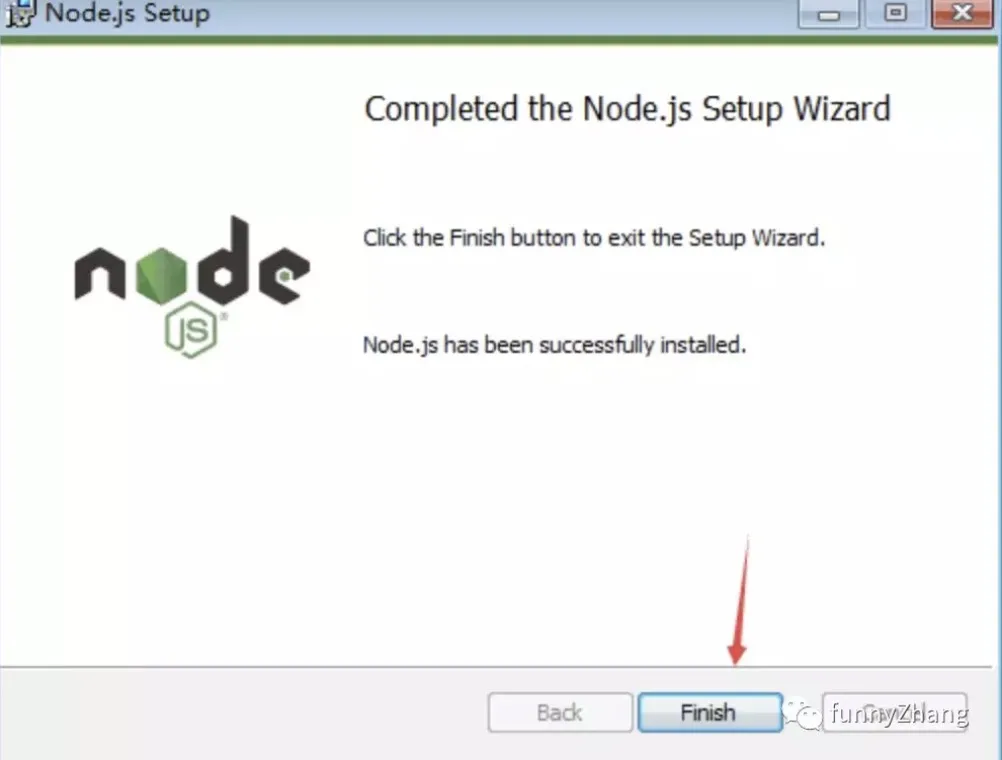
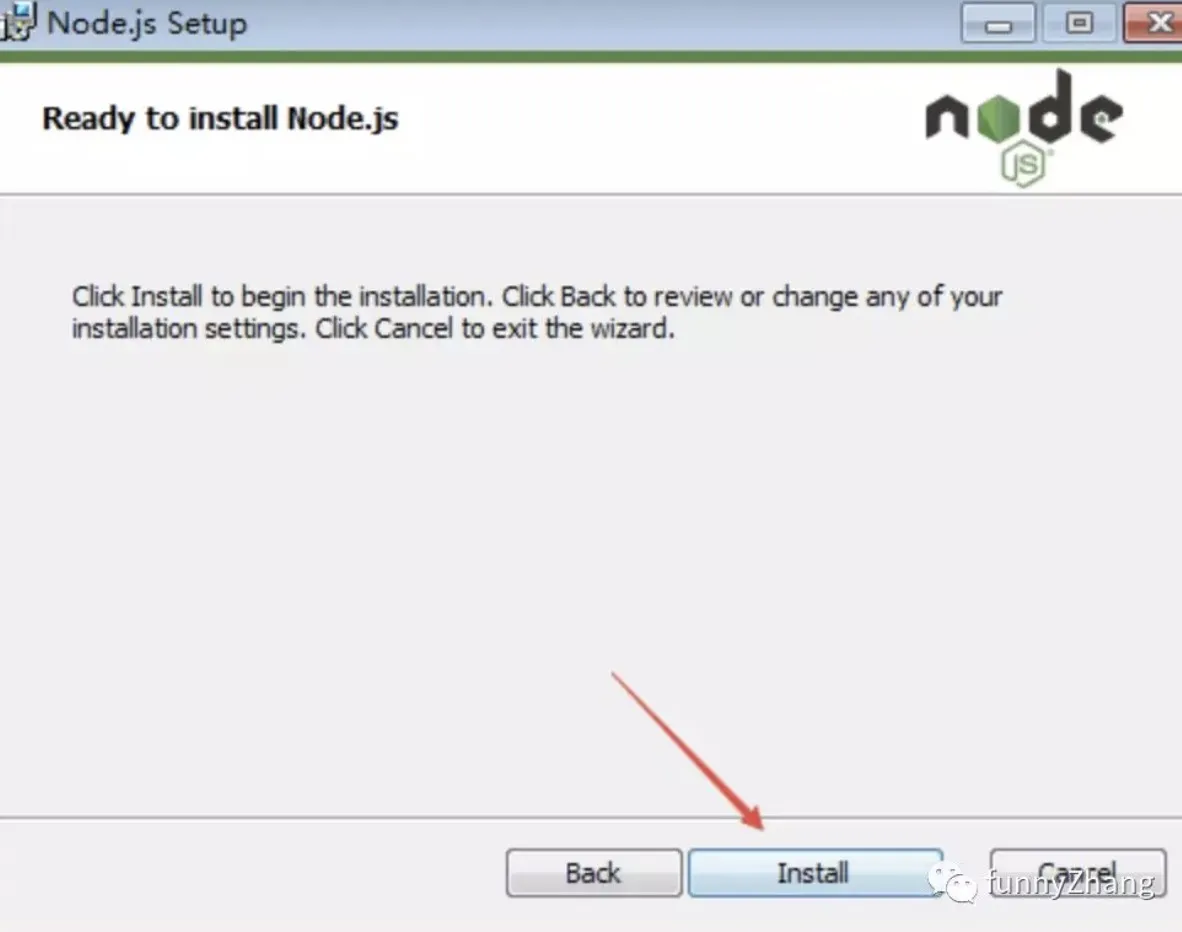
4、点击 install 按钮进行安装,等待一下,出现 Finish 按钮,点击完成安装。
 

5、安装完成之后,我们打开命令行进行验证,Windows+R 键打开运行窗口,输入 cmd,回车进入命令行窗口,在命令窗口中,我们输入 node -version,进行验证,出现下图表示安装成功。
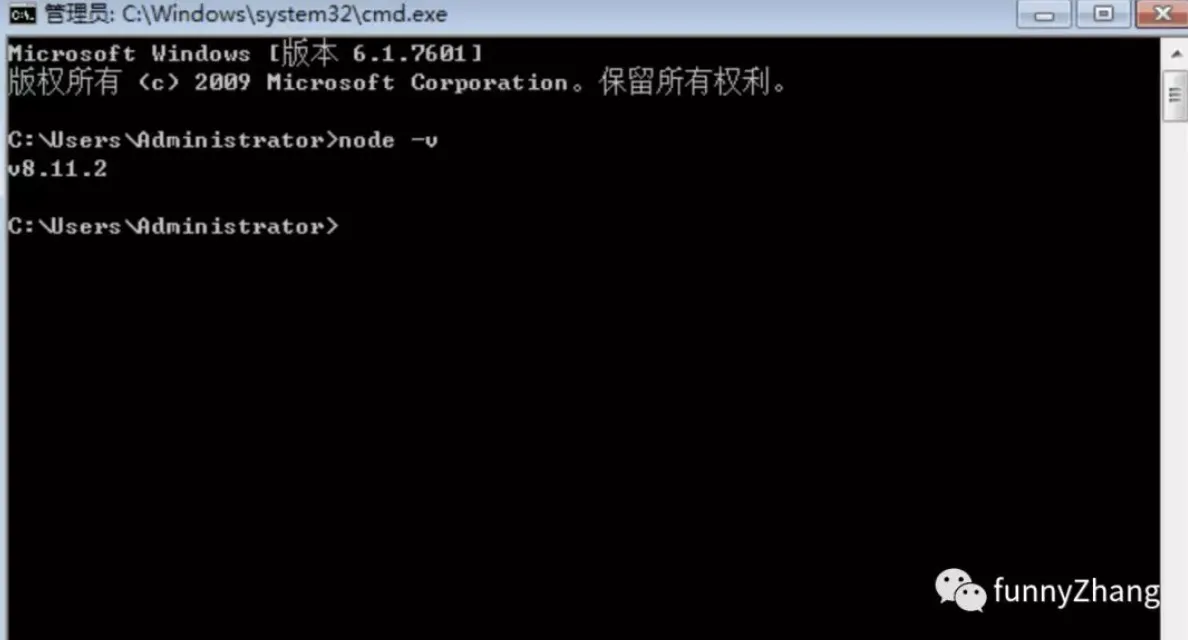
 

到此,Windows 下安装 Node.js 成功。。


PS:如果觉得文章不错的话,还请大家点赞分享下,算是对我的最大支持。

 

目录
相关文章
|
3月前
|
人工智能 JavaScript 开发工具
极速上手!Claude Code 原生支持 Windows 免WSL安装教程
Claude Code 现已支持 Windows 原生运行,无需 WSL 配置。本文提供详细安装教程,涵盖 Node.js 环境验证、Git 安装及 Claude Code 配置步骤,助你快速上手这一强大 AI 编程工具。
1744 5
|
3月前
|
存储 虚拟化 Windows
VMware安装Windows10
本案例介绍了在Windows系统上使用VMware Workstation 17.5 Pro安装配置Windows 10虚拟机的详细步骤,包括所需设备、软件下载链接、虚拟机设置及系统安装全过程。
526 133
VMware安装Windows10
|
4月前
|
Ubuntu Unix Linux
在Windows上轻松安装和使用Ubuntu的方法详解
继续点击“Continue”按钮以继续安装流程,随后选择清理磁盘并安装操作系统的选项。 接下来,在安装过程中,你需要选择时区。为了与你的地理位置相匹配,请选择中国上海作为你的时区设置。 在安装过程中,你还需要设置计算机的名称以及账号密码。请务必牢记这些信息,因为它们将作为你登录系统的凭证。
|
2月前
|
安全 Ubuntu iOS开发
Nessus Professional 10.10 Auto Installer for Windows - Nessus 自动化安装程序
169 3
Nessus Professional 10.10 Auto Installer for Windows - Nessus 自动化安装程序
|
3月前
|
安全 数据安全/隐私保护 Windows
ZyperWin++使用教程!让Windows更丝滑!c盘飘红一键搞定!ZyperWin++解决系统优化、Office安装和系统激活
ZyperWin++是一款仅5MB的开源免费Windows优化工具,支持快速优化、自定义设置与垃圾清理,兼具系统加速、隐私保护、Office安装等功能,轻便无广告,小白也能轻松上手,是提升电脑性能的全能管家。
1166 0
|
5月前
|
JavaScript Unix Linux
nvm与node.js的安装指南
通过以上步骤,你可以在各种操作系统上成功安装NVM和Node.js,从而在不同的项目中灵活切换Node.js版本。这种灵活性对于管理不同项目的环境依赖而言是非常重要的。
1202 11
|
5月前
|
C语言 图形学 Windows
Windows下安装和配置GTK4(基于CLion)
本文介绍了作者选择GTK作为C语言图形库的原因,包括代码简洁、控件丰富和界面美观,并分享了在Windows环境下通过MSYS2安装GTK4及在CLion中配置开发环境的详细步骤。
619 0