Android字体多样式和动画TextDrawable
在实际的Android开发中,很多时候,需要用TextView表现和展示view的内容和标题、标签之类。但是Android本身提供的TextView只提供了基础的text表现,比较单调乏味,如果要实现丰富多彩的和ImageView那样的样式和表现能力,则需要自己动手实现或者使用第三方开源库。
在github上的第三方开源库TextDrawable(github上的链接地址主页:https://github.com/amulyakhare/TextDrawable )就是这样的TextView+ImageView的实现。
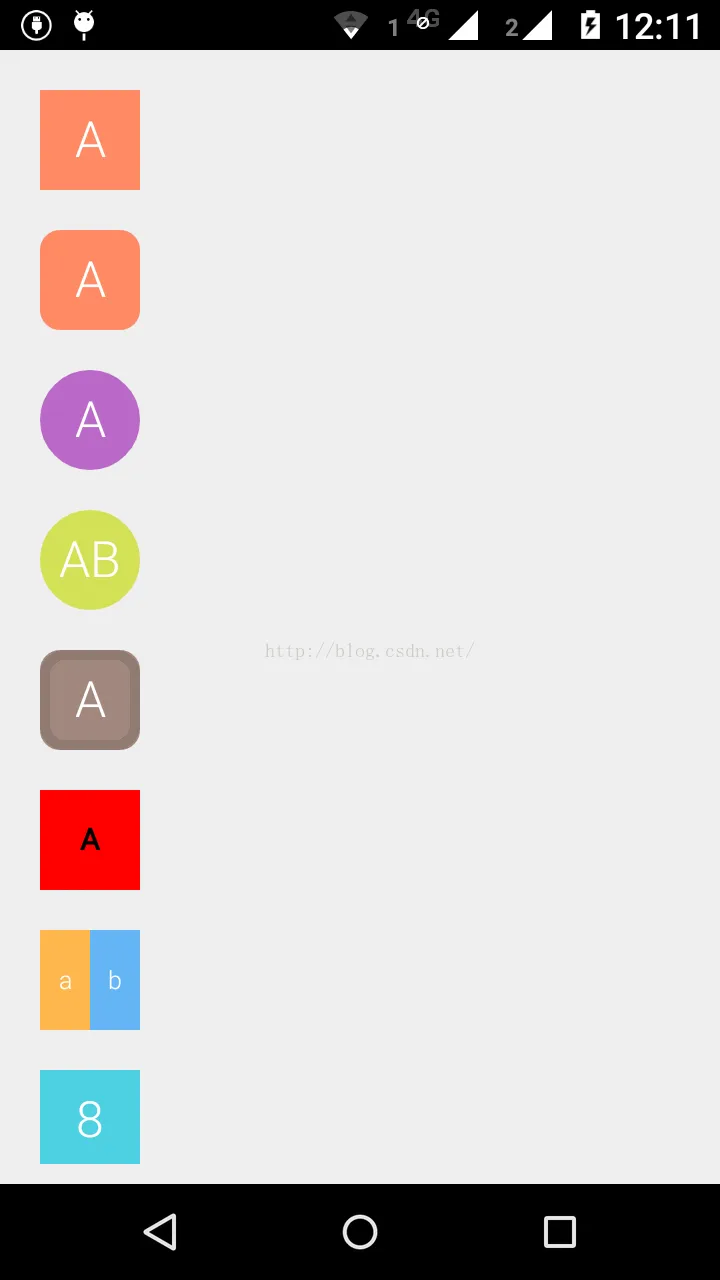
简单的说,TextDrawable的目的,是将一个普通的文本变形为一个“文本”的drawable,一旦成为drawable,那么接下来开发者可以自由使用的空间就很大了,比如可以随意的将此drawable作为源设置到ImageView里面等等。如图所示,就是将TextDrawable生成的各种样式drawable设置到竖直排列的若干个ImageView中:
使用TextDrawable之前首先需要到TextDrawable在github上的主页上把该项目的库文件拖下来,然后作为一个Android的lib,在自己的项目中引用。
给出实现本文图中效果的完整代码。
测试的主activity MainActivity.java:
package zhangphil.text;

import com.amulyakhare.textdrawable.TextDrawable;
import com.amulyakhare.textdrawable.util.ColorGenerator;

import android.app.Activity;
import android.content.res.Resources;
import android.graphics.Color;
import android.graphics.Typeface;
import android.graphics.drawable.AnimationDrawable;
import android.graphics.drawable.Drawable;
import android.graphics.drawable.InsetDrawable;
import android.graphics.drawable.LayerDrawable;
import android.os.Bundle;
import android.util.TypedValue;
import android.widget.ImageView;

public class MainActivity extends Activity {

	private ColorGenerator mColorGenerator = ColorGenerator.MATERIAL;

	@Override
	protected void onCreate(Bundle savedInstanceState) {
		super.onCreate(savedInstanceState);
		setContentView(R.layout.activity_main);

		ImageView image1 = (ImageView) findViewById(R.id.imageView1);
		image1.setImageDrawable(TextDrawable.builder().buildRect("A", mColorGenerator.getRandomColor()));

		// 圆角为20dip的矩形TextDrawable
		ImageView image2 = (ImageView) findViewById(R.id.imageView2);
		image2.setImageDrawable(TextDrawable.builder().buildRoundRect("A", mColorGenerator.getRandomColor(), 20));

		// 圆形TextDrawable
		ImageView image3 = (ImageView) findViewById(R.id.imageView3);
		image3.setImageDrawable(TextDrawable.builder().buildRound("A", mColorGenerator.getRandomColor()));

		// 多字TextDrawable
		ImageView image4 = (ImageView) findViewById(R.id.imageView4);
		image4.setImageDrawable(TextDrawable.builder().buildRound("AB", mColorGenerator.getRandomColor()));

		// 描边10dip的圆角矩形TextDrawable
		ImageView image5 = (ImageView) findViewById(R.id.imageView5);
		image5.setImageDrawable(TextDrawable.builder().beginConfig().withBorder(10).endConfig().buildRoundRect("A",
				mColorGenerator.getRandomColor(), 20));

		// 设定字体和字体颜色的TextDrawable
		ImageView image6 = (ImageView) findViewById(R.id.imageView6);
		image6.setImageDrawable(TextDrawable.builder().beginConfig().textColor(Color.BLACK).useFont(Typeface.DEFAULT)
				.fontSize(30).bold().toUpperCase().endConfig().buildRect("a", Color.RED));

		// 分栏的TextDrawable
		ImageView image7 = (ImageView) findViewById(R.id.imageView7);
		image7.setImageDrawable(get2ItemTextDrawable());

		// 动画TextDrawable
		ImageView image8 = (ImageView) findViewById(R.id.imageView8);
		image8.setImageDrawable(getAnimationTextDrawable());
	}

	// 两分栏的TextDrawable
	public Drawable get2ItemTextDrawable() {
		String leftText = "a";
		String rightText = "b";

		TextDrawable.IBuilder builder = TextDrawable.builder().rect();

		TextDrawable left = builder.build(leftText, mColorGenerator.getRandomColor());
		TextDrawable right = builder.build(rightText, mColorGenerator.getRandomColor());

		Drawable[] layerList = { new InsetDrawable(left, 0, 0, toPix(25), 0),
				new InsetDrawable(right, toPix(25), 0, 0, 0) };
		return new LayerDrawable(layerList);
	}

	// 动画TextDrawable
	public Drawable getAnimationTextDrawable() {
		TextDrawable.IBuilder builder = TextDrawable.builder().rect();
		AnimationDrawable animationDrawable = new AnimationDrawable();

		for (int i = 0; i < 10; i++) {
			TextDrawable frame = builder.build(i + "", mColorGenerator.getRandomColor());
			animationDrawable.addFrame(frame, 2000);
		}

		animationDrawable.setOneShot(false);
		animationDrawable.start();

		return animationDrawable;
	}

	// dip转化为pix
	public int toPix(int dip) {
		Resources resources = getResources();
		return (int) TypedValue.applyDimension(TypedValue.COMPLEX_UNIT_DIP, dip, resources.getDisplayMetrics());
	}
}
布局文件activity_main.xml:
<ScrollView xmlns:android="http://schemas.android.com/apk/res/android"
    xmlns:tools="http://schemas.android.com/tools"
    android:layout_width="match_parent"
    android:layout_height="match_parent"
    android:layout_margin="10dip"
    tools:context="zhangphil.text.MainActivity" >

    <LinearLayout
        android:layout_width="match_parent"
        android:layout_height="match_parent"
        android:orientation="vertical" >

        <ImageView
            android:id="@+id/imageView1"
            android:layout_width="50dip"
            android:layout_height="50dip"
            android:layout_margin="10dip" />

        <ImageView
            android:id="@+id/imageView2"
            android:layout_width="50dip"
            android:layout_height="50dip"
            android:layout_margin="10dip" />

        <ImageView
            android:id="@+id/imageView3"
            android:layout_width="50dip"
            android:layout_height="50dip"
            android:layout_margin="10dip" />

        <ImageView
            android:id="@+id/imageView4"
            android:layout_width="50dip"
            android:layout_height="50dip"
            android:layout_margin="10dip" />

        <ImageView
            android:id="@+id/imageView5"
            android:layout_width="50dip"
            android:layout_height="50dip"
            android:layout_margin="10dip" />

        <ImageView
            android:id="@+id/imageView6"
            android:layout_width="50dip"
            android:layout_height="50dip"
            android:layout_margin="10dip" />

        <ImageView
            android:id="@+id/imageView7"
            android:layout_width="50dip"
            android:layout_height="50dip"
            android:layout_margin="10dip" />

        <ImageView
            android:id="@+id/imageView8"
            android:layout_width="50dip"
            android:layout_height="50dip"
            android:layout_margin="10dip" />
    </LinearLayout>

</ScrollView>
代码运行结果就是本文所示结果。