[Android Studio] Android studio 多渠道打包(超简洁版)

简介:

转载: http://xuyazhou.com/archives/461

            http://relex.me/using-manifestplaceholders/

最近一直用android studio 进行开发,在开发和发版的时候,遇到一个多渠道打包的问题,由于公司里是有七个渠道的包进行分发,由于每次去AndroidManifest.xml修改渠道的值,甚是麻烦。。。

最后去google了一番,发现有些方法,是在gradle文件里切换各种不同的AndroidManifest.xml文件,感觉这样也太麻烦些了。。。后面搜索了些,发些大家写得都差不多,发现一个在gradle利用manifestPlaceholders这个属性来替换渠道值的方法,但我按照这个方法,没有成功,我就去扒官方的文档才彻底搞定。下面就讲讲怎么实现的吧。

一般用渠道的统计无非是用友盟或者其它之类的,今天就以友盟的为例吧。
渠道信息一般在 AndroidManifest.xml中修改以下值:


<meta-data android:name="UMENG_CHANNEL" android:value="wandoujia" />


首先你必须在AndroidManifest.xml中的meta-data修改以下的样子:

<meta-data
    android:name="UMENG_CHANNEL"
    android:value="${UMENG_CHANNEL_VALUE}" />

其中${UMENG_CHANNEL_VALUE}中的值就是你在gradle中自定义配置的值。

build.gradle文件就利用productFlavors这样写:

 

复制代码
复制代码
productFlavors {
 
wandoujia {
manifestPlaceholders = [UMENG_CHANNEL_VALUE: "wandoujia"]
}
 
baidu {
manifestPlaceholders = [UMENG_CHANNEL_VALUE: "baidu"]
}
 
c360 {
manifestPlaceholders = [UMENG_CHANNEL_VALUE: "c360"]
}
 
uc {
manifestPlaceholders = [UMENG_CHANNEL_VALUE: "uc"]
}
 
}
 
复制代码
复制代码

其中[UMENG_CHANNEL_VALUE: "wandoujia"]就是对应${UMENG_CHANNEL_VALUE}的值。

最新更新
后来发现上面的重复代码太多,就在网上又发现了一个更简洁的写法


复制代码
复制代码
productFlavors {
 
wandoujia {}
baidu {}
c360 {}
uc {}
 
productFlavors.all { flavor ->
flavor.manifestPlaceholders = [UMENG_CHANNEL_VALUE: name]
}
 
}
 
复制代码
复制代码

其中name的值对相对应各个productFlavors的选项值,这样就达到自动替换渠道值的目的了。

这样生成apk时,选择相应的Flavors来生成指定渠道的包就可以了,而且生成的apk会自动帮你加上相应渠道的后缀,非常方便和直观。大家可以自己反编译验证。

一次生成所有渠道包

在android studio底栏中有个命令行工具Terminal,打开后就CMD可以自动切换到当前项目的目录下。

有的项目下会有graldew.bat这个文件,你就可以输入这个命令:

gradlew assembleRelease
就可以一次性生成所有的渠道包了
不过我一般不建议大家使用这个命令,gradlew这个命令的gralde的版本无法控制,有时候会莫名其妙的下载老版本的gradle
所以我个人推荐大家使用以下的用法。

先找到gralde的根目录,在系统变量里添加两个环境变量:

变量名为:GRADLE_HOME,变量值就为gradle的根目录;
所以变量值为:C:\Users\yazhou\.gradle\wrapper\dists\gradle-2.1-all\27drb4udbjf4k88eh2ffdc0n55\gradle-2.1

还有一个在系统变量里PATH里面添加gradle的bin目录
我的就是C:\Users\yazhou\.gradle\wrapper\dists\gradle-2.1-all\27drb4udbjf4k88eh2ffdc0n55\gradle-2.1\bin

这里配置完成了,接着在Terminal中敲下 gradle assembleRelease就可以一次性生成所有的渠道包了。

所有生成的apk在项目的build\outputs\apk下。

如果只是想生成单个渠道的包呢?

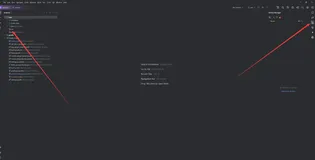
打开Android Studio的Gradle tasks面板(右边侧边栏),会发现模块多了很多任务,如下图所示。
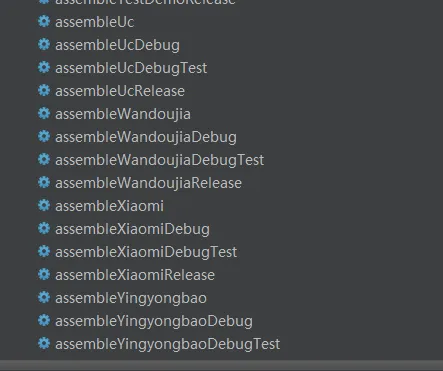
此时可以直接双击该任务生成对应的apk,也可以用命令行单独生成,比如 

gradle assembleWandoujiaRelease

多渠道打包从此就非常快捷了,今天就写到这里,以后Android studio有相应的tips还是会分享给大家。

参考:http://tools.android.com/tech-docs/new-build-system/user-guide/manifest-merger
http://www.cnblogs.com/shanpow/p/4097320.html


    本文转自 一点点征服   博客园博客,原文链接:http://www.cnblogs.com/ldq2016/p/5413258.html,如需转载请自行联系原作者



相关文章
|
SQL 人工智能 Dart
Android Studio的插件生态非常丰富
733 1
|
Ubuntu Linux Android开发
Android Studio支持多种操作系统
584 1
|
8月前
|
开发工具 Android开发 iOS开发
如何在Android Studio中配置Flutter环境?
1868 61
|
3月前
|
存储 API Android开发
【02】完整的安卓二次商业实战-配置gradle-构建打包原生安卓项目-调试本地运行模拟器-优雅草伊凡
198 4
【02】完整的安卓二次商业实战-配置gradle-构建打包原生安卓项目-调试本地运行模拟器-优雅草伊凡
|
7月前
|
Android开发 Windows
Android studio 报错Connect to 127.0.0.1:8888 [/127.0.0.1] failed: Connection refused: connect(已解决)
这是一篇关于解决Android Studio报错“Connect to 127.0.0.1:8888 failed: Connection refused”的文章。问题通常因系统代理设置被Android Studio自动保存导致。解决方法是找到系统中Android Studio使用的gradle.properties文件(位于Windows的C:\Users\你的电脑用户名\.gradle或Mac的/Users/.{你的用户目录}/.gradle),删除或注释掉多余的代理配置后保存并重新Sync项目。希望此经验能帮助快速解决同类问题!
1086 36
|
7月前
|
Java Android开发
Android studio中build.gradle文件简单介绍
本文解析了Android项目中build.gradle文件的作用,包括jcenter仓库配置、模块类型定义、包名设置及依赖管理,涵盖本地、库和远程依赖的区别。
650 19
|
10月前
|
前端开发 Java 编译器
当flutter react native 等混开框架-并且用vscode-idea等编译器无法打包apk,打包安卓不成功怎么办-直接用android studio如何打包安卓apk -重要-优雅草卓伊凡
302 36
当flutter react native 等混开框架-并且用vscode-idea等编译器无法打包apk,打包安卓不成功怎么办-直接用android studio如何打包安卓apk -重要-优雅草卓伊凡
|
Java Android开发 C++
Android Studio JNI 使用模板:c/cpp源文件的集成编译,快速上手
本文提供了一个Android Studio中JNI使用的模板,包括创建C/C++源文件、编辑CMakeLists.txt、编写JNI接口代码、配置build.gradle以及编译生成.so库的详细步骤,以帮助开发者快速上手Android平台的JNI开发和编译过程。
1077 1
|
10月前
|
Dart 前端开发 Android开发
【09】flutter首页进行了完善-采用android studio 进行真机调试开发-增加了直播间列表和短视频人物列表-增加了用户中心-卓伊凡换人优雅草Alex-开发完整的社交APP-前端客户端开发+数据联调|以优雅草商业项目为例做开发-flutter开发-全流程-商业应用级实战开发-优雅草Alex
338 4
【09】flutter首页进行了完善-采用android studio 进行真机调试开发-增加了直播间列表和短视频人物列表-增加了用户中心-卓伊凡换人优雅草Alex-开发完整的社交APP-前端客户端开发+数据联调|以优雅草商业项目为例做开发-flutter开发-全流程-商业应用级实战开发-优雅草Alex
|
11月前
|
Dart 前端开发 Android开发
【02】写一个注册页面以及配置打包选项打包安卓apk测试—开发完整的社交APP-前端客户端开发+数据联调|以优雅草商业项目为例做开发-flutter开发-全流程-商业应用级实战开发-优雅草央千澈
361 1
【02】写一个注册页面以及配置打包选项打包安卓apk测试—开发完整的社交APP-前端客户端开发+数据联调|以优雅草商业项目为例做开发-flutter开发-全流程-商业应用级实战开发-优雅草央千澈