CentOS6.6物理机U盘安装-中间遇到过各种坑

简介:

用U盘安装CentOS6.6

经测试Centos7的安装方法与其基本相同

部分图片从百度搜索得来

首先用UItraISO制作好centos的U盘启动盘

第一步:选择安装选项

    我本来选择的第一个:Install or upgrade an esisting system(一直卡在detecting hardware界面)

    无奈只能选择第二个:Install system with basic video driver
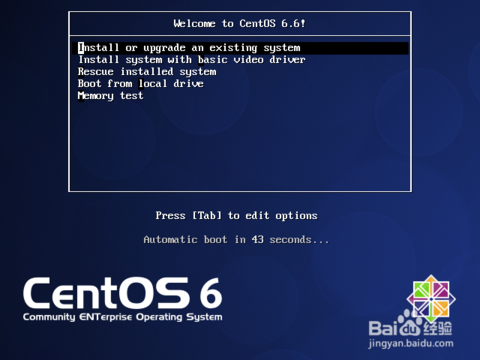
    wKioL1iYMKugBQucAANAuqdNtI8849.png

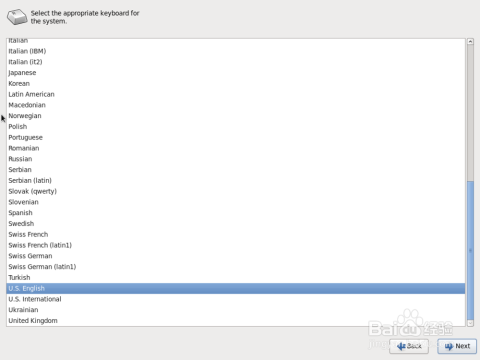
第二步:选择安装语言

    wKioL1iYMXKBaqEYAABs2sO2GJM106.png

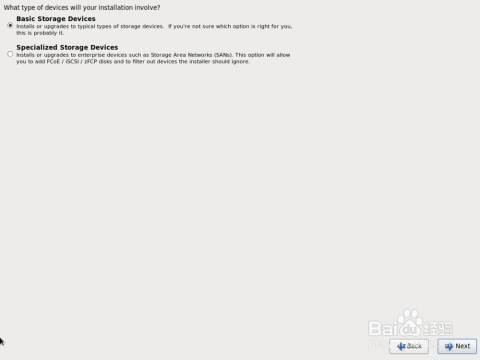
第三步:选择存储设备

    wKiom1iYMbHSnqm-AABhQod4tVo625.png

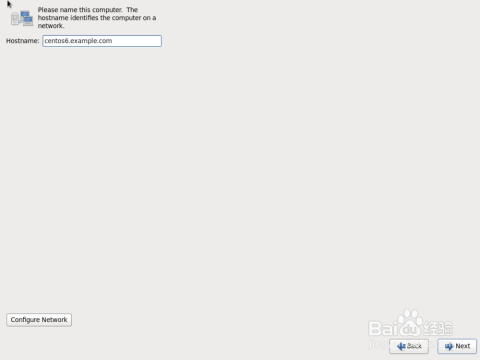
第四步:修改主机名

    wKioL1iYMlqxwFhCAABJVl0e-Xg690.png

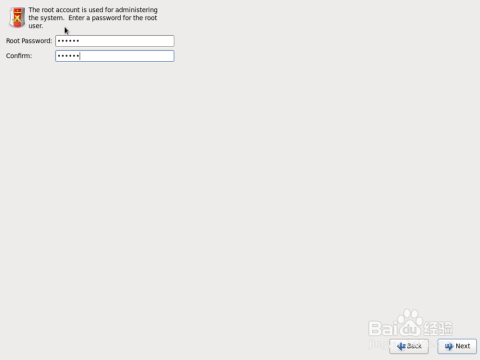
第五步:设置root密码;当使用的弱密码时,点击UserAnyway即可

    wKioL1iYMovzX-H6AABIe3e_AQM594.png

第六步:磁盘分区;(此步有坑)

    我本来选择的第一个:Use All Space(使用所有磁盘空间),进入系统后发现自动给创建了LVM,但是我不需要LVM,并且LVM给根分区才50G,其余的全部给了/home,此选择默认会启用LVM,只能重装

    第二次选择的:Create Custom Layout(自定义分区布局),可以自己指定创建什么分区,以及分配多少容量
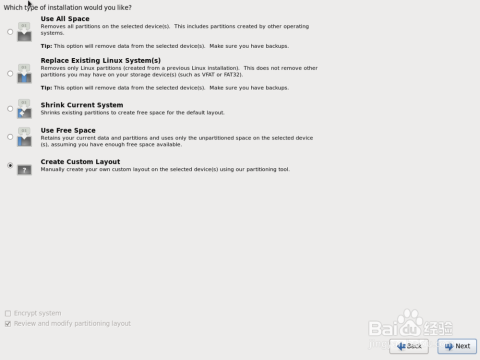
    wKiom1iYNBbjJAhOAACzkTenUA4774.png

第七步:选择创建什么类型的分区

    一般选择:Standard Partition(标准分区)
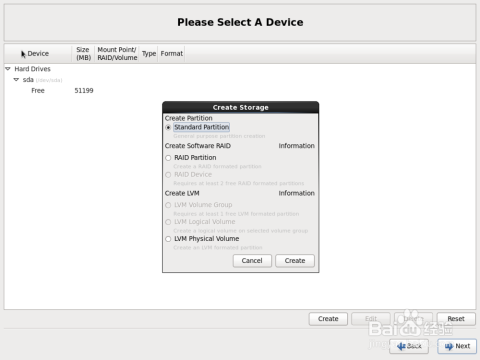
    wKioL1iYNE-jVx_pAACeOcVcq0U113.png

第八步:创建文件系统以及其大小,文件系统类型,挂载点

    点击free,点击create

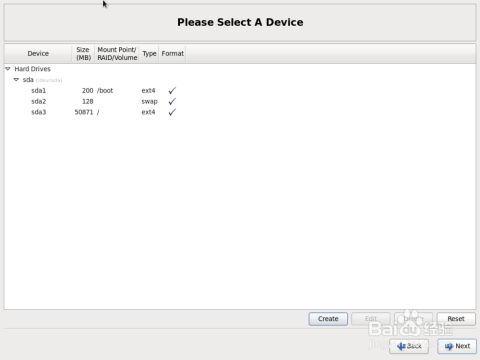
    创建ext4的分区,用于存放启动的文件,此分区200M就够了,启动文件挂载的目录一般为/boot
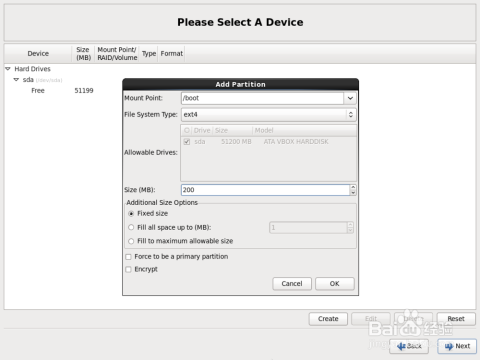
    wKioL1iYNcOQA3JQAACf5Ql7gmo202.png

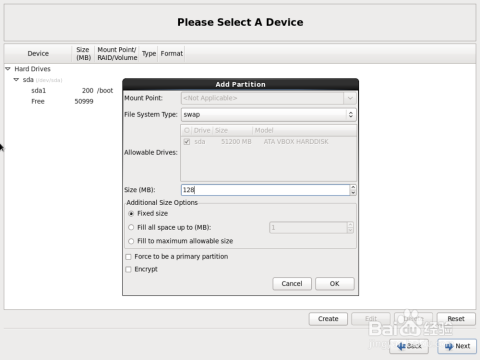
    创建swap分区,一般当物理内存小于4G,swap大小为物理内存的2倍,当大于4G时,swap分区和物理内存一样大,swap分区没有挂载点;我在物理机上面给的8G
    wKioL1iYNrmAdjUJAACka_BErl8541.png

    其余所有容量都挂载到根目录下,文件类型为ext4

    fixed size:固定大小

    Fill all space up to (MB):所有的空间大小(一般不用)

    Fill to maximum allowable size:所有可用空间大小(选择这个)

    确认无误后,点击Next:
    wKioL1iYOA-B7bpPAABbDD1XJqg937.png

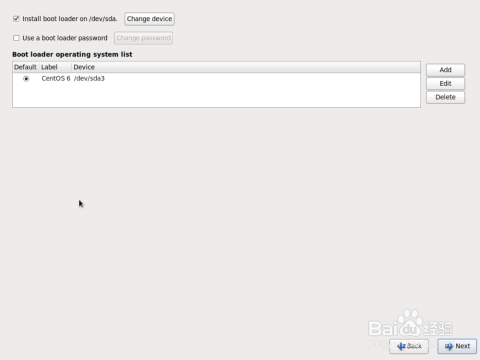
第九步:选择引导分区的存放位置;(此步有坑)

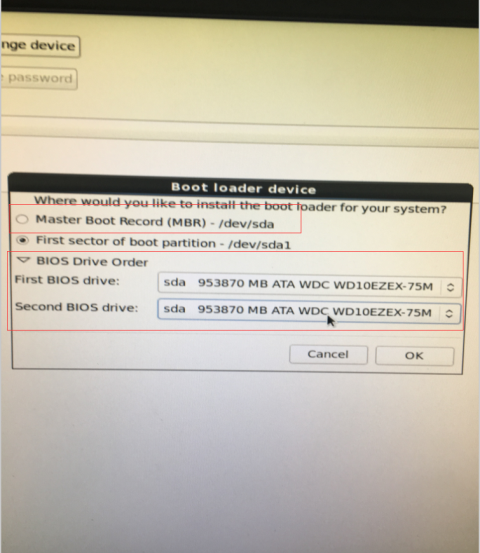
    当用U盘安装时,它会把默认引导分区安装在/dev/sdb中,也就是装在U盘中,造成系统无法正常启动,所以此处要看清楚

    点击Change device,即可更改引改分区存放位置
    wKioL1iYOGrTeWa9AABYMUFJzYU109.png

    选择:Master Boot Record(MBR) - /dev/sda

    BIOS Drive Order:

    First BIOS drive:一定要选择sda(也就是硬盘),否则还会造成系统无法正常启动
    wKiom1iYOhmjopmbAAcnoZHAKgw468.png

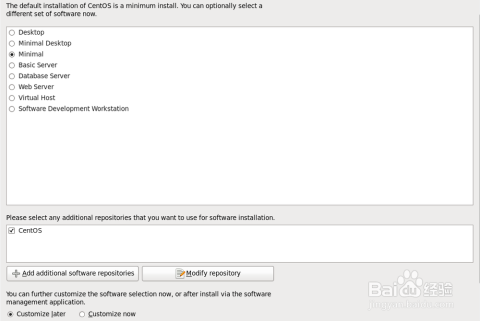
第十步:选择安装系统的类型(此步有坑)

    Minimal:我一般喜欢用最小化安装

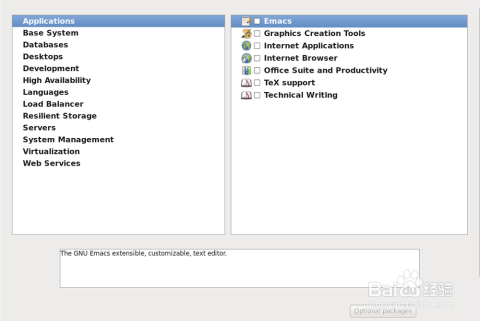
    Customize now:此处遇到的坑,当选择Minimal时,一般在Customize now中所有的选择都是没有勾选的,但我在实验中选择Minimal,Customize now中的好多选择还是勾选的,造成安装的系统是带有桌面的,所以只能进去全部取消掉
    wKiom1iYO6Gj25MJAACHNf65hhc902.png

    wKiom1iYO6LQfo7XAACJoYIdFEs498.png

第十一步:等待完成安装并重启即可

本文转自激情燃烧的岁月博客51CTO博客,原文链接http://blog.51cto.com/liuzhengwei521/1895367如需转载请自行联系原作者


weilovepan520

相关文章
|
8月前
|
存储 Ubuntu Linux
VMware-安装CentOS系统教程及安装包
虚拟机相当于是一个独立于你电脑的环境,在这个环境上面,你可以安装Linux、Windows、Ubuntu等各个类型各个版本的系统,在这个系统里面你不用担心有病读等,不用担心文件误删导致系统崩溃。 虚拟机也和正常的电脑系统是一样的,也可以开关机,不用的时候,你关机就可以了,也不会占用你的系统资源,使用起来还是比较方便 这里也有已经做好的CentOS 7系统,下载下来解压后直接用VMware打开就可以使用
1395 69
|
7月前
|
存储 分布式计算 Linux
安装篇--CentOS 7 虚拟机安装
VMware 装 CentOS 7 不知道从哪下手?这篇超详细图文教程手把手教你在 VMware Workstation 中完成 CentOS 7 桌面系统的完整安装流程。从 ISO 镜像下载、虚拟机配置,到安装图形界面、设置用户密码,每一步都有截图讲解,适合零基础新手快速上手。装好之后无论你是要搭 Hadoop 集群,还是练 Linux ,这个环境都够你折腾一整天!
2986 3
|
8月前
|
Ubuntu Linux 索引
Centos 7、Debian及Ubuntu系统中安装和验证tree命令的指南。
通过上述步骤,我们可以在CentOS 7、Debian和Ubuntu系统中安装并验证 `tree`命令。在命令行界面中执行安装命令,然后通过版本检查确认安装成功。这保证了在多个平台上 `tree`命令的一致性和可用性,使得用户无论在哪种Linux发行版上都能使用此工具浏览目录结构。
678 78
|
9月前
|
Linux 网络安全 Apache
针对在Centos/Linux安装Apache过程中出现的常见问题集锦
以上每个问题的解决方案应深入分析错误日志、系统消息和各种配置文件,以找到根本原因并加以解决。务必保持系统和Apache软件包更新到最新版本,以修复已知的bugs和安全漏洞。安装和管理Web服务器是一项需要细致关注和不断学习的任务。随着技术的发展,推荐定期查看官方文档和社区论坛,以保持知识的更新。
342 80
|
7月前
|
安全 关系型数据库 MySQL
CentOS 7 yum 安装 MySQL教程
在CentOS 7上安装MySQL 8,其实流程很清晰。首先通过官方Yum仓库来安装服务,然后启动并设为开机自启。最重要的环节是首次安全设置:需要先从日志里找到临时密码来登录,再修改成你自己的密码,并为远程连接创建用户和授权。最后,也别忘了在服务器防火墙上放行3306端口,这样远程才能连上。
1662 16
|
8月前
|
存储 关系型数据库 MySQL
在CentOS 8.x上安装Percona Xtrabackup工具备份MySQL数据步骤。
以上就是在CentOS8.x上通过Perconaxtabbackup工具对Mysql进行高效率、高可靠性、无锁定影响地实现在线快速全量及增加式数据库资料保存与恢复流程。通过以上流程可以有效地将Mysql相关资料按需求完成定期或不定期地保存与灾难恢复需求。
595 10
|
9月前
|
人工智能 数据挖掘 Linux
Centos安装Python3.7(亲测可用)
本指南详细介绍了在基于Linux(以CentOS系统为例,使用yum包管理器)的系统上安装Python 3.7版本的完整流程。Python是一种广泛使用的高级编程语言,在各种领域如软件开发、数据分析、人工智能和区块链开发等都有着重要的应用。
739 2
|
8月前
|
运维 网络协议 Linux
CentOS下Bind服务的安装与故障排查
通过以上的步骤,您应该能够在CentOS系统上安装并配置BIND DNS服务,并进行基本的故障排查。
642 0
|
8月前
|
存储 Ubuntu Linux
安卓手机免root安装各种Linux系统:Ubuntu, Centos,Kali等
此外还可以安装Slackware、Archstrike等系统,还可以通过github查找方法安装更多有趣的东西。 昨日小编就是通过Termux安装的Kali Linux工具包。