Windows IIS FTP支持SSL创建证书连接

简介:

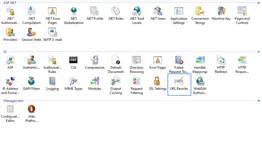
1.FTP支持SSL加密

wKiom1awVCbSZgqlAADGxUlgAyQ232.png

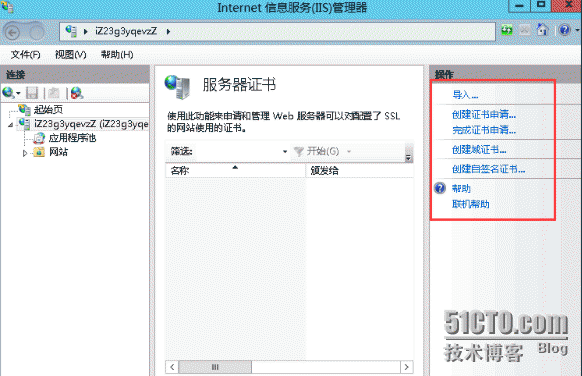
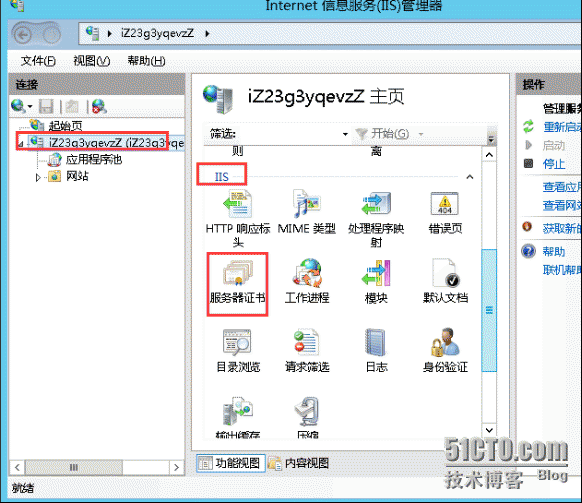
2.双击“服务器证书”,点击“创建自签名证书”

wKiom1awVDOhaICtAACYLrW7sc8878.png 

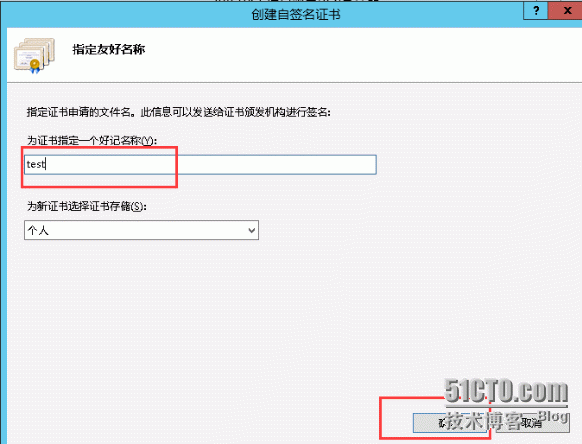
3.起一个名字,点确定,创建

wKiom1awVD7TJ7DVAABVzhzXCcE321.png 

4.列表中出现证书名字

wKioL1awVJvBZ-cvAABj00_W8A8043.png 

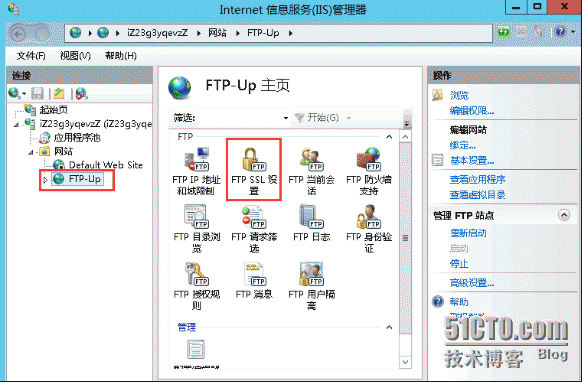
5.点击你想要设置SSL对应的站点,在双击右边“FTP SSL设置”

wKiom1awVFziE52DAAC6islQeEs768.png 

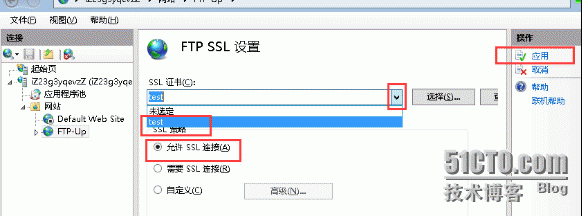
6.点击右边下三角,下拉列表选择刚才创建的“test”证书,在选择下面“允许SSL连接”,点右边“应用”生效。
wKiom1awWcLwz62tAABOKDB7njE999.png

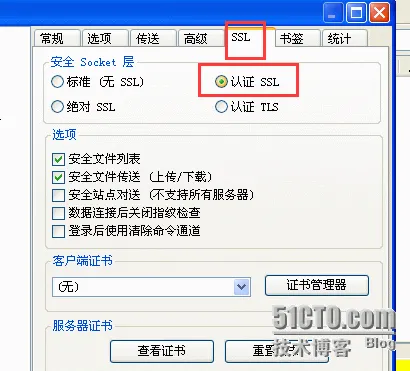
7.FTP客户端连接,以Flashfxp为例,在SSL里选择“认证SSL

spacer.gif 

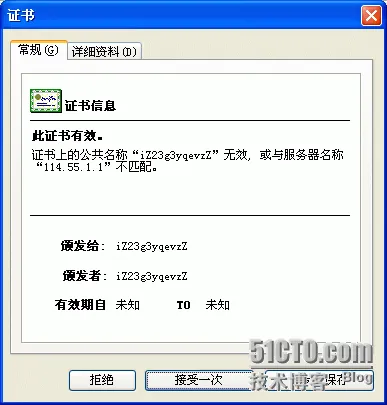
首次连接,会出现证书,选择“接受”。

spacer.gif 


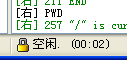
软件出现一把“锁”即为成功。

wKiom1awVS2j_cgLAAAF7xGMQPQ282.png


参考文章:http://jingyan.baidu.com/article/29697b912ec33aab21de3c52.html

https://www.baidu.com/baidu?word=iis生成证书&ie=utf-8&tn=98012088_2_dg&ch=9


本文转自 piazini 51CTO博客,原文链接:http://blog.51cto.com/wutou/1740687

相关文章
|
8月前
|
开发框架 监控 安全
Windows Defender 导致 Web IIS 服务异常停止排查
某日凌晨IIS服务异常停止,经查为Windows Defender安全补丁KB2267602触发引擎更新,导致系统资源波动,进而引发应用池回收。确认非人为操作,系统无重启。通过分析日志与监控,定位原因为Defender更新后扫描加重负载。解决方案:将IIS及.NET相关路径添加至Defender排除列表,避免业务影响。
863 116
|
网络安全 数据库
YashanDB HA节点间SSL连接配置
本指南介绍HA内部节点链路的SSL连接配置,包括客户端监听与HA节点自身监听两种方式。需使用OpenSSL工具生成证书,具体步骤参考数据库服务端SSL连接配置文档。此外,还需在数据库中开启HA的SSL连接开关并设置证书路径(仅支持绝对路径,长度≤254字节),最后重启数据库以完成配置。确保服务器已安装所需工具,详细操作请查阅相关文档。
YashanDB HA节点间SSL连接配置
|
安全 网络安全 数据库
YashanDB分布式节点间SSL连接配置
本文介绍YashanDB分布式节点间SSL连接配置方法,确保通信安全。需统一为整个集群配置SSL,使用相同根证书签名的服务器证书,否则可能导致连接失败或数据库无法启动。文章详细说明了使用OpenSSL生成根证书、服务器私钥、证书及DH文件的步骤,并指导如何将证书分发至各节点。最后,通过配置数据库参数(如`din_ssl_enable`)并重启集群完成设置。注意,证书过期需重新生成以保障安全性。
|
安全 Linux 网络安全
YashanDB数据库服务端SSL连接配置
YashanDB支持通过SSL连接确保数据传输安全,需在服务端生成根证书、服务器证书及DH文件,并将根证书提供给客户端以完成身份验证。服务端配置包括使用OpenSSL工具生成证书、设置SSL参数并重启数据库;客户端则需下载根证书并正确配置环境变量与`yasc_env.ini`文件。注意:启用SSL后,所有客户端必须持有根证书才能连接,且SSL与密码认证独立运行。
|
11月前
|
网络安全 Windows
Windows IIS 10如何配置自签名SSL并实现自动跳转
本文记录了IIS配置自签名证书及HTTPS跳转的注意事项。包括解决443端口占用问题、URL Rewrite插件安装与配置、web.config修改方法,以及避免因旧教程导致的配置错误。
Windows IIS 10如何配置自签名SSL并实现自动跳转
|
存储 开发框架 .NET
Windows IIS中asp的global.asa全局配置文件使用说明
419 1
|
安全 Java 关系型数据库
Java连接Mysql SSL初始化失败
|
网络安全 C++
【Azure Developer】Visual Studio 2019中如何修改.Net Core应用通过IIS Express Host的应用端口(SSL/非SSL)
529 0
|
缓存 NoSQL Linux
【Azure Redis 缓存】Linux VM使用6380端口(SSL方式)连接Azure Redis (redis-cli & stunnel)
379 0
|
开发框架 .NET API
Windows Server 2022 安装IIS 报错 访问临时文件夹 C:\WINDOWS\TEMP\3C 读取/写入权限 错误: 0x80070005
1168 0