1,下载git https://code.google.com/p/msysgit/downloads/list
2,安装git ,我们选择命令行形式,这样无论在window下还是在linux下 都可以。
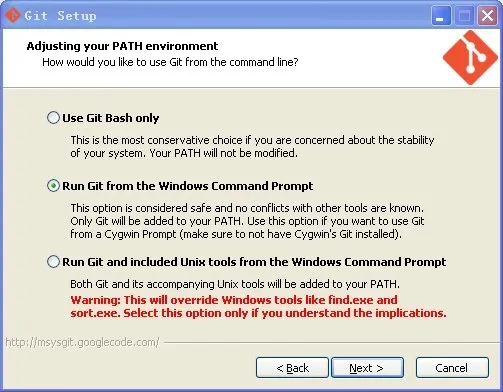
3,一直next下去就安装完成了。
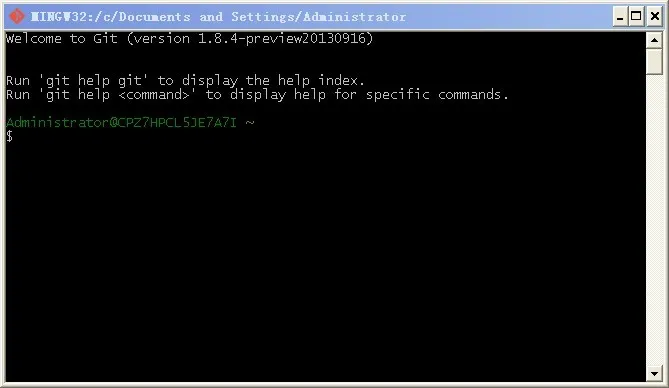
4,git与bitbucket关联,产生一个公钥(类似与seesion,下回我们git 项目时就不用登录了。)。 在开始->所有程序->git->Git Bash 打开gitbash。
会显示如下界面。
5,输入 ssh-keygen ,按enter,一直按enter 直到出现下面
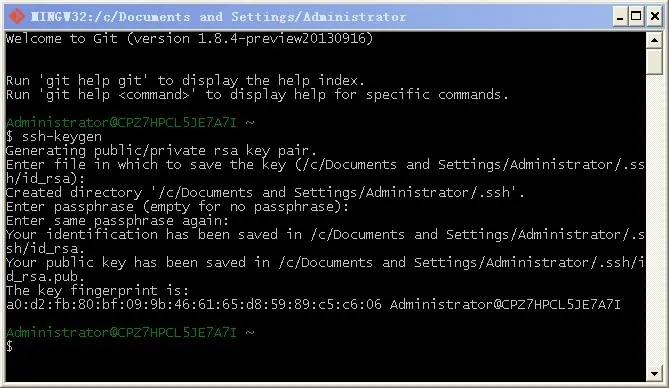
6,上图中会提示公钥生成在 C:\Documents and Settings\Administrator\.ssh 目录中,找到目录 ,里面有id_rsa.pub文件,用记事本打开,然后把里面的东西 全选复制。
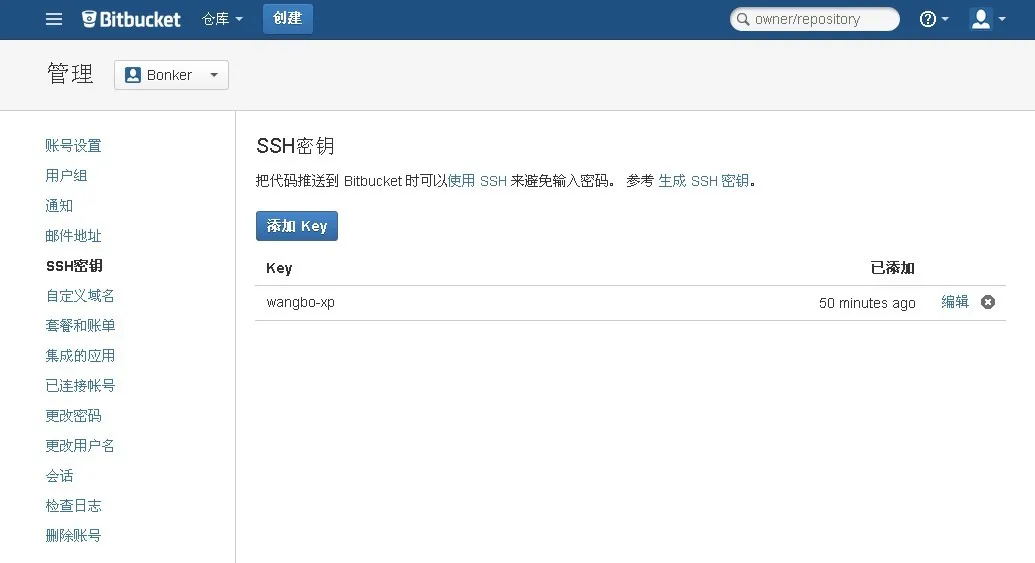
7,登录bitbucket页面,点击头像,选择帐号管理。然后点选如图SSH密钥,然后有个他添加Key,把刚才复制的key复制进去。添加就完成了。
8,git命令行入门开始了。打开cmd,输入git。然后cd进入本机项目要存放的目录(也就是你想把项目放到你本机那个位置)。
9,然后输入git clone命令(把项目copy下来), git clone git@bitbucket.org:bonker/test.git 这样就把git@bitbucket.org:bonker/test.git 的项目复制到本机了。
10,更新文件,我们如果更改了其中一个文件的东西,先输入 git add xxx.txt 告诉git 我们要知提交这个文件.这是会进入vim对更改写注释的界面。vim使用很简单,按a是在一行后面append追加。i是inert在光标的地方添加。添加完成输入-s就是保存,-q是离开。一般我们都是-sq保存后离开。
11,如果提交所有的文件git commit -a。
12.上面所有的保存都只是保存在本机。也就是对.git文件夹的修改。还没有把数据提交到远程服务器。
13,git remote add hellogit git@bitbucket.org:bonker/hello.git,定义一个远程服务器是hellogit。
14,这是使用git remote就可以看到我们目前的远程服务器有哪些。
15,F:\Workplace\hellogit>git push hellogit master:master 把我们本机的master主分支的hellogit 提交到服务器master的hellogit目录下
git其他命令
-
- 创建新分支并命名,此处我们创建名为 new_stuff 的分支
1git branch new_stuff - 移到新分支上
1git checkout new_stuff - 开始你的工作并保存结果
各种工具.....
- 添加所改动的文件以便提交
1git add . - 提交改动
1git commit -m"made some changes" - 回到 master 主分支
1git checkout master - 合并到主分支
http://www.cnblogs.com/likebeta/archive/2013/01/22/2871573.html1git merge new_stuffGit常用操作命令收集:1) 远程仓库相关命令检出仓库:$ git clone git://github.com/jquery/jquery.git查看远程仓库:$ git remote -v添加远程仓库:$ git remote add [name] [url]删除远程仓库:$ git remote rm [name]拉取远程仓库:$ git pull [remoteName] [localBranchName]推送远程仓库:$ git push [remoteName] [localBranchName]2)分支(branch)操作相关命令查看本地分支:$ git branch查看远程分支:$ git branch -r创建本地分支:$ git branch [name] ----注意新分支创建后不会自动切换为当前分支切换分支:$ git checkout [name]创建新分支并立即切换到新分支:$ git checkout -b [name]删除分支:$ git branch -d [name] ---- -d选项只能删除已经参与了合并的分支,对于未有合并的分支是无法删除的。如果想强制删除一个分支,可以使用-D选项合并分支:$ git merge [name] ----将名称为[name]的分支与当前分支合并创建远程分支(本地分支push到远程):$ git push origin [name]删除远程分支:$ git push origin :heads/[name]我从master分支创建了一个issue5560分支,做了一些修改后,使用git push origin master提交,但是显示的结果却是'Everything up-to-date',发生问题的原因是git push origin master 在没有track远程分支的本地分支中默认提交的master分支,因为master分支默认指向了origin master 分支,这里要使用git push origin issue5560:master 就可以把issue5560推送到远程的master分支了。
如果想把本地的某个分支test提交到远程仓库,并作为远程仓库的master分支,或者作为另外一个名叫test的分支,那么可以这么做。
$ git push origin test:master // 提交本地test分支作为远程的master分支 //好像只写这一句,远程的github就会自动创建一个test分支
$ git push origin test:test // 提交本地test分支作为远程的test分支
如果想删除远程的分支呢?类似于上面,如果:左边的分支为空,那么将删除:右边的远程的分支。
$ git push origin :test // 刚提交到远程的test将被删除,但是本地还会保存的,不用担心3)版本(tag)操作相关命令查看版本:$ git tag创建版本:$ git tag [name]删除版本:$ git tag -d [name]查看远程版本:$ git tag -r创建远程版本(本地版本push到远程):$ git push origin [name]删除远程版本:$ git push origin :refs/tags/[name]4) 子模块(submodule)相关操作命令添加子模块:$ git submodule add [url] [path]如:$ git submodule add git://github.com/soberh/ui-libs.git src/main/webapp/ui-libs初始化子模块:$ git submodule init ----只在首次检出仓库时运行一次就行更新子模块:$ git submodule update ----每次更新或切换分支后都需要运行一下删除子模块:(分4步走哦)1)$ git rm --cached [path]2) 编辑“.gitmodules”文件,将子模块的相关配置节点删除掉3) 编辑“.git/config”文件,将子模块的相关配置节点删除掉4) 手动删除子模块残留的目录5)忽略一些文件、文件夹不提交在仓库根目录下创建名称为“.gitignore”的文件,写入不需要的文件夹名或文件,每个元素占一行即可,如targetbin*.db2. git pull:相当于是从远程获取最新版本并merge到本地
git pull origin master
- 创建新分支并命名,此处我们创建名为 new_stuff 的分支
| 作者:Bonker 出处:http://www.cnblogs.com/Bonker QQ:519841366 |
|