一、 单用户模式
1.单用户介绍
单用户方式下,系统并没有完全运行进来,只是部分程序运行,这时也不能进行远程登录到Linux系统。在系统发生故障无法启动、或者用户名或密码错误等情况,可以使用单用户模式进行维护,使系统恢复正常。这时的ROOT用户对系统有完全的操作权限,可以修复系统的同时,也能随时的对系统进行破坏。
重启命令:reboot、init 6、shutdown -r now
关机命令:poweroff、init 0、shutdown -h now、halt
2.重启linux系统引导。
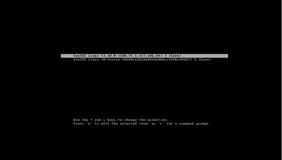
重启系统:到出现下面界面按e
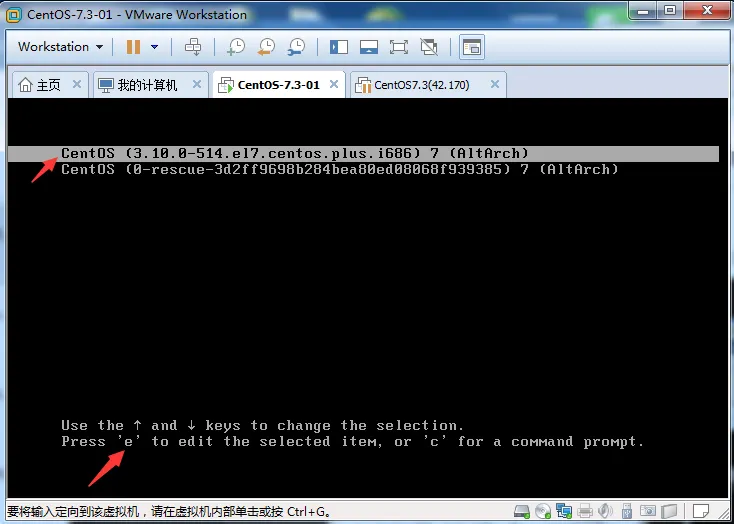
找到linux16一行,把其中的ro改为rw init=/sysroot/bin/sh
然后输入ctrl+x

3.进入单用户模式下更改root密码:
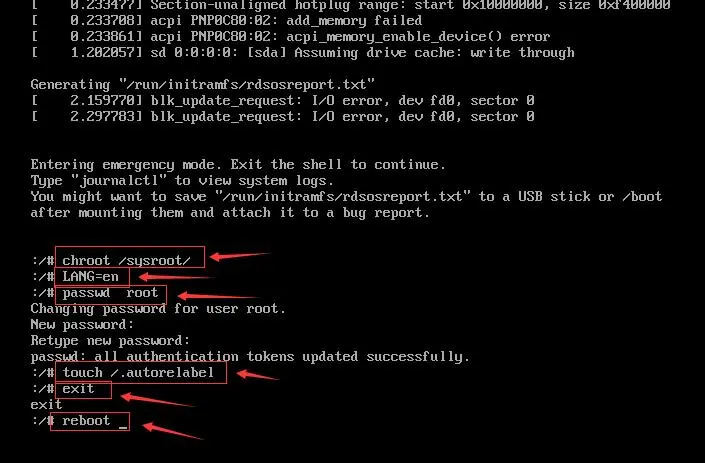
进入单用户模式后依次输入下面命令:
chroot /sysroot/ ##进入真实系统
LANG=en ##解决乱码问题
passwd root ##更改root密码
touch /.autorelabel ##更新SELINUX做准备,不做就可能登录不了系统了
exit ##回到单用户模式
reboot ##然后重启系统用更新后的密码登录
二、救援模式
1.救援模式介绍
救援模式和单用户类似,当然系统无法启动,甚至无法进入单用户时,可通过安装光盘引导进入救援模式,对系统进行修复。
CentOS7的进行级别:
runlevel0.target -> poweroff.target
runlevel1.target -> rescue.target
runlevel2.target -> multi-user.target
runlevel3.target -> multi-user.target
runlevel4.target -> multi-user.target
runlevel5.target -> graphical.target
runlevel6.target -> reboot.target
通过下面命令查看系统的进行级别:
[root@localhost ~]# ls -l /usr/lib/systemd/system/runlevel*targetlrwxrwxrwx. 1 root root 15 8月 1 06:48 /usr/lib/systemd/system/runlevel0.target -> poweroff.targetlrwxrwxrwx. 1 root root 13 8月 1 06:48 /usr/lib/systemd/system/runlevel1.target -> rescue.targetlrwxrwxrwx. 1 root root 17 8月 1 06:48 /usr/lib/systemd/system/runlevel2.target -> multi-user.targetlrwxrwxrwx. 1 root root 17 8月 1 06:48 /usr/lib/systemd/system/runlevel3.target -> multi-user.targetlrwxrwxrwx. 1 root root 17 8月 1 06:48 /usr/lib/systemd/system/runlevel4.target -> multi-user.targetlrwxrwxrwx. 1 root root 16 8月 1 06:48 /usr/lib/systemd/system/runlevel5.target -> graphical.targetlrwxrwxrwx. 1 root root 13 8月 1 06:48 /usr/lib/systemd/system/runlevel6.target -> reboot.target[root@localhost ~]#
2.把机器设置为光盘启动。
第一种方法:F2进入BIOS设置 BOOT---"CD-ROM Drive"为第一引导项。用上下箭头移动到CD-ROM上,再按“+” 上移目标到第一项,最后按F10 保存配置退出重启。自动进入光盘引导。

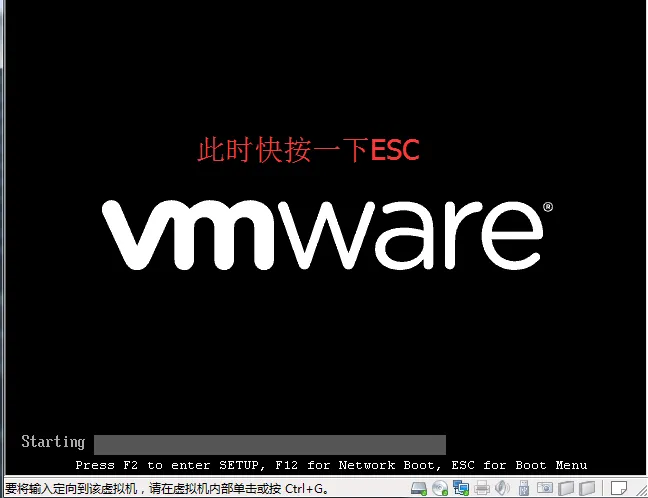
第二种方法:开机后,快按一下ESC,出现CD-ROM引导界面,用上下键头选择CD-ROM后回车进入光盘引导。
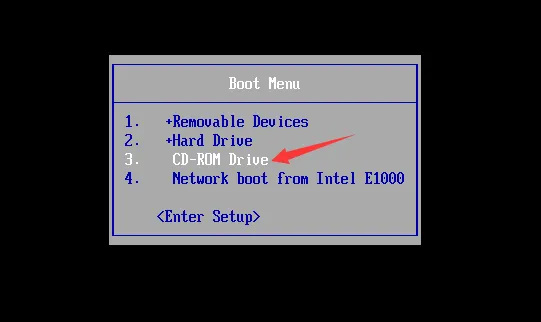
3.光盘引导进入
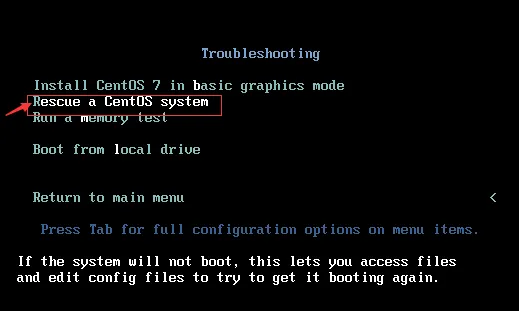
(1)出现下图时选择第三项"troubshooting" 然后按回车键。

(2)下面页面输入"1" 选 continue
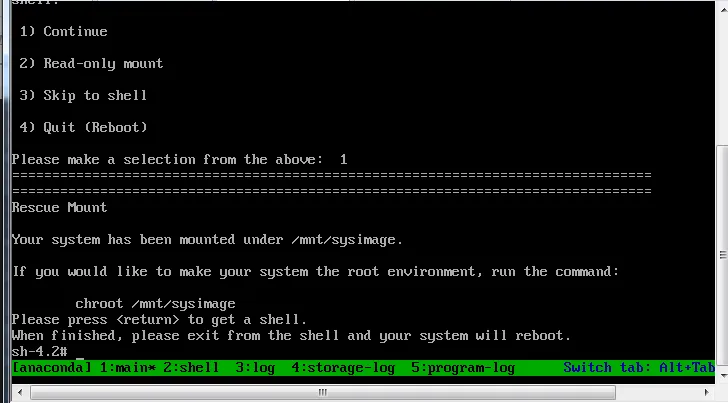
(3)进入系统然后输入下面命令可更改root密码:
chroot /mnt/sysroot/
passwd root
exit
reboot

本文转自 枫叶云 51CTO博客,原文链接:http://blog.51cto.com/fengyunshan911/1953506