上一篇我们介绍了通过使用Dockerfile构建LNMP环境,但是我们也发现了其中的缺陷;就是容器多的时候我们管理起来也是不方便的;我们需要考虑的就是把一组环境分组,然后按照执行顺序一键启动即可。(http://xiaoluoge.blog.51cto.com/9141967/1902501上一篇地址):
下面我们具体按照上一次咱们构建的wordpress环境:
1、安装docker compose,我们还是使用daocloud来进行安装,你懂得github有时候也挺慢的:
|
1
2
3
4
5
6
7
|
[root@
test
~]
# curl -L https://get.daocloud.io/docker/compose/releases/download/1.11.2/docker-compose-`uname -s`-`uname -m` > /usr/local/bin/docker-compose
[root@
test
~]
# chmod +x /usr/local/bin/docker-compose
[root@
test
~]
# docker-compose version
docker-compose version 1.11.2, build dfed245
docker-py version: 2.1.0
CPython version: 2.7.13
OpenSSL version: OpenSSL 1.0.1t 3 May 2016
|
2、我们已经安装了compose之后,我们直接引用我们之前的创建的镜像先来构建一个wordpress,首先看一下我们compose版本的编写(在v3版本支持stask,后面讲):
|
1
2
3
4
5
6
7
8
9
10
11
12
13
14
15
16
17
18
19
20
21
|
[root@
test
docker-compose]
# cat lnmp.yml
version:
"2"
services:
php:
image: lnmp
/php
:1.0
volumes:
-
/web
:
/web
nginx:
image: lnmp
/nginx
:1.0
ports:
- 80:80
volumes:
-
/web
:
/web
links:
- php
mysql:
image: lnmp
/mysql
:1.0
ports:
- 3306:3306
volumes:
-
/opt/data
:
/var/lib/mysql
|
##image和build必须存在一个,为了节约时间,我们没有用dockerfile构建一个镜像,剩下的指令基本上和docker run一样的所以这里不多介绍。
3、我们启动一下docker-compose 构建这些镜像:
|
1
2
3
4
|
[root@
test
docker-compose]
# docker-compose -f lnmp.yml up -d
Starting dockercompose_mysql_1
Starting dockercompose_php_1
Starting dockercompose_nginx_1
|
##-f指定文件,-d表示后台运行。up表示构建之后直接一步启动。
4、我们可以看下docker-compose 日志:
|
1
2
3
4
5
6
7
8
9
10
11
|
[root@
test
docker-compose]
# docker-compose -f lnmp.yml logs
Attaching to dockercompose_nginx_1, dockercompose_mysql_1, dockercompose_php_1
mysql_1 | Installing MySQL system tables...
mysql_1 | OK
mysql_1 | Filling help tables...
mysql_1 | OK
mysql_1 |
mysql_1 | To start mysqld at boot
time
you have to copy
mysql_1 | support-files
/mysql
.server to the right place
for
your system
5、看一下进程的启动状态:
|
|
1
2
3
4
5
6
|
[root@
test
docker-compose]
# docker-compose -f lnmp.yml ps
Name Command State Ports
------------------------------------------------------------------------------------
dockercompose_mysql_1
/bin/bash
/opt/startup
.sh Up 0.0.0.0:3306->3306
/tcp
dockercompose_nginx_1
/usr/local/nginx/sbin/nginx
Up 0.0.0.0:80->80
/tcp
dockercompose_php_1
/usr/local/php/sbin/php-fpm
Up 9000
/tcp
|
6、看到我们的环境都已经起来了,我们访问一下web试试:

##可以看到效果出现了,因为我们之前用-v 把数据库持久化到/opt/data下面,所以不管怎么换容器我们的数据库还是一样能用的。
7、构建这个还是比较简单,我们了解一下compose启动的相关参数:
|
1
2
3
4
5
6
7
8
9
10
11
12
13
14
15
16
17
18
19
20
21
22
23
24
25
26
27
|
[root@
test
docker-compose]
# docker-compose --help
Commands:
build Build or rebuild services
bundle Generate a Docker bundle from the Compose
file
config Validate and view the compose
file
create Create services
down Stop and remove containers, networks, images, and volumes
events Receive real
time
events from containers
exec
Execute a
command
in
a running container
help Get help on a
command
kill
Kill containers
logs View output from containers
pause Pause services
port Print the public port
for
a port binding
ps
List containers
pull Pull service images
push Push service images
restart Restart services
rm
Remove stopped containers
run Run a one-off
command
scale Set number of containers
for
a service
start Start services
stop Stop services
top
Display the running processes
unpause Unpause services
up Create and start containers
version Show the Docker-Compose version information
|
##compose文件的编写基本跟docker run差不多的;我们需要强调的是scale这个指令。通过compose 我们可以快速的复制出这样一个容器副本。当然是我们没有做像外部的端口映射情况下,我们可以这样做;这个应用像比如我们跑多个任务,我们可以用scale复制出多个任务,看一下。
8、scale复制出两个php容器:
|
1
2
3
4
5
6
7
8
9
|
[root@
test
docker-compose]
# docker-compose -f lnmp.yml scale php=2
Creating and starting dockercompose_php_2 ...
done
[root@
test
docker-compose]
# docker-compose -f lnmp.yml ps
Name Command State Ports
------------------------------------------------------------------------------------
dockercompose_mysql_1
/bin/bash
/opt/startup
.sh Up 0.0.0.0:3306->3306
/tcp
dockercompose_nginx_1
/usr/local/nginx/sbin/nginx
Up 0.0.0.0:80->80
/tcp
dockercompose_php_1
/usr/local/php/sbin/php-fpm
Up 9000
/tcp
dockercompose_php_2
/usr/local/php/sbin/php-fpm
Up 9000
/tcp
|
##可以看到我们的php有了两个容器在运行,当然我们考虑的是平时在集群里构建,在多主机模式下才能发挥几个副本的性能,所以后面像swarm 的scale可以把容器调度在不同的节点上。最大发挥其性能。还有compose v3的stack。(后面更新)
9,这个多容器我们做个好玩的事情,用web服务器来做个负载均衡,反向代理:架构图如下:
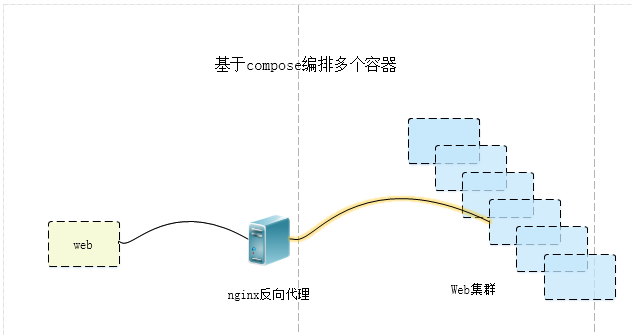
10、因为是Dockerfile我们要做反向代理,所以我们基于lnmp/nginx:1.0这个镜像修改,然后别的nginx可以不变:
首先看一下当前目录下的文件:
|
1
2
3
4
5
|
[root@
test
upstram]
# tree
├── docker-compose.yml
└── nginx
├── default_nginx.conf
└── Dockerfile
|
11、我们首先看一下我们docker-compose是如何构建的:
|
1
2
3
4
5
6
7
8
9
10
11
12
13
14
15
16
17
18
19
20
21
22
23
24
25
26
27
28
29
|
[root@
test
upstram]
# cat docker-compose.yml
version:
"2"
services:
web_a:
image: lnmp
/nginx
:1.0
volumes:
-
/web_a
:
/web
expose:
- 80
web_b:
image: lnmp
/nginx
:1.0
volumes:
-
/web_b
:
/web
expose:
- 80
web_c:
image: lnmp
/nginx
:1.0
volumes:
-
/web_c
:
/web
expose:
- 80
nginx:
build: nginx
ports:
- 80:80
links:
- web_a
- web_b
- web_c
|
##可以看到,我们有web_a,web_b,web_c三个容器;都是上一篇我们讲到的Dockerfile创建的nginx容器,然后内部暴露80端口,分别挂载有到本地的,/web_a,/web_b,/web_c三个目录:
12、看一下dockerfile:
|
1
2
3
4
5
6
7
8
|
[root@
test
upstram]
# cd nginx/
[root@
test
nginx]
# ls
default_nginx.conf Dockerfile
[root@
test
nginx]
# cat Dockerfile
from lnmp
/nginx
:1.0
ADD default_nginx.conf
/usr/local/nginx/conf/vhosts/default
.conf
EXPOSE 80
CMD [
"/usr/local/nginx/sbin/nginx"
]
|
##其实很简单,就是引用我们上一次创建的镜像,然后覆盖掉之前的nginx文件,换成下面的反向代理文件default_nginx.conf。
|
1
2
3
4
5
6
7
8
9
10
11
12
13
14
15
16
17
|
[root@
test
nginx]
# cat default_nginx.conf
upstream web_up{
server web_a max_fails=3 fail_timeout=20s weight=2;
server web_b max_fails=3 fail_timeout=20s weight=2;
server web_c max_fails=3 fail_timeout=20s weight=2;
}
server {
listen 80 default_server;
server_name localhost;
#charset koi8-r;
location / {
proxy_pass http:
//web_up
;
proxy_set_header Host $host;
proxy_set_header X-Real-IP $remote_addr;
proxy_set_header X-Forwared-For $proxy_add_x_forwarded_for;
}
}
|
##这里反向代理因为我们用了--link来关联容器,所以是可以通讯和解析的。
13、到这里完成了,我们创建三个目录,/web_a,/web_b,/web_c,分表放index.html文件到下面:
|
1
2
3
4
5
6
|
[root@
test
nginx]
# cat /web_a/index.html
web_a
[root@
test
nginx]
# cat /web_b/index.html
web_b
[root@
test
nginx]
# cat /web_c/index.html
web_c
|
##主要是为了测试反向代理效果:
14、启动docker compose:
[root@test upstram]# docker-compose up -d
Starting upstram_web_a_1
Starting upstram_web_b_1
Starting upstram_web_c_1
15、查看一下运行状态,然后测试下访问web的效果:
|
1
2
3
4
5
6
7
8
|
[root@
test
upstram]
# docker-compose up -d
[root@
test
upstram]
# docker-compose ps
Name Command State Ports
--------------------------------------------------------------------------
upstram_nginx_1
/usr/local/nginx/sbin/nginx
Up 0.0.0.0:80->80
/tcp
upstram_web_a_1
/usr/local/nginx/sbin/nginx
Up 80
/tcp
upstram_web_b_1
/usr/local/nginx/sbin/nginx
Up 80
/tcp
upstram_web_c_1
/usr/local/nginx/sbin/nginx
Up 80
/tcp
|
访问本机的URL,可以看到反向代理已经生效了:
|
1
2
3
4
5
6
|
[root@
test
upstram]
# curl 192.168.63.200
web_a
[root@
test
upstram]
# curl 192.168.63.200
web_b
[root@
test
upstram]
# curl 192.168.63.200
web_c
|
网页效果:

到此对于compose的演示也告一段落,可以看到通过compose我们可以很好的对容器进行编排,但是我们需要思考一个问题,就是我们复制出来的容器,在一台主机上意义其实不是很大,而且也达不到高可用的效果;所以往后我们要借鉴swarm等编排工具。在这个之前也涉及到Docker的网络问题,后期有空我们先介绍。
Docker详情与集群架构部分可以查看:http://www.roncoo.com/course/view/3e9d9c48f76f4c698b8349d04b763467