http://www.cnblogs.com/Clingingboy/archive/2008/07/03/wpfcustomcontrolpart-1.html
从现在开始,我将尝试写有关WPF控件开发相关的知识,把文章这对我来说很难,所以这个系列的文章在时间跨度上可能会拖的比较长。我希望我介绍是比较详细的,而不仅仅是一个简单的控件开发流程。我是一个真正的Web开发人员,很少尝试编写客户端程序,之所以开发WPF,一方面是项目的需要,另一方面则是WPF的xaml编程的标签化,使得像我这样的web开发人员很容易接受,去尝试,大家学习当中可以与web控件开发进行比较。
一.画一个椭圆
我们该从哪里开始?我们从显示开始。使用WPF,可以很容易的就创建一个图形,比如一个椭圆
 <
Ellipse
Margin
="34,45,44,117"
Name
="ellipse1"
Stroke
="Black"
Fill
="Red"
/>
<
Ellipse
Margin
="34,45,44,117"
Name
="ellipse1"
Stroke
="Black"
Fill
="Red"
/>
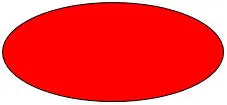
图一
二.定义控件的样式
上面的Ellipse似乎与控件无关,但却是控件的组成部分.我们再来定义一个我们非常熟悉的 Label控件,此控件会在界面上显示"hello"字符串.
<
Label
Content
="hello"
></
Label
>
接下来我需要Label控件的背景以Ellipse来显示,可以使用WPF的样式和模板来重新定制外观,代码如下

 <Grid> <Grid.Resources> <Style TargetType="Label"> <Setter Property="Template"> <Setter.Value> <ControlTemplate TargetType="Label"> <Grid> <Ellipse Margin="34,45,44,117" Fill="{TemplateBinding Background}"/> </Grid> </ControlTemplate> </Setter.Value> </Setter> </Style> </Grid.Resources> <Label Background="Red" Content="hello WPF control"></Label> </Grid>
效果与图一相同, 我们似乎忘了把Content属性的内容显示出来,所以我们还要借助一个控件把Content显示出来.
使用 TextBlock?不行,它的Text属性是不折不扣的String类型,那么我们使用Label控件来绑定Content,代码如下
(之前的上下文代码省略)
<
Ellipse
Margin
="34,45,44,117"
Fill
="
{TemplateBinding Background}
"
/>
<
Label
Content
="
{TemplateBinding Content}
"
></
Label
>
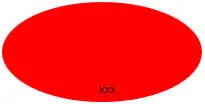
重新编译下,似乎并未通过,那我们使用 ContentControl 控件吧
<
ContentControl
Content
="
{TemplateBinding Content}
"
></
ContentControl
>
效果如图,效果是显示出来了.
三.显示控件的内容
ContentControl在实际中可能很少使用,但却很重要,这便是我引出的话题.我们来看下Label控件的父类,就是 ContentControl,为什么不是Control类?
如Label控件的Content属性其实是由ContentControl类定义的,目的是为了将Content的内容显示在WPF窗体。那没有了ConentControl类,我们就不能将内容显示在WPF窗体上了吗?或者问 ContentControl类的Content是如何显示在WPF窗体上的呢?
这里我们就需要知道 ContentPresenter类的作用,ContentPresenter的作用就是显示内容,但Control类没有这个Content属性,所以在Control类之上写了一个ContentControl类,然后ContentPresenter(其显示依赖于ContentControl类)负责将ContentControl的Content属性显示出来。每个控件都有一个默认的ContentPresenter用于显示Content内容,我们称这种控件为内容控件。所以上面的示例的样式最终代码如下
 <
Grid
>
<
Grid.Resources
>
<
Style
TargetType
="Label"
>
<
Setter
Property
="Template"
>
<
Setter.Value
>
<
ControlTemplate
TargetType
="Label"
>
<
Grid
>
<
Ellipse
Margin
="34,45,44,117"
Fill
="
{TemplateBinding Background}
"
/>
<
ContentPresenter
Content
="
{TemplateBinding Content}
"
HorizontalAlignment
="Center"
VerticalAlignment
="Center"
/>
</
Grid
>
</
ControlTemplate
>
</
Setter.Value
>
</
Setter
>
</
Style
>
</
Grid.Resources
>
<
Label
Background
="Red"
Content
="hello WPF control"
></
Label
>
</
Grid
>
<
Grid
>
<
Grid.Resources
>
<
Style
TargetType
="Label"
>
<
Setter
Property
="Template"
>
<
Setter.Value
>
<
ControlTemplate
TargetType
="Label"
>
<
Grid
>
<
Ellipse
Margin
="34,45,44,117"
Fill
="
{TemplateBinding Background}
"
/>
<
ContentPresenter
Content
="
{TemplateBinding Content}
"
HorizontalAlignment
="Center"
VerticalAlignment
="Center"
/>
</
Grid
>
</
ControlTemplate
>
</
Setter.Value
>
</
Setter
>
</
Style
>
</
Grid.Resources
>
<
Label
Background
="Red"
Content
="hello WPF control"
></
Label
>
</
Grid
>
在继承Control类的情况下,你同样可以使用ContentPresenter类,不过你需要自己准备一个属性与其Content属性绑定。
如果看了上面的解释不理解的话,我们下面可以通过一个很好的范例来理解这一点。
MasterPage示例(本示例来codeproject)
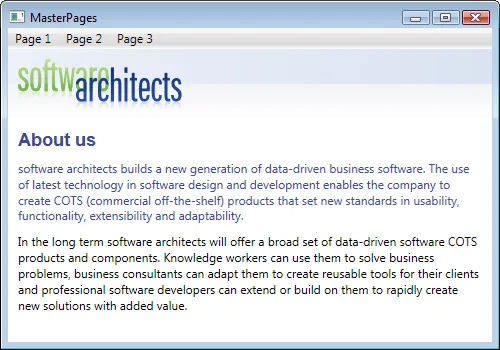
这是一篇非常好的文章
WPF没有MasterPage这一概念,通常框架会使用一个容器来加载一个模块,作者利用WPF的模板和ContentPresenter很好的展示了这一技术
其定义了一个MasterPage类,然后定义了三个属性,再以ContentPresenter来显示这三个属性内部的内容.
总结一下
1.如Ellipse是为了在模板中装饰控件外观,可以通过控件的属性与其属性绑定来美化控件
2.ContentPresenter用于显示控件的ContentControl的Content属性
So 控件=外观+内容
好了,本文结束