前言
    NS_CLASS_AVAILABLE_IOS(2_0) __TVOS_PROHIBITED @interface UISlider : UIControl <NSCoding>
    @available(iOS 2.0, *)                         public class UISlider : UIControl, NSCoding
1、UISlider 的创建
-
Objective-C
// 高度不起作用,但不能为 0 ,为 0 时滑块无法滑动 UISlider *slider = [[UISlider alloc] initWithFrame:CGRectMake(20, 200, 300, 20)]; // 将 slider 添加到 view [self.view addSubview:slider]; -
Swift
    // 高度不起作用,但不能为 0 ,为 0 时滑块无法滑动
    let slider:UISlider = UISlider(frame: CGRectMake(20, 200, 300, 20))

    // 将 slider 添加到 view
    self.view.addSubview(slider)
2、UISlider 的设置
-
Objective-C
// 设置最小和最大值 slider.minimumValue = 0; slider.maximumValue = 100; // 设置当前值 slider.value = 50; [slider setValue:50 animated:YES]; // 获取当前值 float value = slider.value; // 设置滑块的颜色 /* 默认为白色 */ slider.thumbTintColor = [UIColor orangeColor]; // 设置滑过的进度条的颜色 /* 默认为蓝色 */ slider.tintColor = [UIColor redColor]; // 设置滑过的和未划过的进度条的颜色 /* minimumTrackTintColor:滑过的进度条颜色,默认为蓝色 maximumTrackTintColor:未划过的进度条颜色,默认为灰色 */ slider.minimumTrackTintColor = [UIColor greenColor]; slider.maximumTrackTintColor = [UIColor redColor]; // 设置滑块的图片 [slider setThumbImage:[UIImage imageNamed:@"hehe"] forState:UIControlStateNormal]; [slider setThumbImage:[UIImage imageNamed:@"hihi"] forState:UIControlStateHighlighted]; // 设置滑过的和未划过的进度条的图片 [slider setMinimumTrackImage:[UIImage imageNamed:@"pic1"] forState:UIControlStateNormal]; [slider setMaximumTrackImage:[UIImage imageNamed:@"pic2"] forState:UIControlStateNormal]; // 设置左右两端的图片 slider.minimumValueImage = [UIImage imageNamed:@"volum-"]; slider.maximumValueImage = [UIImage imageNamed:@"volum+"]; // 设置为纵向 // 顺时针旋转 90 度,90/180 * M_PI,1 度 = PI/180 弧度 slider.transform = CGAffineTransformMakeRotation(0.5 * M_PI); // 逆时针旋转 90 度,270/180 * M_PI,1 度 = PI/180 弧度 slider.transform = CGAffineTransformMakeRotation(1.5 * M_PI); // 获取当前值 UIImage *thumbImage = slider.currentThumbImage; // 获取当前滑块的图片值 UIImage *minimumTrackImage = slider.currentMinimumTrackImage; // 获取当前滑过的进度条的图片值 UIImage *maximumTrackImage = slider.currentMaximumTrackImage; // 获取当前未滑过的进度条的图片值 // 添加点击触发事件 /* UISlider 继承于 UIControl,可以对 UISlider 添加触发事件 */ [slider addTarget:self action:@selector(sliderClick:) forControlEvents:UIControlEventValueChanged]; -
Swift
    // 设置最小和最大值
    slider.minimumValue = 0
    slider.maximumValue = 100

    // 设置当前值
    slider.value = 50
    slider.setValue(50, animated: true)

    // 获取当前值
    let value:Float = slider.value

    // 设置滑块的颜色
    /*
        默认为白色
    */
    slider.thumbTintColor = UIColor.orangeColor()

    // 设置滑过的进度条的颜色
    /*
        默认为蓝色
    */
    slider.tintColor = UIColor.redColor()

    // 设置滑过的和未划过的进度条的颜色
    /*
        minimumTrackTintColor:滑过的进度条颜色,默认为蓝色
        maximumTrackTintColor:未划过的进度条颜色,默认为灰色
    */
    slider.minimumTrackTintColor = UIColor.greenColor()
    slider.maximumTrackTintColor = UIColor.redColor()

    // 设置滑块的背景图片

        // 按钮未点击时的图片
        slider.setThumbImage(UIImage(named: "hehe"), forState: UIControlState.Normal)

        // 按钮点击时的图片
        slider.setThumbImage(UIImage(named: "hihi"), forState: UIControlState.Highlighted)

    // 设置滑过的和未划过的进度条的图片
    slider.setMinimumTrackImage(UIImage(named: "pic1"), forState: UIControlState.Normal)
    slider.setMaximumTrackImage(UIImage(named: "pic2"), forState: UIControlState.Normal)

    // 设置左右两边的图片
    slider.minimumValueImage = UIImage(named: "volum-")
    slider.maximumValueImage = UIImage(named: "volum+")

    // 设置为纵向

        // 顺时针旋转 90 度,90/180 * M_PI,1 度 = PI/180 弧度
        slider.transform = CGAffineTransformMakeRotation(0.5 * CGFloat(M_PI))

        // 逆时针旋转 90 度,270/180 * M_PI,1 度 = PI/180 弧度
        slider.transform = CGAffineTransformMakeRotation(1.5 * CGFloat(M_PI))

    // 获取当前值
    let thumbImage:UIImage? = slider.currentThumbImage                 // 获取当前滑块的图片值
    let minimumTrackImage:UIImage? = slider.currentMinimumTrackImage   // 获取当前滑过的进度条的图片值
    let maximumTrackImage:UIImage? = slider.currentMaximumTrackImage   // 获取当前未滑过的进度条的图片值

    // 添加点击触发事件
    slider.addTarget(self, action: #selector(UiSlider.sliderClick(_:)),
                 forControlEvents: .ValueChanged)
3、UISlider 透明化处理
经过处理后的 UISlider 就只能看到中间的 ThumbImage 了,而 ThumbImage 左右的颜色都变成透明的。之后可以再设置上颜色等。
-
Objective-C
UIGraphicsBeginImageContextWithOptions(CGSizeMake(1, 1), NO, 0.0f); UIImage *transparentImage = UIGraphicsGetImageFromCurrentImageContext(); UIGraphicsEndImageContext(); [slider setMinimumTrackImage:transparentImage forState:UIControlStateNormal]; [slider setMaximumTrackImage:transparentImage forState:UIControlStateNormal]; -
Swift
    UIGraphicsBeginImageContextWithOptions(CGSizeMake(1, 1), false, 0.0)
    let transparentImage:UIImage = UIGraphicsGetImageFromCurrentImageContext()
    UIGraphicsEndImageContext()

    slider.setMinimumTrackImage(transparentImage, forState: .Normal)
    slider.setMaximumTrackImage(transparentImage, forState: .Normal)
4、Storyboard 中设置
-
在 Storyboard 场景中设置
-
Slider 设置
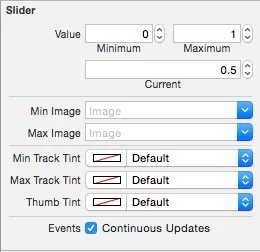
Value 最小值/最大值/当前值 Min Image 最小值图片 Max Image 最大值图片 Min Track Tint 滑过的颜色 Max Track Tint 未滑过的颜色 Thumb Tint 滑块颜色 Events -- Continuous Updates -
Control 设置
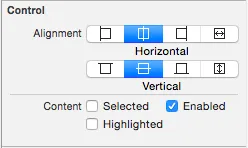
Alignment 文字对齐方式 Content -- Selected 选中 -- Enable 可用 -- Highlighted 高亮
-