PyQt5 有四种布局:水平(QHBoxLayout)、竖直(QVBoxLayout)、网格(QGridLayout)、表单(QFormLayout)
在窗体中单一的布局应该不难,但若是比较复杂的布局,一般涉及到布局的嵌套,这就头疼了。
本文的四个知识点:
1. 布局不能直接嵌套(如果我错了,欢迎指正!)
2. 内层的布局必须先“附着”在一个空 QWidget 上
3. 然后把这个“承载”着内层布局的空部件添加至外层布局
4. 最后,别忘记把全局布局“附着”到窗体本尊
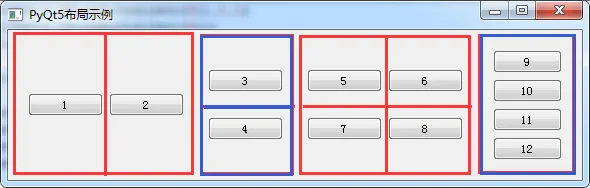
0. 先看效果图

下面对布局进行分析
1. 全局布局分析
全局布局使用了一个水平布局
wlayout = QtWidgets.QHBoxLayout()

2. 局部布局分析
四个局部布局分别使用了水平布局、竖直布局、网格布局、表单布局
hlayout = QtWidgets.QHBoxLayout()
vlayout = QtWidgets.QVBoxLayout()
glayout = QtWidgets.QGridLayout()
flayout = QtWidgets.QFormLayout()
到这里,其实开始时我产生了一个很自然,但是错误的想法:把四个局部布局直接添加到全局布局内:
wlayout.addWidget(hlayout)
wlayout.addWidget(vlayout)
wlayout.addWidget(glayout)
wlayout.addWidget(flayout)
报错信息提示:addWidget() 参数必须为 QWidget 类型!
这给了我启示:
先准备四个 QWidget: hwg, vwg, gwg, fwg
hwg = QtWidgets.QWidget()
vwg = QtWidgets.QWidget()
gwg = QtWidgets.QWidget()
fwg = QtWidgets.QWidget()
然后用这四个 QWidget 分别去设置前面四个局部布局
hwg.setLayout(hlayout)
vwg.setLayout(vlayout)
gwg.setLayout(glayout)
fwg.setLayout(flayout)
再把这四个 QWidget 部件添加至全局变量
wlayout.addWidget(hwg)
wlayout.addWidget(vwg)
wlayout.addWidget(gwg)
wlayout.addWidget(fwg)
最后一步,把全局布局应用到窗体本尊
self.setLayout(wlayout)
3. 完整代码
from PyQt5 import QtWidgets


class MyWindow(QtWidgets.QWidget):

    def __init__(self):
        super().__init__()
        self.setWindowTitle('PyQt5布局示例')

        # 开始:
        wlayout = QtWidgets.QHBoxLayout() # 全局布局(1个):水平

        hlayout = QtWidgets.QHBoxLayout() # 局部布局(4个):水平、竖直、网格、表单
        vlayout = QtWidgets.QVBoxLayout()
        glayout = QtWidgets.QGridLayout()
        flayout = QtWidgets.QFormLayout()

        hlayout.addWidget(QtWidgets.QPushButton(str(1))) # 局部布局添加部件(例如:按钮)
        hlayout.addWidget(QtWidgets.QPushButton(str(2)))
        vlayout.addWidget(QtWidgets.QPushButton(str(3)))
        vlayout.addWidget(QtWidgets.QPushButton(str(4)))
        glayout.addWidget(QtWidgets.QPushButton(str(5)),0,0)
        glayout.addWidget(QtWidgets.QPushButton(str(6)),0,1)
        glayout.addWidget(QtWidgets.QPushButton(str(7)),1,0)
        glayout.addWidget(QtWidgets.QPushButton(str(8)),1,1)
        flayout.addWidget(QtWidgets.QPushButton(str(9)))
        flayout.addWidget(QtWidgets.QPushButton(str(10)))
        flayout.addWidget(QtWidgets.QPushButton(str(11)))
        flayout.addWidget(QtWidgets.QPushButton(str(12)))

        hwg = QtWidgets.QWidget() # 准备四个部件
        vwg = QtWidgets.QWidget()
        gwg = QtWidgets.QWidget()
        fwg = QtWidgets.QWidget()

        hwg.setLayout(hlayout) # 四个部件设置局部布局
        vwg.setLayout(vlayout)
        gwg.setLayout(glayout)
        fwg.setLayout(flayout)

        wlayout.addWidget(hwg) # 四个部件加至全局布局
        wlayout.addWidget(vwg)
        wlayout.addWidget(gwg)
        wlayout.addWidget(fwg)

        self.setLayout(wlayout) # 窗体本尊设置全局布局


if __name__=="__main__":
    import sys

    app = QtWidgets.QApplication(sys.argv)
    win = MyWindow()
    win.show()
    sys.exit(app.exec_())