集合属性相信大家都很熟悉也很常用,如DropDownList,ListBox等控件
 <
asp:DropDownList
ID
="DropDownList1"
runat
="server"
>
<
asp:ListItem
>
测试1
</
asp:ListItem
>
<
asp:ListItem
>
测试2
</
asp:ListItem
>
<
asp:ListItem
>
测试3
</
asp:ListItem
>
</
asp:DropDownList
>
<
asp:DropDownList
ID
="DropDownList1"
runat
="server"
>
<
asp:ListItem
>
测试1
</
asp:ListItem
>
<
asp:ListItem
>
测试2
</
asp:ListItem
>
<
asp:ListItem
>
测试3
</
asp:ListItem
>
</
asp:DropDownList
>
1.实现集合属性效果
经过前面几篇的学习,相信这一篇看起来已经相对简单了.我们要做的就是,先定义一个复杂属性,然后用迭代语句获取数组数据即可。如果看过前面几篇就看看下面代码吧,相信看起来很简单,我们模仿一个DropDownList,为其属性添加背景属性,代码如下
先定义一个集合属性,如下
public
class
DropItem
 {
{
 private string text; private string value; private Color backColor; [ Category("Behavior"), DefaultValue(""), Description("项文本"), NotifyParentProperty(true), ] public String Text
 { get { return text;
 } set { text = value; } } [ Category("Behavior"), DefaultValue(""), Description("项值"), NotifyParentProperty(true), ] public String Value { get { return value; } set { this.value = value; } } [ Category("Behavior"), DefaultValue(""), Description("背景颜色"), NotifyParentProperty(true), ] public Color BackColor { get { return backColor; } set { backColor = value; } }
 }
}
然后自定义一个控件,输出集合属性,如下代码
public class DropColor:WebControl
{
private ArrayList dropItemList;
[
Category( " Behavior " ),
Description( " 项集合 " ),
DesignerSerializationVisibility(
DesignerSerializationVisibility.Content),
PersistenceMode(PersistenceMode.InnerDefaultProperty),
]
// 定义集合属性
public ArrayList DropItemList
{
get
{
if (dropItemList == null )
{
dropItemList = new ArrayList();
}
return dropItemList;
}
}
// 重写标签
protected override HtmlTextWriterTag TagKey
{
get
{
return HtmlTextWriterTag.Select;
}
}
protected override void RenderContents(HtmlTextWriter writer)
{
// 输出集合属性
foreach (DropItem item in dropItemList)
{
DropItem dr = item as DropItem;
if (dropItemList != null && dropItemList.Count > 0 )
{
// 颜色转换
WebColorConverter wcc = new WebColorConverter();
writer.AddAttribute(HtmlTextWriterAttribute.Value, dr.Value.ToString());
writer.AddStyleAttribute(HtmlTextWriterStyle.BackgroundColor, wcc.ConvertToString(dr.BackColor));
writer.RenderBeginTag(HtmlTextWriterTag.Option);
writer.Write(dr.Text.ToString());
writer.RenderEndTag();
}
}
base .RenderContents(writer);
}
}
上面代码注意颜色类型之间的转换,以下为HTML代码
<
custom:DropColor
ID
="DropColor1"
runat
="server"
ForeColor
="White"
>
<
custom:DropItem
BackColor
="Yellow"
Text
="黄色"
Value
="yellow"
/>
<
custom:DropItem
BackColor
="Red"
Text
="红色"
Value
="red"
/>
<
custom:DropItem
BackColor
="Blue"
Text
="蓝色"
Value
="blue"
/>
<
custom:DropItem
BackColor
="Green"
Text
="绿色"
Value
="green"
/>
<
custom:DropItem
BackColor
="Black"
Text
="黑色"
Value
="Black"
/>
</
custom:DropColor
>
输出以后的效果如下图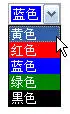
效果还不错吧,而且挺实用的.
2.定义编辑器
大家一般在添加集合属性的时候往往会在.net自带的编辑器中添加数据,这样可以提高效果,不用在HTML视图添加数据.如下图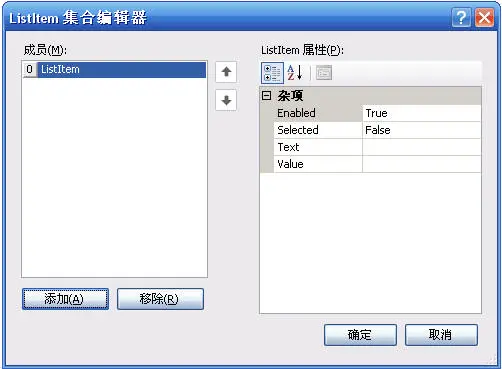
我们也可以为其添加自定义的编辑器,其实我们一直在用.net自带的编辑器,我们称之为 UI编辑器或视图编辑器,如颜色,时间,超级链接等,大家该有所体会。其编辑器的基类为位于System.Drawing.Design命名空间的UITypeEditor,很多UI编辑器都从此类派生,有兴趣的可以去了解下这个类。
你们如何使用使用UI编辑器呢?也跟上一篇讲的类型转换器一样,你先要定义一个UI编辑器,然后与相关属性关联起来。因为所定义的是一个集合类,而.net已经为我们提供了一个集合编辑器的CollectionEditor类,其已经为我们做了很多工作了,我们最简单的只需重写几个方法即可.具体其他属性和方法请参考MSDN,如下代码
public
class
DropItemEditor : CollectionEditor
{ public DropItemEditor(Type type) : base(type) { } //一次可否选择多项 protected override bool CanSelectMultipleInstances() { return false; } //获取此集合包含的数据类型 protected override Type CreateCollectionItemType() { return typeof(DropItem); } }
然后把集合属性与编辑器关联起来,添加了一个EditorAttribute,第一个参数为指定的编辑器类型,第二个为基本类型
[ Category(
"
Behavior
"
), Description(
"
项集合
"
), DesignerSerializationVisibility( DesignerSerializationVisibility.Content), PersistenceMode(PersistenceMode.InnerDefaultProperty), Editor(
typeof(DropItemEditor), typeof
(UITypeEditor)), ]
//
定义集合属性
public
ArrayList DropItemList
{ get { if (dropItemList == null) { dropItemList = new ArrayList(); } return dropItemList; } }
然后再来看下效果,这样就方面很多了.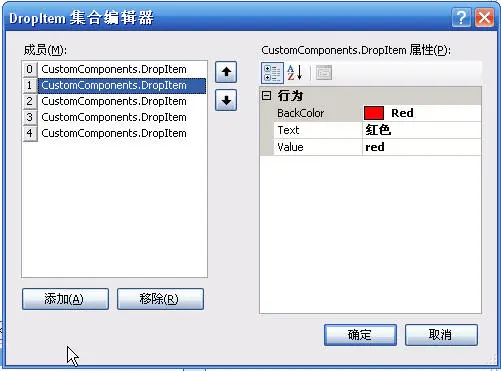
如果还不想看到编辑器里的CustomComponents的命名空间的话,你可以像上一篇一样自定义一个类型转换器,代码如下:
{
#region 方法
public override bool CanConvertFrom(ITypeDescriptorContext context, Type sourceType)
{
if (sourceType == typeof ( string ))
{
return true ;
}
return base .CanConvertFrom(context, sourceType);
}
public override bool CanConvertTo(ITypeDescriptorContext context, Type destinationType)
{
if (destinationType == typeof ( string ))
{
return true ;
}
return base .CanConvertTo(context, destinationType);
}
public override object ConvertFrom(ITypeDescriptorContext context, CultureInfo culture,
object value)
{
if (value == null )
{
return new DropItem();
}
if (value is string )
{
string s = ( string )value;
if (s.Length == 0 )
{
return new DropItem();
}
return " DropItem " ;
}
return base .ConvertFrom(context, culture, value);
}
public override object ConvertTo(
ITypeDescriptorContext context,
CultureInfo culture, object value, Type destinationType)
{
if (value != null )
{
if ( ! (value is DropItem))
{
throw new ArgumentException(
" Invalid DropItem " , " value " );
}
}
if (destinationType == typeof ( string ))
{
if (value == null )
{
return String.Empty;
}
return " DropItem " ;
}
return base .ConvertTo(context, culture, value,
destinationType);
}
#endregion
}
然后还是照着步骤把属性与其关联起来
[TypeConverter(
typeof
(DropItemConverter))]
public
class
DropItem
{ }
再来看下效果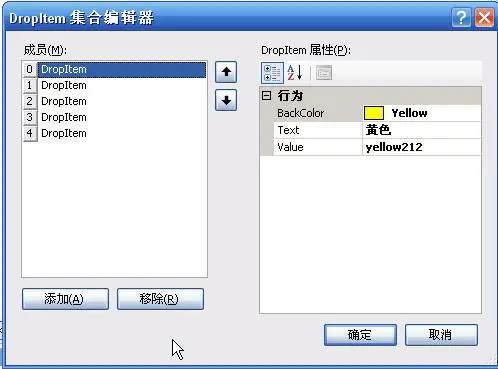
好了,这回讲的比较简单又实用,希望对大家有帮助.大家同时也可以参考MSDN里的例子,下面的示例代码下载我也加上了MSDN的例子。已经写了10篇了,我们应该有些基础了,我想大家该可以做出一些简单实用的控件了。
下一篇:asp.net控件开发基础(11)