我在演讲时发现这个功能也相当有用,不用现场敲代码,直接调出非常方便。Visual Studio 2010增强了自定义代码段功能,使创建自定义代码段的操作更加简单了。
有两种类型的代码段:
◆在游标中插入的Expansion自定义代码段
◆围绕选定代码的SurroundsWith自定义代码段
创建自定义代码段
首先在项目中插入一个新的XML文件,取名为TryCatchFinally.snippet,注意文件名的后缀是.snippet,然后在编辑器窗口点击右键,选择“插入代码段”*“代码段”,创建一个基本的XML代码段模板,代码如下:
xmlns = " http://schemas.microsoft.com/VisualStudio2005/CodeSnippet " >
< Header >
< Title > title </ Title >
< Author > author </ Author >
< Shortcut > shortcut </ Shortcut >
< Description > description </ Description >
< SnippetTypes >
< SnippetType > SurroundsWith </ SnippetType >
< SnippetType > Expansion </ SnippetType >
</ SnippetTypes >
</ Header >
< Snippet >
< Declarations >
< Literal >
< ID > name </ ID >
< Default > value </ Default >
</ Literal >
</ Declarations >
< Code Language = " XML " >
<! [CDATA[ < test >
< name > $name$ </ name >
$selected$ $end$ </ test > ]] >
</ Code >
</ Snippet >
</ CodeSnippet >
正如你所看到的,默认的模板包括两个代码段类型,因为我这里是要创建一个Expansion代码段,因此去掉<SnippetType>SurroundsWith</SnippetType>标签。
然后将title改为“Try Catch Finally”,Shortcut改为“trycf”,Description改为“Adds a try-catch-finally block”。
Literal标签定义了代码段中可编辑的值,在try-catch-finally代码段中,我们希望用户可修改捕获到的异常(Exception)类型,ID标签是可编辑值的名字,因此将其改为“ExceptionName”,Default标签指定了可编辑字段的默认值,我想捕获所有的异常,因此我将它的值改为“Exception”。
最后,code小节部分包括代码段插入时自动填充的代码,将language改为“CSharp”,code部分的全部代码如下:
2 . <! [CDATA[
3 . try
4 . {
5 .
6 . }
7 . catch ($ExceptionName$)
8 . {
9 .
10 . }
11 . finally
12 . {
13 .
14 . }
15 . ]] >
16 . </ Code >
TryCatchFinally.snippet文件的最终代码如下:
1 . <? xml version = " 1.0 " encoding = " utf-8 " ?>
2 . < CodeSnippet Format = " 1.0.0 "
3 . xmlns = " http://schemas.microsoft.com/VisualStudio/2005/CodeSnippet " >
4 . < Header >
5 . < Title > Try Catch Finally </ Title >
6 . < Author > umair </ Author >
7 . < Shortcut > trycf </ Shortcut >
8 . < Description > Adds a try - catch - finally block </ Description >
9 . < SnippetTypes >
10 . < SnippetType > Expansion </ SnippetType >
11 . </ SnippetTypes >
12 . </ Header >
13 . < Snippet >
14 . < Declarations >
15 . < Literal >
16 . < ID > ExceptionName </ ID >
17 . < Default > Exception </ Default >
18 . </ Literal >
19 . </ Declarations >
20 . < Code Language = " CSharp " >
21 . <! [CDATA[
22 . try
23 . {
24 .
25 . }
26 . catch ($ExceptionName$)
27 . {
28 .
29 . }
30 . finally
31 . {
32 .
33 . }
34 . ]] >
35 . </ Code >
36 . </ Snippet >
37 . </ CodeSnippet >
在Visual Studio中载入自定义代码段
在Visual Studio中有两种方法载入上面的自定义代码段:
最直接的方法是将.snippet文件放在Visual Studio的代码段目录下,默认位置是C:\Users\<UserName>\Documents\Visual Studio 2010\Code Snippets\,这个目录会根据所使用的语言生成对应的子目录,如我们这里使用的C#,因此应该将自定义代码段文件放在Visual C#子目录下,Visual Studio会自动发现新放进去的.snippet文件,无需重启Visual Studio。
第二种方法是将.snippet文件导入到Visual Studio中,选择“工具”*“代码段管理器”(Ctrl+K,Ctrl+B),在代码段管理器中,点击“导入”按钮,浏览到.snippet文件所在位置,选择它,然后点击“确定”。
使用自定义代码段
在Visual Studio的编辑器中,输入自定义代码段名字的前几个字符,按Tab键,在弹出的代码提示窗口中便可看到前面自定义的代码段名称(快捷名称和完全名称Tip提示),如下图所示:
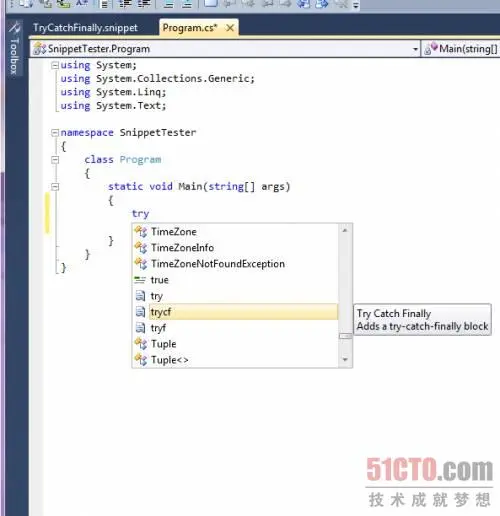
图 1 输入try,在弹出的代码提示窗口中可看到自己定义的代码段名
你也可以在编辑器中按CTRL+K,再按CTRL+X调出“插入代码段”菜单,如下图所示:
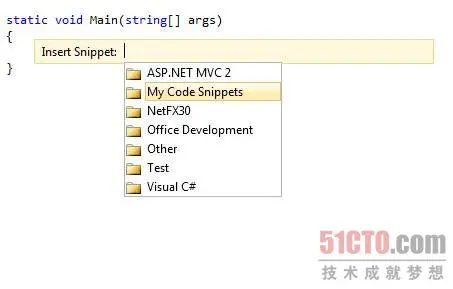
图 2 插入代码段菜单
选择菜单中的“My Code Snippets”,再选择前面添加的TryCatchFinally自定义代码段,如下图所示:
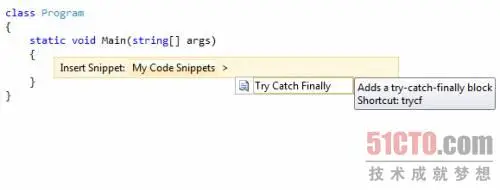
图 3 插入TryCatchFinally自定义代码段
正如你所看到的,在Visual Studio 2010中,添加自定义代码段,装载自定义代码段文件和使用自定义代码都变得更加简单了,这一提高生产力的功能你应该多多使用。